Puedes descargar un PDF con todos los comentarios de la entrega de un estudiante en SpeedGrader. Si una tarea es anónima, el enlace "Descargar comentarios de entregas" no se mostrará hasta que se active el sonido de la tarea o se publiquen las calificaciones.
Nota: Si la interfaz de usuario se ve diferente a la de esta lección, es posible que se haya habilitado la opción "Mejoras de rendimiento y usabilidad para SpeedGrader". Para obtener más información, consulte la guía: ¿Cómo descargo los comentarios de envío como PDF en SpeedGrader con mejoras de rendimiento y usabilidad?
Abrir SpeedGrader
Abra SpeedGrader desde cualquier tarea, discusión calificada o cuestionario.
Envío abierto de estudiantes
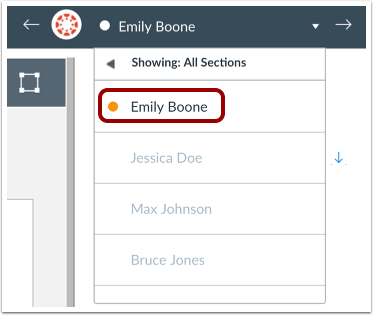
Utilice la lista de estudiantes para localizar un trabajo entregado por un estudiante.
En la sección "Comentarios de la tarea" [1] de la barra lateral, haga clic en el enlace "Descargar comentarios de entrega" [2]. El PDF se abrirá en una nueva pestaña de su navegador.
Notas:
- Si la tarea cuenta con el respaldo de Mejoras de la tarea, la sección Comentarios de la tarea puede mostrarse como Comentarios para este intento.
- Si una tarea es anónima, el enlace Descargar comentarios de envío no se mostrará hasta que se publiquen las calificaciones de la tarea .
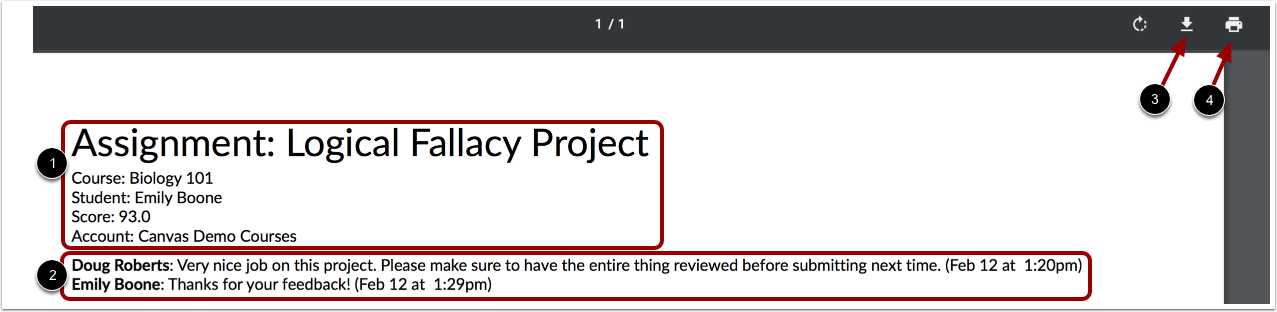
El archivo PDF muestra información sobre la tarea, incluyendo el nombre de la tarea, el nombre del curso, el nombre del estudiante, la puntuación de la tarea y la cuenta donde se encuentra el curso [1]. Cada comentario incluido muestra el nombre del usuario que lo creó, el comentario en sí, la fecha y la hora del comentario [2].
Para descargar el PDF a su computadora, haga clic en el ícono Descargar [3].
Para imprimir los comentarios de envío, haga clic en el ícono Imprimir [4].