SpeedGrader facilita la evaluación rápida de tareas individuales de estudiantes y tareas grupales.
SpeedGrader muestra las entregas de tareas de los estudiantes activos en tu curso. Sin embargo, también muestra las entregas según la configuración actual del Libro de Calificaciones para las inscripciones inactivas y las inscripciones finalizadas. Por ejemplo, si la configuración del Libro de Calificaciones muestra las inscripciones inactivas, las entregas de los estudiantes inactivos también aparecen en SpeedGrader.
Accediendo a SpeedGrader
Puede acceder a SpeedGrader a través de Tareas , Cuestionarios , Discusiones calificadas y el Libro de calificaciones .
Rendimiento de SpeedGrader
En SpeedGrader, todos los valores de una tarea se cargan y guardan en el navegador, incluyendo los datos de entrega de los estudiantes, las calificaciones (incluidas las calificaciones originales de las tareas reenviadas), las rúbricas y los comentarios. Esto reduce el tiempo de carga al usar SpeedGrader, permitiendo a los instructores calificar todas las entregas rápidamente sin tener que actualizar el navegador constantemente. Pasar de una entrega a otra no carga dinámicamente el contenido actualizado.
En cursos grandes, los tiempos de carga de SpeedGrader se ven afectados por un límite de puntos de datos que se pueden cargar en un periodo de 60 segundos. Este límite se basa en una sola entrega por estudiante. Múltiples entregas del mismo estudiante aumentan el límite de entrega. Las tareas con más de 1500 entregas pueden provocar retrasos en la carga de SpeedGrader, y es posible que las tareas con más de 2500 entregas no se carguen.
Para mejorar el rendimiento de SpeedGrader, los cursos grandes deben dividirse en secciones, lo que permite a SpeedGrader mostrar las entregas de una sección específica y disminuir el tiempo de carga general de los datos de una tarea.
Usuarios de SpeedGrader
SpeedGrader generalmente está diseñado para que un solo instructor califique las entregas a la vez. Debido a la forma en que se cargan y almacenan los datos de SpeedGrader en el navegador, no se recomienda que varios usuarios califiquen tareas simultáneamente, ya que cada calificador no puede ver la información más reciente de una entrega. Las calificaciones actualizadas también afectan al Libro de Calificaciones.
Si su curso incluye varios calificadores, los calificadores agregados al curso pueden interactuar solo con los usuarios de una sección y calificar únicamente las entregas en la sección donde se inscribieron. Esta opción de inscripción evita la superposición de calificaciones de tareas, por lo que varios roles de instructor no pueden calificar la misma tarea.
Calificación moderada
Si está calificando una tarea moderada y se ha alcanzado el número máximo de calificadores, SpeedGrader se mostrará en modo de solo lectura para ocultar todos los nombres de los estudiantes y los detalles de envío.
Notas:
- Los instructores no pueden eliminar entregas de tareas. Si necesita eliminar una entrega inapropiada, contacte con su administrador.
- Si la interfaz de usuario se ve diferente a la que se muestra en esta lección, es posible que se haya habilitado la opción "Mejoras de rendimiento y usabilidad para SpeedGrader". Para obtener más información, consulte la guía: ¿Cómo uso SpeedGrader con las nuevas mejoras de rendimiento y usabilidad?
Ver la transcripción del vídeo
Ver SpeedGrader
SpeedGrader incluye varias áreas para ayudarle a localizar y ver los trabajos de los estudiantes, calificarlos y agregarles comentarios.
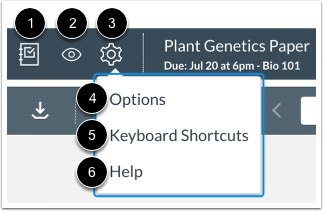
El menú de SpeedGrader incluye varias herramientas y recursos para ayudar con la calificación de tareas.
El lado izquierdo del menú incluye configuraciones y opciones generales.
Para regresar al Libro de calificaciones, haga clic en el ícono Libro de calificaciones [1].
Para publicar u ocultar la tarea , haga clic en el ícono de Visibilidad [2].
Para ver la configuración de SpeedGrader, haga clic en el ícono de Configuración [3]. La configuración de SpeedGrader incluye:
Nota: Cuando la calificación moderada está habilitada para una tarea, los calificadores finales (moderadores) también verán un botón Página de moderación, que les permitirá ver la Página de resumen de calificaciones de la tarea moderada.
Ver detalles de la tarea
El centro de la barra de menú incluye información sobre las tareas y la calificación general. Esta información incluye el nombre de la tarea [1], la fecha de entrega [2] y el nombre del curso [3].
Para ver los detalles de la tarea, haz clic en su nombre. La página de detalles también te permite descargar todos los trabajos de los estudiantes .
Para regresar a la página de inicio del curso, haga clic en el nombre del curso.
La información de calificación incluye estadísticas de las tareas, como la cantidad de tareas calificadas del total de estudiantes del curso [4], así como la puntuación promedio y el porcentaje [5]. Puedes usar esta información para realizar un seguimiento de tu progreso en la calificación.
Ver lista de estudiantes
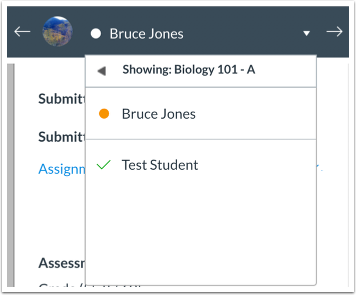
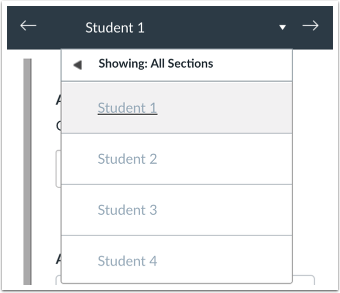
El lado derecho de la barra de menú incluye la lista de estudiantes de la tarea. SpeedGrader abre la tarea del primer estudiante de la lista, ordenado alfabéticamente por apellido. Si ha activado la vista de estudiantes, el estudiante de prueba se mostrará al final de la lista. La lista también muestra el estado de entrega de cada estudiante. También puede usar la lista para buscar entregas .
Ver Secciones Filtrar
Para filtrar secciones, haga clic en el enlace " Mostrando: Todas las secciones " [1]. Seleccione las secciones que desea ver. [2] y haga clic en el botón Aplicar [3].
Ver envío del estudiante
Una vez que haya seleccionado un estudiante, el envío del estudiante se mostrará en la ventana de vista previa.
La ventana de vista previa de SpeedGrader varía según la tarea y el tipo de entrega. Por ejemplo, la URL de un sitio web aparecerá en el cuerpo principal de SpeedGrader con la opción de abrirla en una nueva pestaña. Algunas URL de sitios web no se pueden ver en Canvas y deben abrirse en una nueva pestaña. Las entregas multimedia pueden mostrarse como un archivo incrustado en SpeedGrader o solo como un archivo descargable.
Para proporcionar comentarios sobre los envíos de documentos, puede:
- Use Canvas DocViewer para marcar tareas en formato .pdf, .doc/.docx y .ppt/.pptx directamente en SpeedGrader. SpeedGrader puede tardar hasta diez minutos después de enviar una tarea en mostrar un documento compatible con DocViewer.
- Descargue el envío, coloque comentarios en el documento y vuelva a cargar el envío.
Nota: Cuando la opción "Permitir que varios archivos de AGS se cuenten como uno solo" está activada, los estudiantes pueden seleccionar varios archivos para subirlos a una tarea de terceros en Canvas. Sin embargo, es posible que algunas herramientas de terceros no estén diseñadas para esta función.
Ver envíos subidos
Si una tarea de Google Drive o Microsoft Office 365 está en cola de entrega, se mostrará una imagen de carga en lugar de la entrega del estudiante [1]. También aparecerá un ícono de carga junto al enlace de la tarea [2].
Ver cargas de envíos fallidos
Cuando no se carga una tarea de Google Drive o Microsoft Office 365, o al visualizar un tipo de archivo no compatible en SpeedGrader, se muestra la imagen "Error de carga" [1]. Las tareas con errores de carga muestran el icono "Error de carga" junto al enlace de la tarea [2].
Ver alerta de no envío
Si un estudiante no ha entregado una tarea, se mostrará el mensaje Este estudiante no tiene una entrega para esta tarea .
Ver Aviso de Inscripción
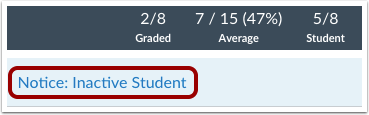
SpeedGrader muestra las entregas de tareas según la configuración actual del Libro de Calificaciones para las inscripciones inactivas y concluidas. Si una tarea incluye una entrega de un estudiante inactivo o concluido, aparecerá un aviso en la parte superior de la ventana de SpeedGrader.
En las tareas grupales donde los estudiantes se califican como grupo, el grupo se muestra siempre que haya al menos un estudiante activo en él. Si no hay estudiantes activos, se muestra si alguno de sus miembros cumple con la configuración de inscripción del Libro de Calificaciones. En las tareas grupales donde los estudiantes se califican individualmente, las entregas individuales se muestran según la configuración de inscripción del Libro de Calificaciones.
Las entregas de estudiantes inactivos aún se pueden calificar en SpeedGrader, pero los estudiantes no reciben ninguna notificación sobre sus tareas y no pueden ver las calificaciones del curso.
Las entregas concluidas por los estudiantes son de sólo lectura; no se pueden calificar ni recibir comentarios.
Nota: Si un estudiante no tiene una entrega para la tarea, es posible que haya sido desactivado o concluido antes de poder enviar la tarea.
Ver período de calificación cerrado
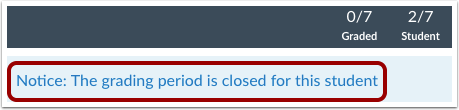
Si su curso utiliza varios periodos de calificación, aparecerá un aviso en la parte superior de la ventana de SpeedGrader si una tarea está en un periodo de calificación cerrado. Las tareas en un periodo de calificación cerrado no se pueden editar.
La barra lateral de SpeedGrader muestra todos los detalles de entrega del estudiante que aparece en la lista de estudiantes. Sin embargo, estos detalles no se muestran cuando una tarea se califica de forma anónima.
También puede descargar archivos de envío, calificar tareas, dejar comentarios, reasignar tareas y ver el estado de envío.
En la barra lateral de SpeedGrader, puede ver los detalles del envío [1], incluida la fecha y la hora del envío; si se volvió a enviar una tarea, puede ver versiones anteriores del envío.
También puedes descargar el archivo de envío haciendo clic en el enlace [2].
Asignación de calificaciones
Complete la evaluación del envío ingresando una calificación en el campo Calificación [1] o usando una rúbrica , si está disponible, haciendo clic en el botón Ver rúbrica [2].
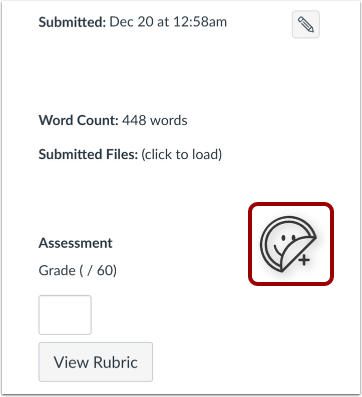
Agregar pegatina de envío
Si las opciones de Mejoras de tareas - Estudiante y Calcomanía de entrega están habilitadas en el nivel de cuenta o curso, puedes aplicar calcomanías a través de SpeedGrader.
Para agregar una calcomanía de envío , haga clic en el ícono de calcomanía.
Notas:
En la sección Comentarios de la tarea de la barra lateral de SpeedGrader, puede agregar comentarios de retroalimentación [1] o descargar todos los comentarios de envío [2].
Nota: Los comentarios de las tareas también se muestran como un nuevo hilo en la Bandeja de entrada .
Reasignar asignación
En la barra lateral de SpeedGrader, puedes reasignar una tarea . Para volver a enviarla, el estudiante puede verla como una tarea pendiente en su panel de vista de lista .
Ver el estado del envío
En la barra lateral de SpeedGrader, puedes ver el estado de envío de tareas del estudiante [1].
Para editar el estado del envío, haga clic en el botón Editar [2]. Los estados disponibles son: Tarde, Faltante, Justificado y Ninguno.
Ver tarea para el próximo estudiante
Una vez que califique la entrega, el indicador de tarea del estudiante cambiará a una marca de verificación, lo que indica que la entrega ha sido calificada.
Puede ver el envío del próximo estudiante haciendo clic en el botón de flecha junto a la lista de estudiantes.
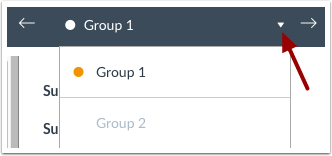
Ver asignaciones de grupo
Al evaluar tareas grupales , la lista de estudiantes muestra el nombre de cada grupo, a menos que la tarea grupal se califique individualmente. La evaluación de tareas grupales es el mismo proceso que la de estudiantes individuales. Puede marcar documentos directamente o descargarlos para recibir comentarios, ingresar calificaciones, ver la rúbrica y publicar y ver comentarios.
Ver asignaciones anónimas
Si una tarea o un cuestionario se configuró con calificación anónima , la lista de estudiantes muestra todos los nombres de forma genérica. El orden de la lista de estudiantes no coincide con el del Libro de Calificaciones y es aleatorio para cada tarea.
Si una tarea no es anónima, puedes ocultar los nombres de los estudiantes en SpeedGrader para calificarlos anónimamente en cualquier momento.
Nota: Las discusiones calificadas no pueden ser anónimas.