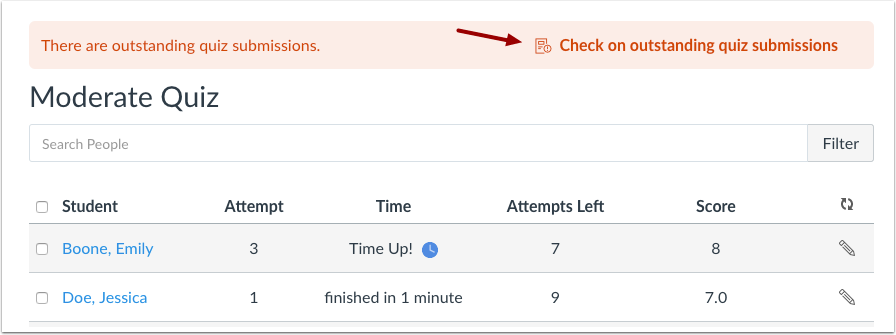
Cuando un estudiante ve un cuestionario cronometrado y se agota el tiempo, Canvas lo envía automáticamente. Sin embargo, si abandona la página del cuestionario, el envío permanece pendiente. En la página Moderar cuestionario , Canvas genera un mensaje de advertencia sobre el envío pendiente. Esta lección muestra cómo enviar los envíos pendientes de un cuestionario a la vez.
Cuando los estudiantes abandonan un cuestionario sin tiempo límite sin entregarlo, sus entregas no se considerarán pendientes. Estas entregas se enviarán y se considerarán pendientes después de que se produzca un evento que intente calcular su calificación. Estos eventos pueden incluir la finalización de las fechas de disponibilidad, la eliminación o edición del cuestionario, el intento de ver la entrega pendiente y la edición de un grupo de tareas.
Cuestionarios abiertos
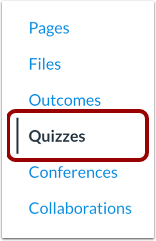
En Navegación del curso, haga clic en el enlace Cuestionarios .
Cuestionario abierto
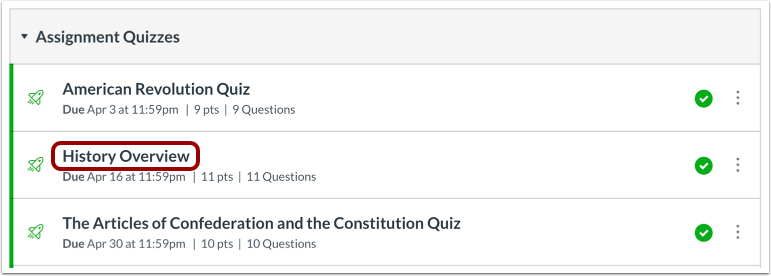
Haga clic en el nombre del cuestionario.
Moderar este cuestionario
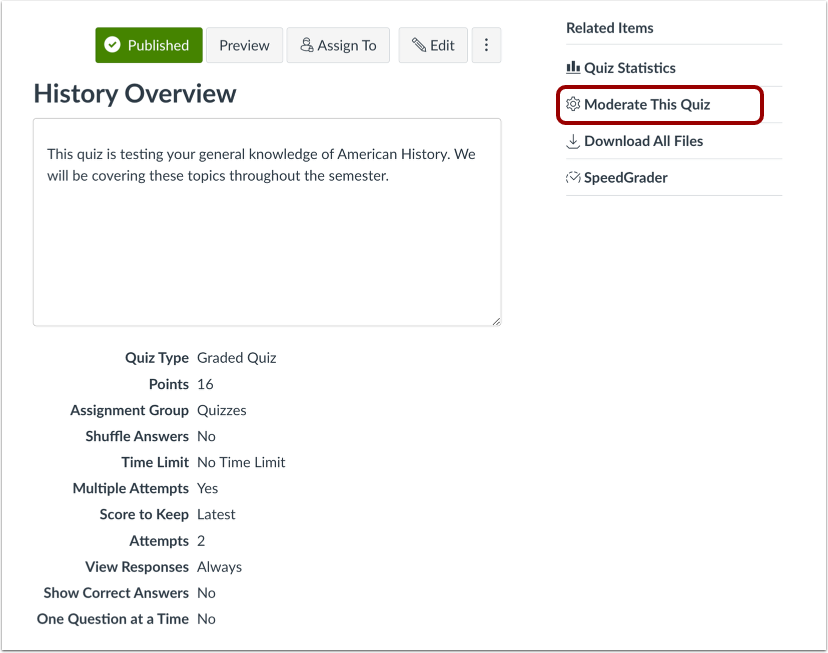
Haga clic en el enlace Moderar este cuestionario .
Consulta las entregas de cuestionarios pendientes
En la parte superior de la ventana del navegador, haga clic en el enlace Verificar entregas de cuestionarios pendientes .
Nota: Si no ve el enlace, no hay cuestionarios pendientes. Si el cuestionario no tiene límite de tiempo, solo se considerará pendiente después de un evento como la finalización de las fechas de disponibilidad, la eliminación o edición del cuestionario, el intento de ver la entrega pendiente o la edición de un grupo de tareas.
Enviar envíos de cuestionarios
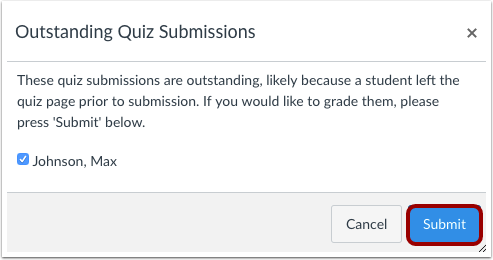
Para calificar las entregas pendientes de los estudiantes seleccionados, haga clic en el botón Enviar .
Ver envío actualizado
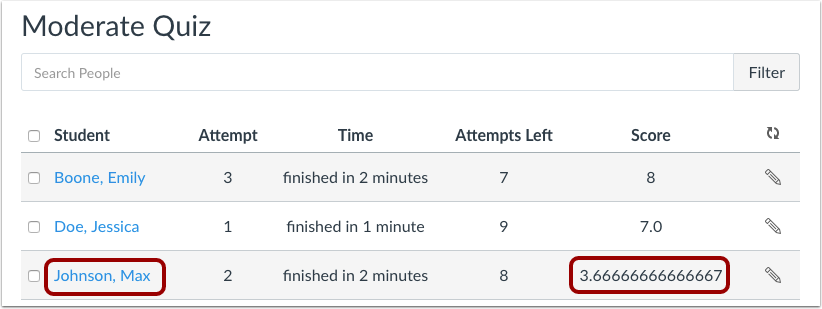
Ver los envíos actualizados y las puntuaciones.