Esta lección se aplica a los usuarios de instituciones que han habilitado la interfaz de usuario de Canvas para Elementary.
Si su institución utiliza la función Canvas para Primaria, el Aula de Inicio es lo primero que verá al iniciar sesión en Canvas. El Aula de Inicio le ayuda a ver qué sucede en todas sus asignaturas actuales.
Puedes regresar a tu aula en cualquier momento haciendo clic en el enlace Inicio en Navegación global.
Nota: Cuando Canvas para Elementary está habilitado, los administradores pueden seleccionar qué fuente se utiliza.
00:07: ¿Cómo uso mi aula en Canvas para primaria como instructor?
00:11: En Navegación global, haga clic en el enlace Inicio.
00:15: El Aula es tu página de inicio en Canvas. En la pestaña Aula, puedes ver tus cursos publicados.
00:22: Todos los temas del curso no publicados se muestran en la parte inferior.
00:26: Para abrir un tema del curso, haga clic en el nombre del tema.
00:30: Para agregar un nuevo tema, haga clic en el ícono Iniciar un nuevo tema.
00:35: Para crear un anuncio para el aula, haga clic en el botón Agregar anuncio.
00:40: En la barra lateral, puedes ver tareas, discusiones calificadas, cuestionarios y eventos del calendario que se han marcado con una fecha importante.
00:48: En la pestaña Programación, puede ver un ejemplo de cómo se mostrarán los elementos del programa para los estudiantes.
00:54: Cada elemento muestra el nombre del tema, el nombre del elemento, la cantidad de puntos (si se han asignado puntos) y la fecha de vencimiento.
01:02: Cada elemento también muestra un ícono para diferenciar entre los diferentes tipos de tareas y otros elementos del Programa.
01:09: Al entregar una tarea en línea, se marca automáticamente como completada. Los estudiantes pueden marcar manualmente como completadas las tareas no entregadas haciendo clic en la casilla correspondiente.
01:21: En la pestaña Calificaciones, puede abrir el Libro de calificaciones de una materia específica haciendo clic en el botón Ver Libro de calificaciones de la materia.
01:29: En la pestaña Recursos, puedes ver información importante que has agregado a tu aula.
01:35: Para editar información importante existente, haga clic en el ícono Editar.
01:40: Puede ver las solicitudes de estudiantes que se hayan agregado a su aula en la sección Solicitudes de estudiantes.
01:47: También puede ver la información de contacto del personal.
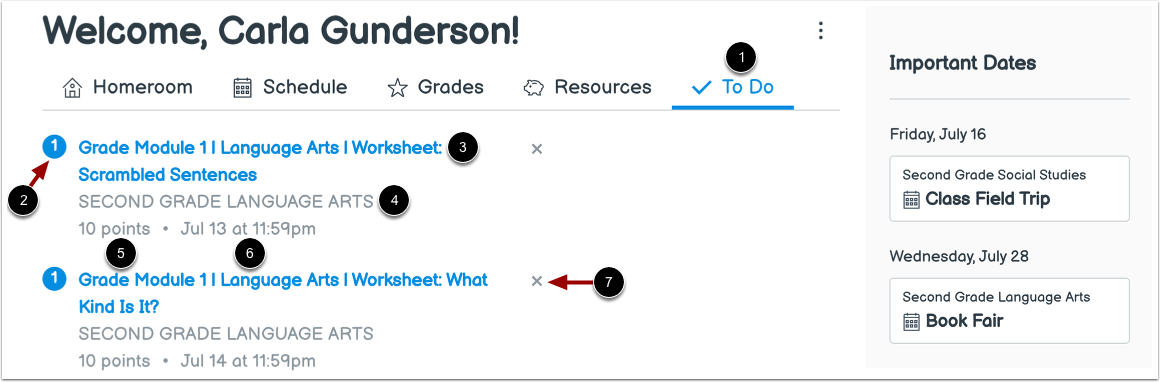
01:51: En la pestaña Tareas pendientes, puede ver todos los elementos que requieren calificación en Canvas. Los elementos se muestran por fecha de vencimiento en orden ascendente.
01:59: Cada elemento indica cuántos elementos deben calificarse, el nombre de la tarea, el nombre del curso, la puntuación y la fecha de entrega. Algunas tareas pueden tener varias fechas de entrega.
02:12: Para eliminar un elemento de tarea pendiente, haga clic en el ícono Eliminar.
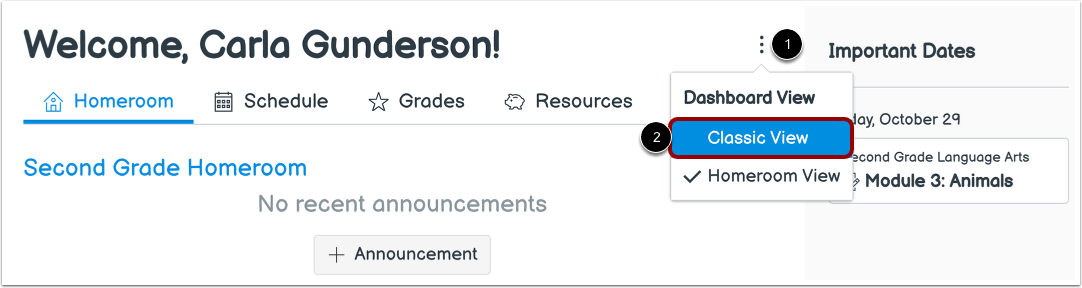
02:16: Para cambiar al panel clásico de Canvas, haga clic en el ícono Opciones y seleccione la opción Vista clásica.
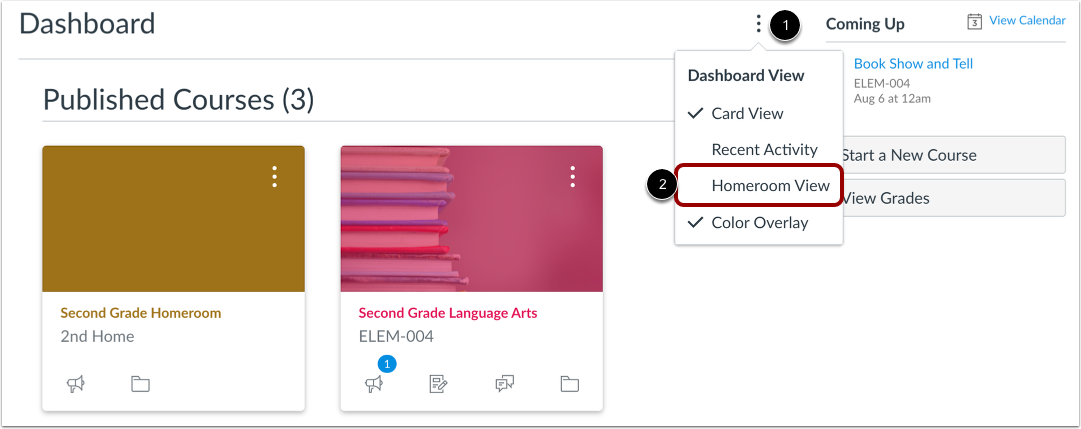
02:24: Para regresar al panel de control del aula, haga clic en el ícono Opciones y seleccione la opción Vista del aula.
02:31: Esta guía cubrió el uso de Homeroom en Canvas para primaria como instructor.
Aula abierta
En Navegación global, haga clic en el enlace Inicio .
Ver aula
El aula es tu página de destino en Canvas.
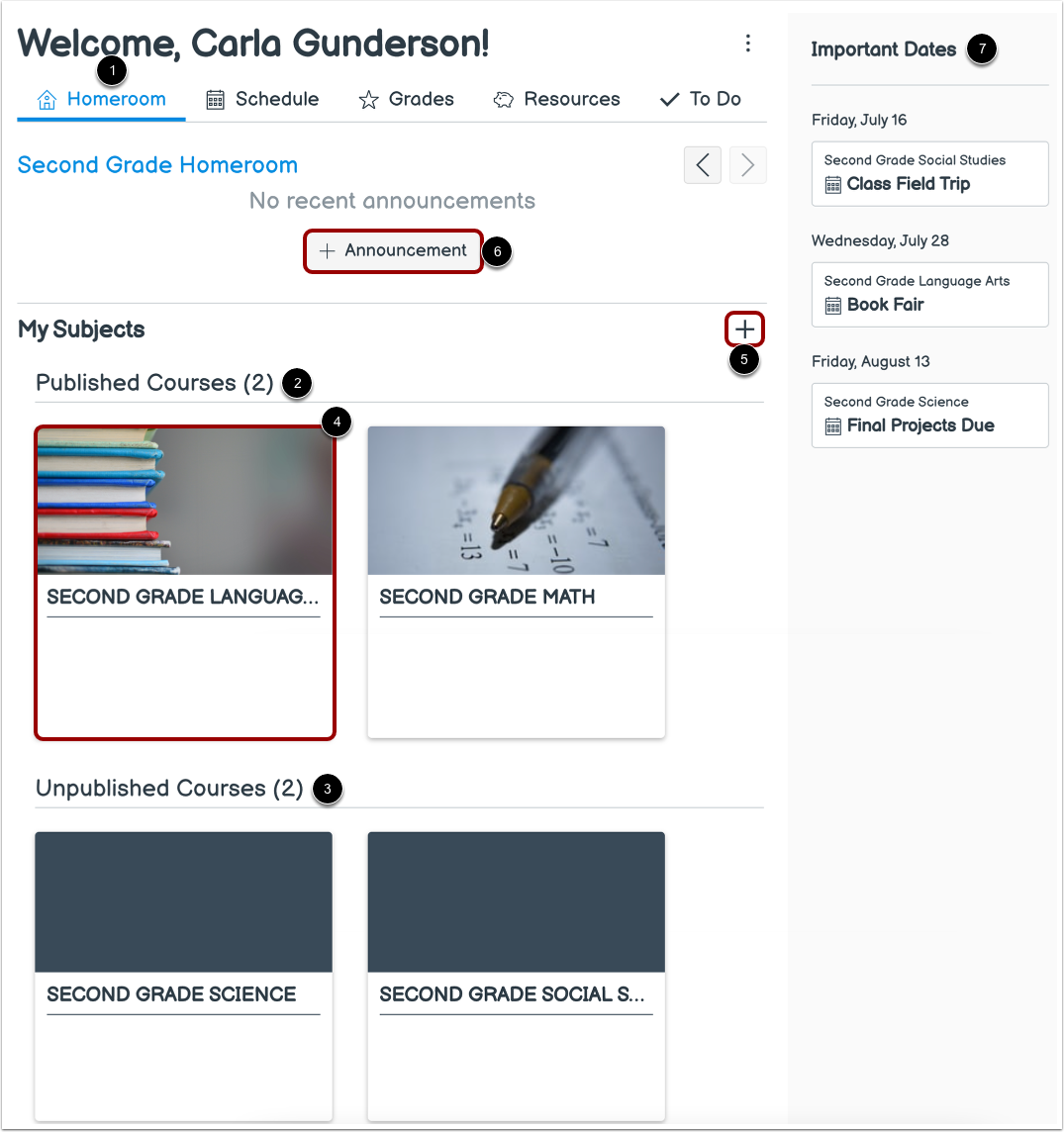
En la pestaña Aula [1], puedes ver tus asignaturas publicadas [2] y no publicadas [3].
Para abrir un tema del curso, haga clic en el nombre del tema [4].
Para agregar un nuevo tema , haga clic en el ícono Iniciar un nuevo tema [5].
Para crear un anuncio de aula , haga clic en el botón Agregar anuncio [6].
En la barra lateral, puedes ver tareas, discusiones calificadas, cuestionarios y eventos del calendario que han sido marcados con una fecha importante [7].
Nota: De forma predeterminada, las asignaturas publicadas y no publicadas se muestran en la pestaña "Aula". Sin embargo, si has marcado asignaturas como favoritas , solo se mostrarán las que ya tienes.
Ver el horario del aula
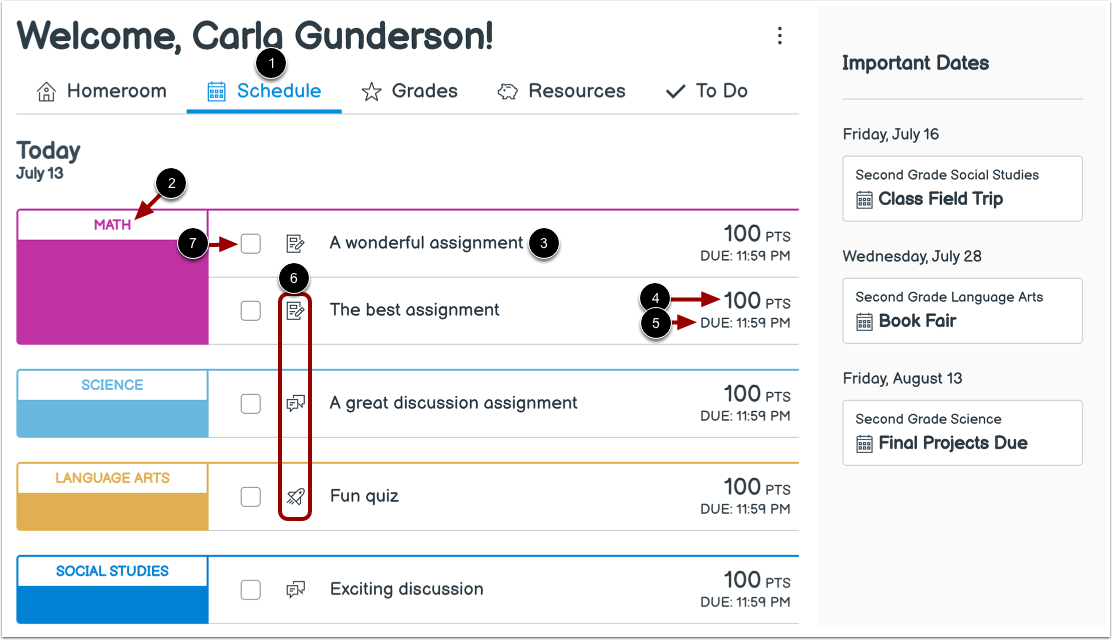
En la pestaña Programación [1], puede ver un ejemplo de cómo se mostrarán los elementos de la programación para los estudiantes.
Cada elemento muestra el nombre del tema [2], el nombre del elemento [3], el número de puntos (si se han asignado puntos) [4] y la fecha de vencimiento [5].
Cada elemento también muestra un ícono para diferenciar entre los diferentes tipos de tareas y otros elementos del Programa [6].
Al entregar una tarea en línea, se marca automáticamente como completada. Los estudiantes pueden marcar manualmente como completadas las tareas no entregadas haciendo clic en la casilla correspondiente [7].
Ver calificaciones del aula
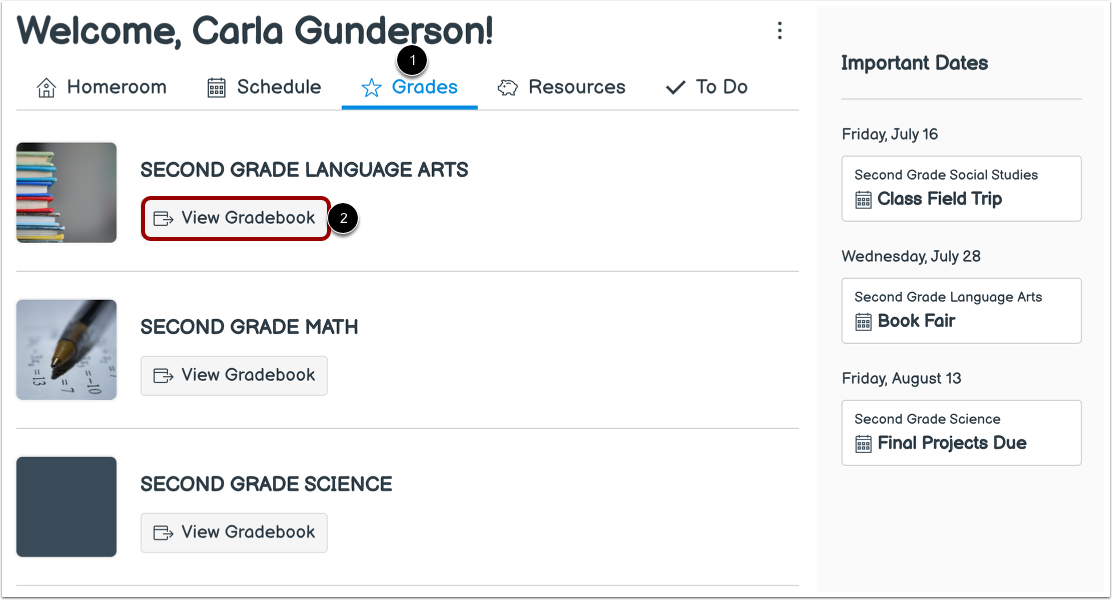
En la pestaña Calificaciones [1], puede abrir el Libro de calificaciones de una materia específica haciendo clic en el botón Ver Libro de calificaciones de la materia [2].
Ver recursos del aula
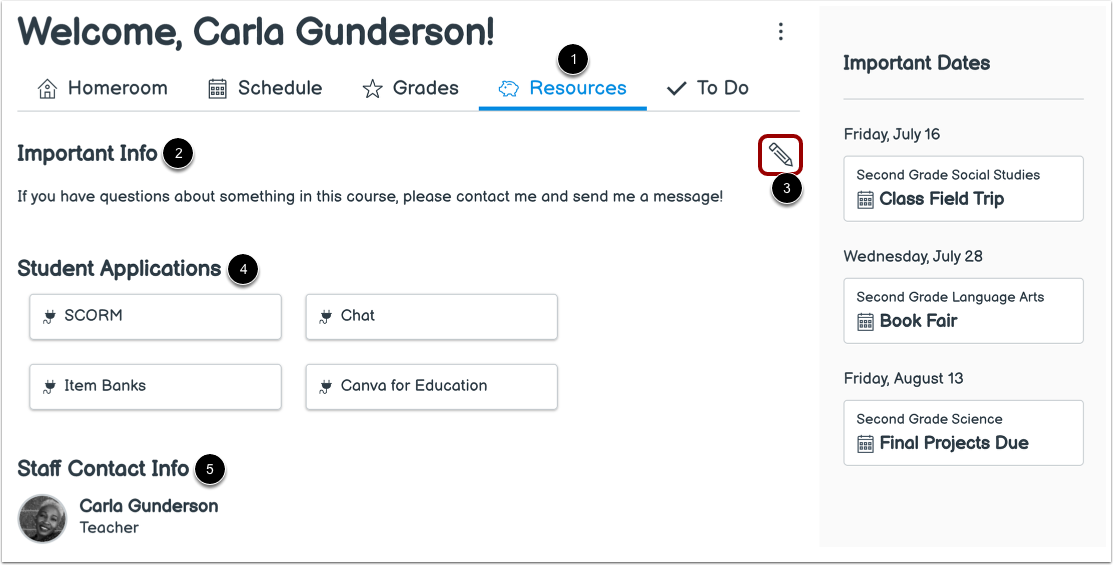
En la pestaña Recursos [1], puedes ver la información importante que has añadido a tu aula [2]. Para editar la información importante existente, haz clic en el icono Editar [3].
Puede ver las solicitudes de estudiantes que se hayan agregado a su aula en la sección Solicitudes de estudiantes [4].
También puede ver la información de contacto del personal [5].
Notas:
- Si no se ha agregado contenido a Información importante, la sección Información importante no se muestra.
- Si las solicitudes de los estudiantes no se han agregado al aula, la sección Solicitudes de los estudiantes no se muestra.
Ver tareas pendientes en el aula
En la pestaña "Tareas pendientes " [1], puedes ver todos los elementos que requieren calificación en Canvas. Los elementos se muestran por fecha de vencimiento en orden ascendente.
Cada elemento indica la cantidad de elementos a calificar [2], el nombre de la tarea [3], el nombre del curso [4], la puntuación [5] y la fecha de entrega [6]. Algunas tareas pueden tener varias fechas de entrega.
Para eliminar un elemento de la lista de tareas pendientes, haga clic en el ícono Eliminar [7].
Nota: Cuando se elimina un elemento, este solo se puede restaurar a la pestaña Tareas pendientes si se recibe un nuevo envío para esa tarea.
Cambiar a la vista clásica
Para cambiar al panel clásico de Canvas, haga clic en el ícono Opciones [1] y seleccione la opción Vista clásica [2].
Regresar a la vista del aula
Para regresar al panel de control del aula, haga clic en el ícono Opciones [1] y seleccione la opción Vista del aula [2].