Puedes crear una pregunta de examen que incluya una fórmula con una sola variable. Según las definiciones de la variable y la fórmula, la pregunta podría cambiar para cada estudiante.
Notas:
Agregar pregunta
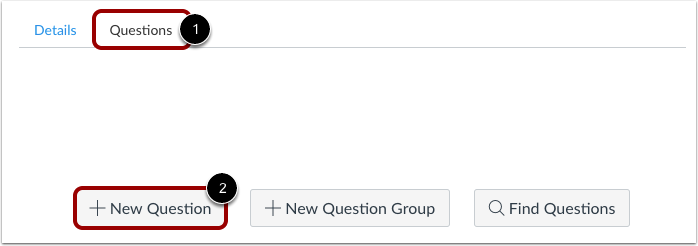
Con la pestaña Preguntas [1] seleccionada dentro de una nueva prueba, haga clic en el botón Nueva pregunta [2].
Establecer nombre, tipo y puntos
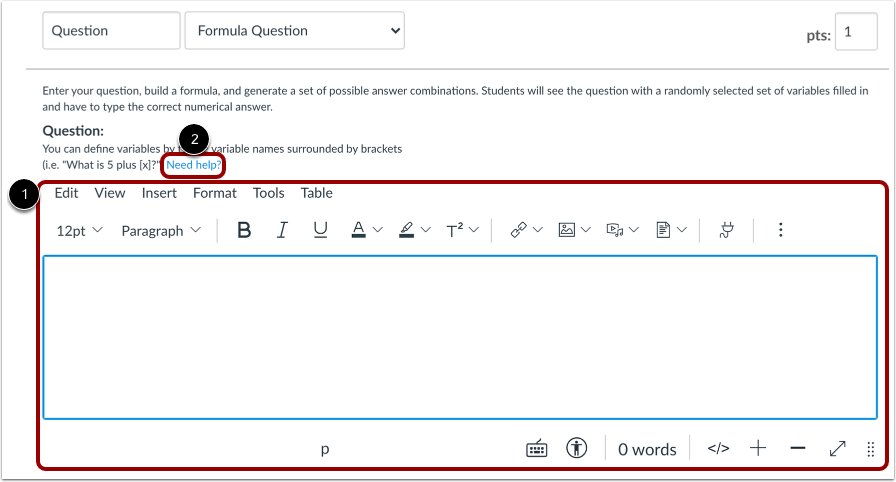
Las preguntas del cuestionario no se numeran automáticamente para los instructores. Para añadir un nombre personalizado a su pregunta, introdúzcalo en el campo de texto de la pregunta [1]. Los nombres personalizados facilitan la identificación de las preguntas. Independientemente del nombre, los estudiantes siempre las ven en orden numérico (es decir, Pregunta 1, Pregunta 2).
Haga clic en el menú desplegable y seleccione el tipo de pregunta Fórmula [2].
Ingrese la cantidad de puntos que vale la pregunta (los totales de la prueba se calculan en función del total combinado de preguntas) [3].
Nota: Los puntos del cuestionario admiten hasta dos decimales. Si se introducen más de dos decimales, el valor se redondeará a la centésima más cercana.
Editar detalles de la pregunta
Escriba el texto de la pregunta y la fórmula con las variables entre paréntesis en el Editor de Contenido Enriquecido [1]. Puede incluir videos, imágenes, ecuaciones matemáticas o actividades flash. Haga clic en el enlace " ¿Necesita ayuda?" [2] para ver opciones más avanzadas.
Nota: Si necesita ayuda para agregar una fórmula matemática en el Editor de contenido enriquecido, consulte la lección "Editor de matemáticas ". No puede usar la letra "e" como variable. Es una constante matemática reservada.
Definiciones de variables establecidas
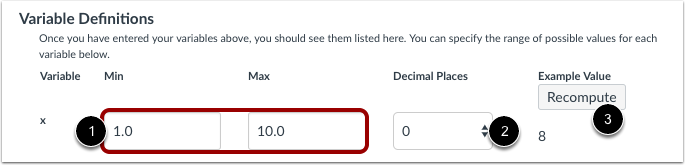
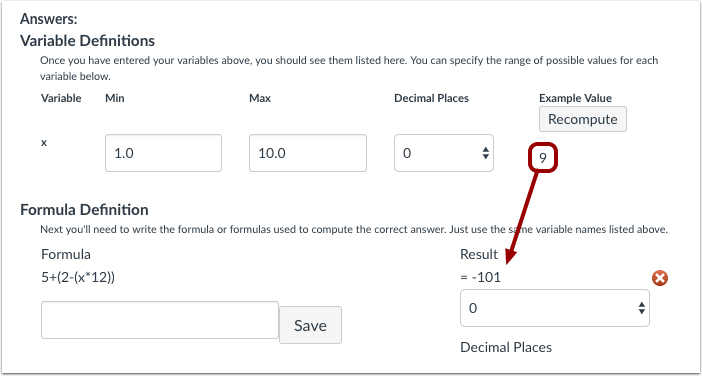
Después de escribir la fórmula en el Editor de Contenido Enriquecido, aparecerán los parámetros para definirla. Establezca las definiciones de las variables para la fórmula. Especifique los valores mínimo y máximo para la variable X [1]. Al establecer un valor mínimo, se evitará una división por cero.
Seleccione los decimales en el menú desplegable [2] y haga clic en el botón Recalcular [3] para verificar que Canvas insertará un número en la fórmula que esté dentro de la definición de la variable.
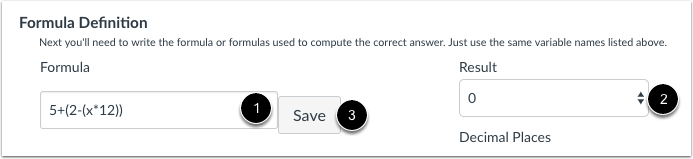
Escriba la definición de la fórmula en el campo de fórmula [1]. Asegúrese de que la fórmula no contenga corchetes ni signos de igual. Seleccione el menú desplegable Decimales [2] para establecer el número de decimales que desea usar en el resultado. Seleccione el botón Guardar para guardar la fórmula [3].
Nota: Si necesita ayuda para crear fórmulas en el campo Definición de fórmula, consulte el documento de recursos Funciones auxiliares de preguntas del cuestionario de fórmulas de Canvas .
Solución de recomputación
Una vez que haya añadido una definición de fórmula, puede volver al botón Recalcular y observar cómo la variable calculada procesa la fórmula hasta generar el resultado. Puede recalcular tantas veces como desee. Por ejemplo, en este ejemplo, el número 79 representa x y el resultado es -941.
Establecer el número posible de soluciones
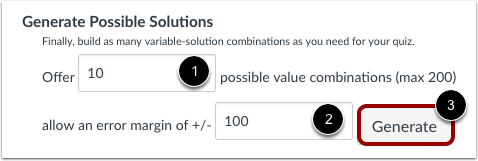
En el campo Oferta, especifique la cantidad de soluciones posibles que desea que Canvas genere [1].
En el campo "Margen de error", ingrese el margen de error de la respuesta del estudiante [2]. Las respuestas se basan en el error relativo, además del error absoluto. Los márgenes de error se pueden crear como un porcentaje o como un valor en puntos (hasta tres decimales).
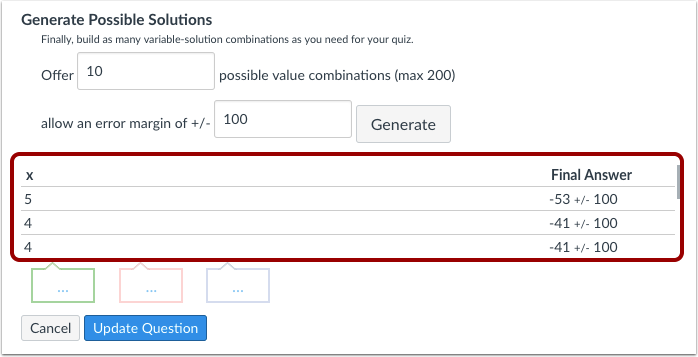
Haga clic en el botón Generar para ver la respuesta final [3].
Ver posibles soluciones
Las posibles soluciones se procesarán según el número de combinaciones de valores.
Proporcionar retroalimentación
Puede proporcionar comentarios sobre la pregunta haciendo clic en un campo de comentarios de respuesta e ingresando el texto. Los campos de comentarios están codificados por colores según el tipo de respuesta del estudiante. El verde indica los comentarios de las respuestas correctas [1], el rojo los de las respuestas incorrectas [2] y el azul los comentarios generales de la pregunta [3].
Nota: Cualquier comentario aplicable es visible tan pronto como se envía una prueba y no se puede ocultar a los estudiantes.
Pregunta de actualización
Haga clic en el botón Actualizar pregunta .
Agregue preguntas individuales adicionales según sea necesario.
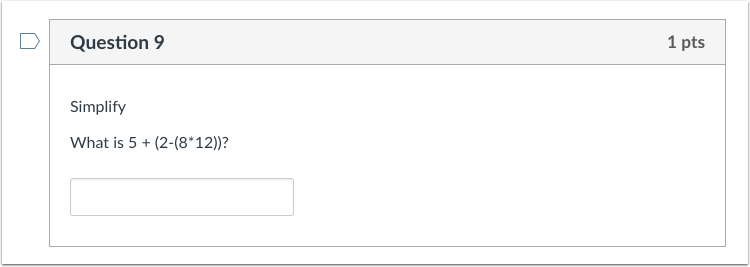
Esto es lo que ven los estudiantes cuando encuentran una pregunta de fórmula en un examen.
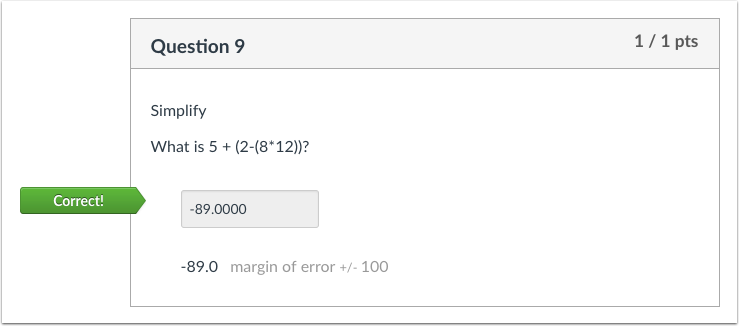
Si permite que los estudiantes vean las respuestas correctas, verán las respuestas correctas enumeradas después de su respuesta.
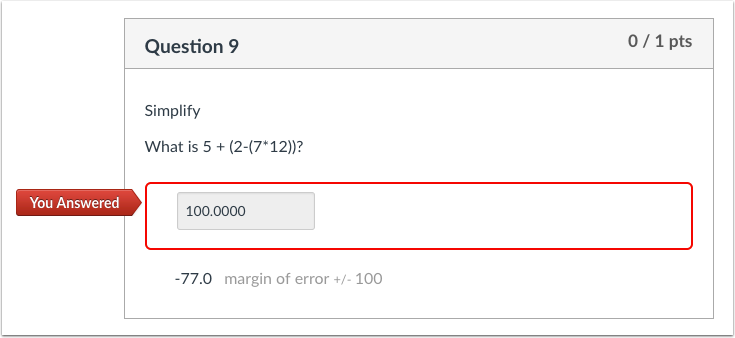
Si permite que los estudiantes vean las respuestas correctas, las verán después de su respuesta. Si la respuesta es incorrecta, una bandera roja indicará que la respuesta es incorrecta.