Al consultar la actividad semanal en línea en Análisis del Curso, puede enviar un mensaje a los estudiantes cuya participación se ajuste a dos criterios específicos: si vieron o no un recurso y si participaron o no en un recurso específico. Los destinatarios del mensaje se rellenan automáticamente según el criterio seleccionado y los filtros aplicados.
Los mensajes enviados se pueden ver en la carpeta Enviados de la Bandeja de entrada de Conversaciones. Los mensajes enviados a más de un estudiante se envían individualmente.
Si es necesario, también puede enviar un mensaje a un estudiante individual .
Solo se incluyen las inscripciones de estudiantes activas y completadas al determinar los destinatarios de la función "Enviar mensajes a estudiantes". No se incluyen las inscripciones inactivas ni las eliminadas.
Los estudiantes abandonados no se incluyen cuando se envía un mensaje a través de la actividad semanal en línea.
Si un estudiante parece faltar en la lista de destinatarios, puede deberse al estado de inscripción o a una baja reciente.
Los filtros aplicados en la pestaña Actividad semanal en línea también afectan al grupo de destinatarios.
Notas:
- Si no puede ver el enlace de Análisis del Curso en la Navegación del Curso, es posible que deba hacerlo visible a través de la pestaña Navegación en la Configuración del Curso. Si el enlace de Análisis del Curso no está disponible en la pestaña Navegación, su institución ha deshabilitado esta función.
- Los datos se actualizan en Análisis del Curso cada 8 horas. Sin embargo, al activar la función Análisis del Curso por primera vez, el conjunto completo de datos puede tardar hasta 24 horas en estar disponible. Asegúrese también de verificar la hora de la última actualización de los datos en el curso, ya que el contenido puede estar desactualizado en comparación con la actividad reciente del curso y las entregas de los estudiantes.
- Para que Course Analytics se muestre en Canvas, es posible que sea necesario habilitar las cookies de terceros en la configuración de su navegador.
- Los mensajes se basan en la última actualización de datos. Si hubo actividad del estudiante después de la última actualización, estas acciones no se incluirán al determinar los destinatarios de los mensajes.
- Las visitas a la página y las participaciones incluyen la actividad de todos los navegadores y aplicaciones móviles de Canvas compatibles.
Curso abierto
En Navegación global, haga clic en el enlace Cursos [1], luego haga clic en el nombre del curso [2].
Análisis de cursos abiertos
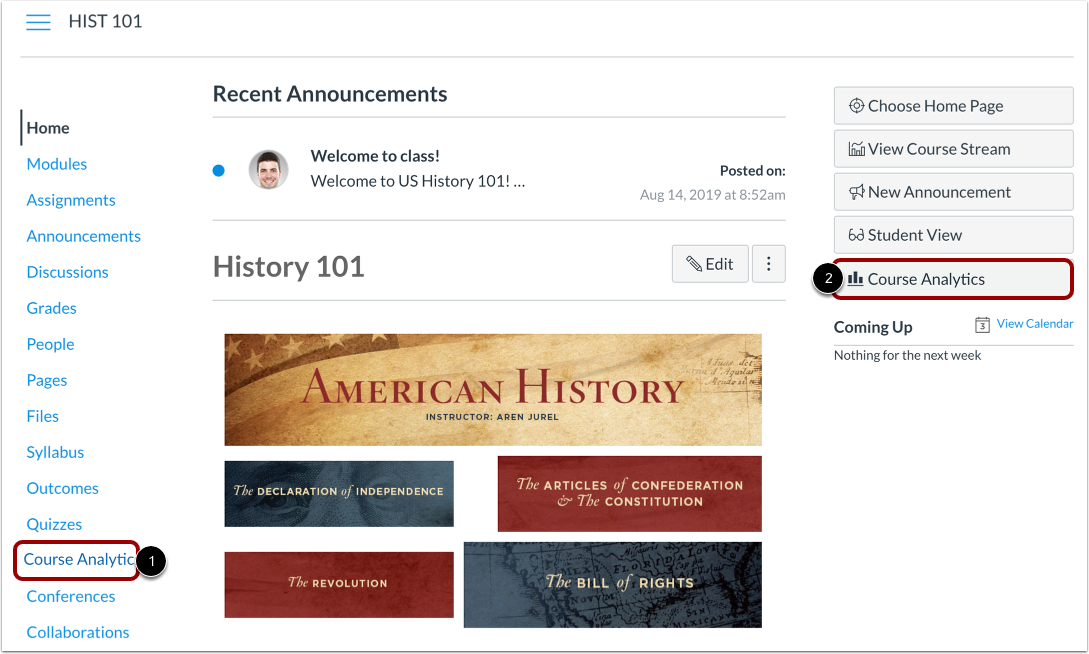
Para abrir Análisis del curso, haga clic en el enlace Análisis del curso en la Navegación del curso [1] o haga clic en el botón Análisis del curso en la Página de inicio del curso [2].
Nota: Si no puede ver el enlace de Análisis del curso, es posible que tenga que hacer que el enlace sea visible a través de la pestaña Navegación en Configuración del curso.
Ver actividad semanal en línea
Haga clic en la pestaña Actividad semanal en línea .
Mensaje a los estudiantes que
Los destinatarios de los mensajes se completan automáticamente según el criterio seleccionado y los filtros aplicados.
Si desea filtrar los análisis de una sección o estudiante específico, busque y seleccione el filtro deseado en el campo Filtro [1]. Luego, haga clic en el ícono Mensaje [2].
Seleccionar criterios
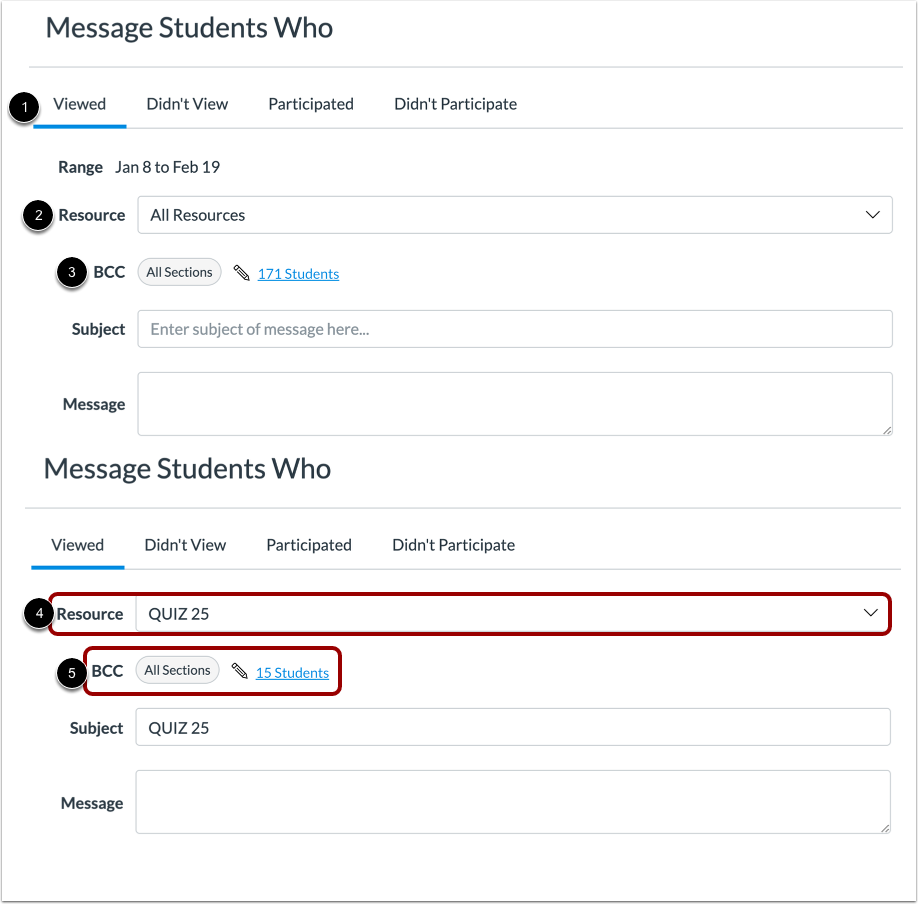
La ventana Mensaje a estudiantes tiene como valor predeterminado el criterio Vistos [1], que le permite enviar mensajes a los estudiantes según un recurso específico que hayan visto.
El campo Recurso determina el recurso especificado [2], y el campo CCO muestra el número de estudiantes dentro del rango especificado [3]. De forma predeterminada, el campo Recurso tiene seleccionado "Todos los recursos". Además, cualquier filtro en la página de análisis se muestra automáticamente como destinatario del mensaje. Si no se han aplicado filtros, el mensaje se muestra como enviado a todas las secciones.
Para seleccionar un nuevo recurso, selecciónelo en el menú desplegable "Recursos" [4]. El campo "CCO" muestra el número actualizado de estudiantes o secciones que han visto el recurso especificado [5].
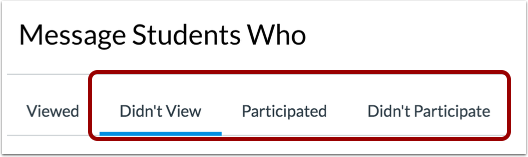
Las opciones de criterios "No vio", "Participó" y "No participó" no incluyen ningún criterio adicional. La selección de estudiantes se basa en su estado de participación, y el número de estudiantes afectados se muestra en el campo CCO. Los filtros incluidos en la página de análisis también se muestran como destinatarios previstos.
Verificar destinatarios
Para cualquier criterio, puede administrar a qué usuarios se enviará el mensaje, si es necesario. Haga clic en el enlace que incluye el número de estudiantes [1] y luego visualice el campo CCO ampliado [2].
Para eliminar a un estudiante del mensaje, haga clic en el ícono Eliminar junto al nombre del estudiante [3].
Para restablecer los nombres de los estudiantes a la lista especificada originalmente, haga clic en el enlace Restablecer nombres .
Enviar mensaje
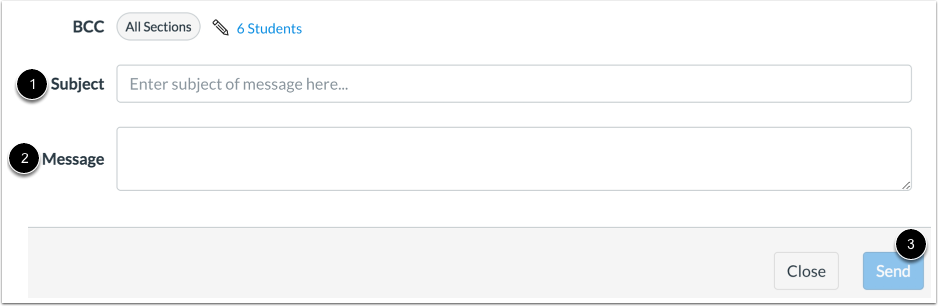
En el campo Asunto [1], ingrese un asunto para su mensaje.
En el campo Mensaje [2], ingrese la descripción de su mensaje.
Haga clic en el botón Enviar [3].