Puedes mover estudiantes dentro de los grupos. Sin embargo, debes realizar los cambios antes de asignar un grupo a una tarea.
Si se añade o elimina a un estudiante de un grupo después de recibir entregas, es posible que las entregas y las calificaciones no se alineen correctamente. Si se añade a un estudiante a un grupo después de la entrega grupal, cualquier reenvío sobrescribirá la entrega original; se conservarán todas las calificaciones anteriores, pero el Libro de Calificaciones mostrará que la tarea se reenvió desde la última calificación. Si desea mover a un miembro del grupo con una entrega calificada, puede clonar el conjunto de grupos .
Nota: En las tareas grupales, todos los estudiantes deben estar asignados a grupos antes de publicar la tarea. Las calificaciones y entregas podrían verse afectadas para los estudiantes que no estaban en un grupo al momento de la entrega, pero que posteriormente se agregaron a uno.
00:07: ¿Cómo puedo mover a un estudiante a un grupo diferente?
00:10: En Navegación del curso, haga clic en el enlace Personas.
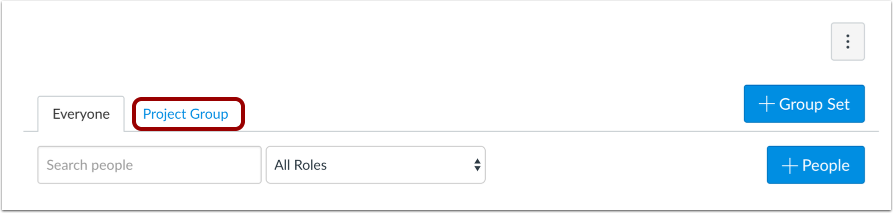
00:14: Haga clic en el nombre del conjunto de grupos.
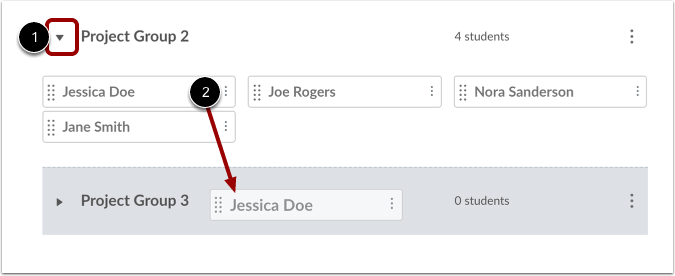
00:17: Expande el grupo al que quieres mover al estudiante. Haz clic en su nombre.
00:21: y arrástrelo a otro grupo.
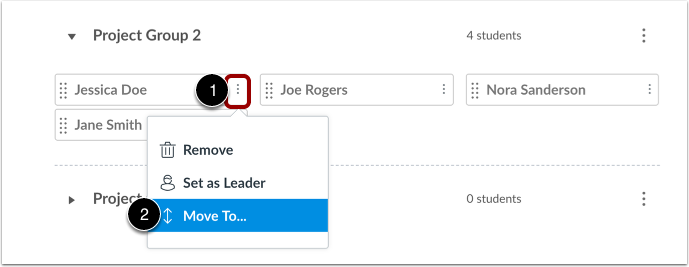
00:24: También puede hacer clic en el menú de opciones con nombre de estudiante y seleccionar mover
00:28: para vincular.
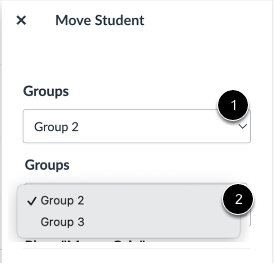
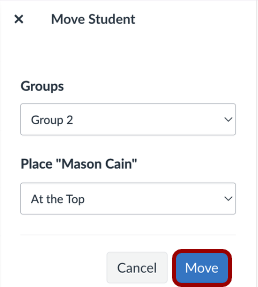
00:30: En la barra lateral de mover estudiante, haga clic en el menú desplegable del grupo, seleccione
00:34: el grupo al que desea mover al estudiante.
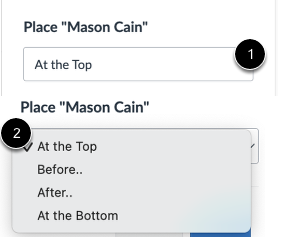
00:37: A continuación, haga clic en la ubicación. En el menú desplegable, seleccione la ubicación deseada.
00:42: opciones de ubicación como en la parte superior después antes, o en
00:46: el fondo.
00:47: Haga clic en el botón Mover.
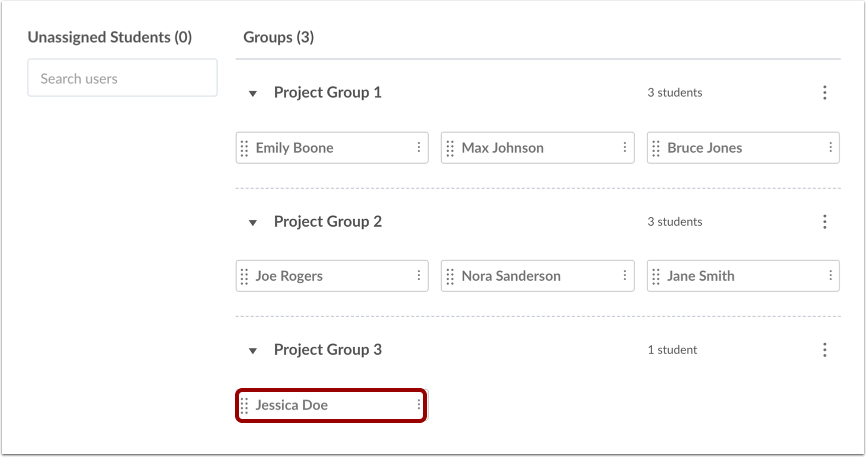
00:50: Verifique que el estudiante haya sido movido a un grupo diferente.
00:54: Esta guía explicó cómo trasladar a un estudiante a un grupo diferente.
Gente abierta
En Navegación del curso, haga clic en el enlace Personas .
Conjunto de grupo abierto
Haga clic en el nombre del conjunto de grupos.
Mover al estudiante mediante arrastrar y soltar
Expande el grupo al que quieres mover al estudiante [1]. Haz clic en su nombre y arrástralo a otro grupo [2].
Mover estudiante mediante la opción Mover a
También puede hacer clic en el menú Opciones del nombre del estudiante [1] y seleccionar el enlace Mover a... [2].
Mover estudiante
En la barra lateral "Mover estudiante", haga clic en el menú desplegable "Grupo" [1]. Seleccione el grupo al que desea mover al estudiante [2].
A continuación, haga clic en el menú desplegable Ubicación [2]. Seleccione la opción de ubicación deseada (por ejemplo, Arriba, Después, Antes o Abajo).
Haga clic en el botón Mover .
Ver grupos
Verifique que el estudiante haya sido trasladado a un grupo diferente.