00:07: ¿Cómo puedo publicar o anular la publicación de una página como instructor?
00:11: En Navegación del curso, haga clic en el enlace Páginas.
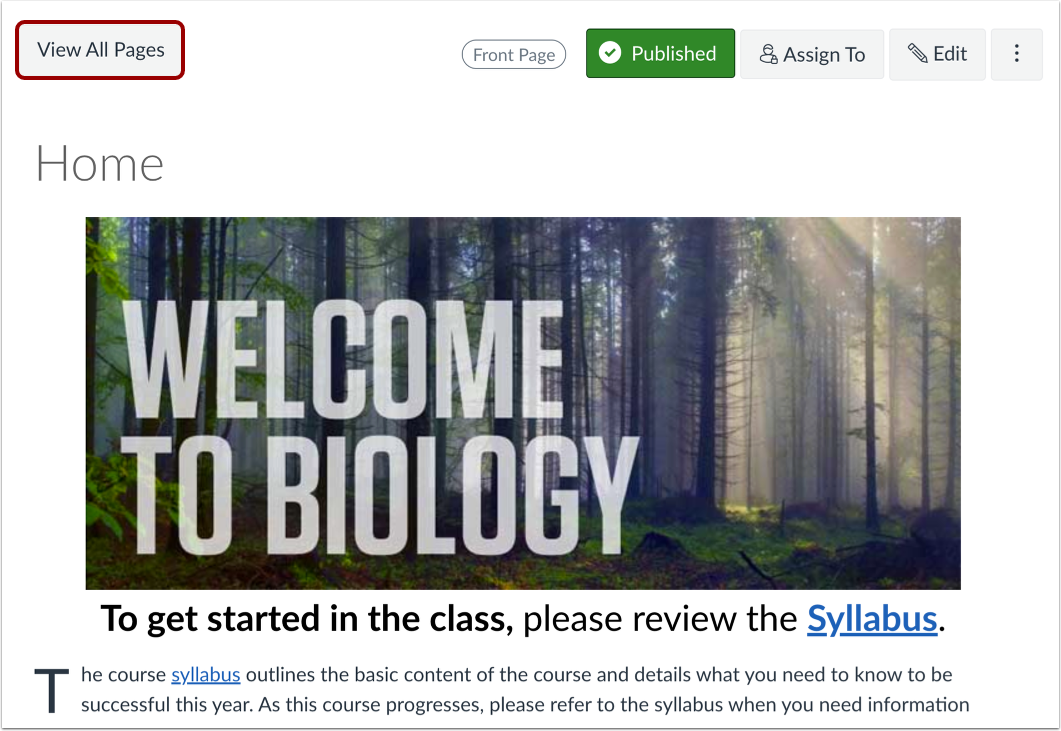
00:14: Las páginas están diseñadas para abrirse en la página principal designada para el curso.
00:19: para ver una lista de todas las páginas, haga clic en el botón Ver todas las páginas.
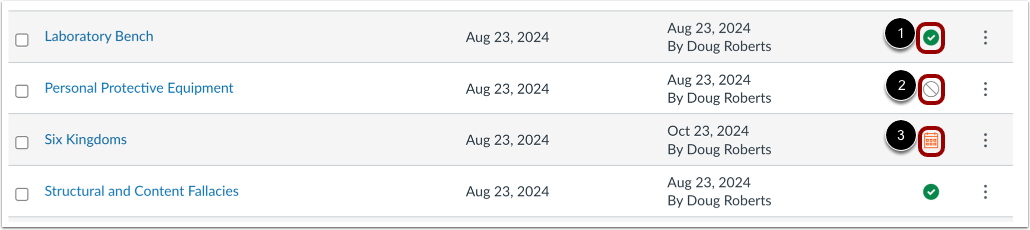
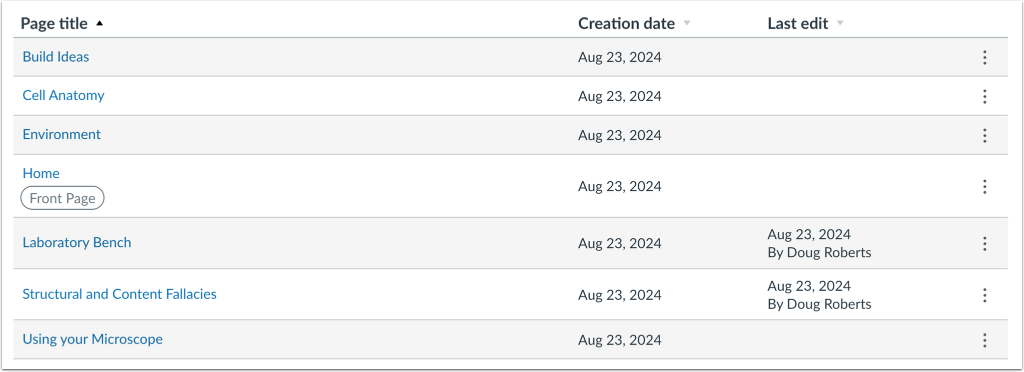
00:24: En la página Índice de páginas, puede ver el estado de cada página.
00:29: Los iconos verdes indican que la página está publicada.
00:33: Los iconos grises indican páginas no publicadas.
00:37: Puedes cambiar el estado de una página alternando los íconos publicado y no publicado.
00:42: Si su institución lo habilita, puede programar la publicación de una página. Calendario
00:47: los iconos indican páginas programadas.
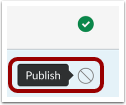
00:50: Para publicar una página, haga clic en el ícono Cancelar publicación.
00:53: El texto flotante confirmará que desea publicar la página.
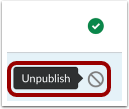
00:58: Para anular la publicación de una página, pase el cursor sobre el ícono Publicar.
01:01: El texto al pasar el mouse confirmará que desea anular la publicación de la página. Haga clic.
01:05: el icono para confirmar.
01:07: Si su institución lo habilita, puede ver cuándo una página está programada para
01:11: publicar pasando el cursor sobre el ícono del calendario.
01:13: El texto al pasar el mouse muestra cuándo está programada la publicación de la página. Haga clic en
01:18: el icono del calendario para cambiar el estado de publicación.
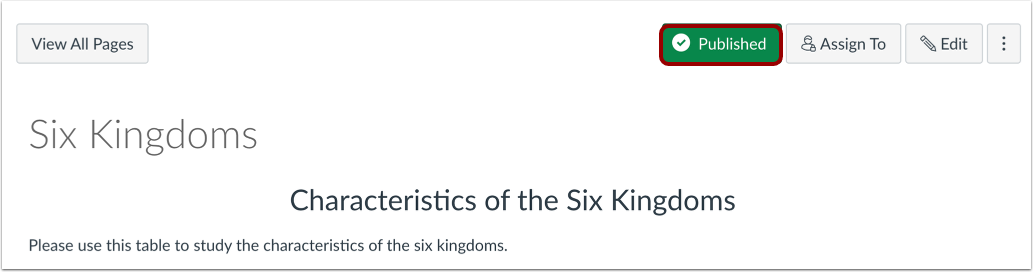
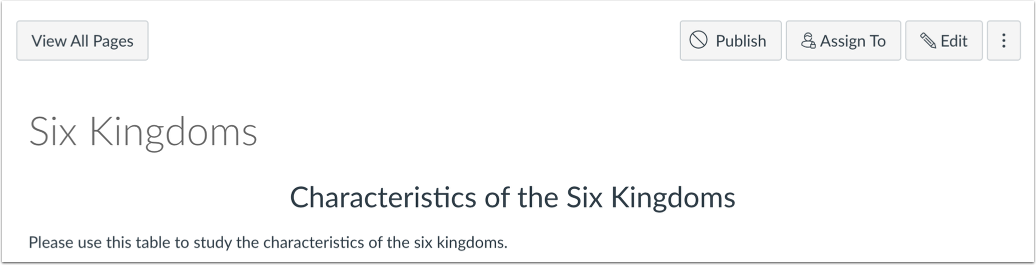
01:22: Dentro de las páginas individuales, el estado de la página se muestra junto a las opciones de la página.
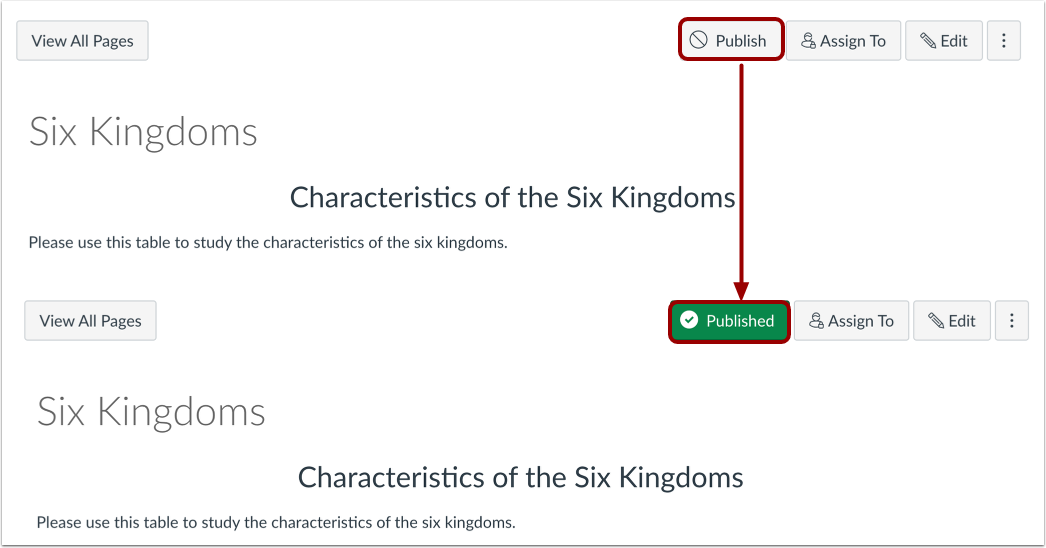
01:27: Para publicar una página, haga clic en el botón Publicar.
01:31: El botón cambiará de gris a verde. Para anular la publicación de una página,
01:35: pase el cursor sobre el botón Publicado.
01:38: El texto flotante confirmará que desea cancelar la publicación de la página y el botón...
01:42: cambia de verde a gris. Haz clic en el botón para confirmar.
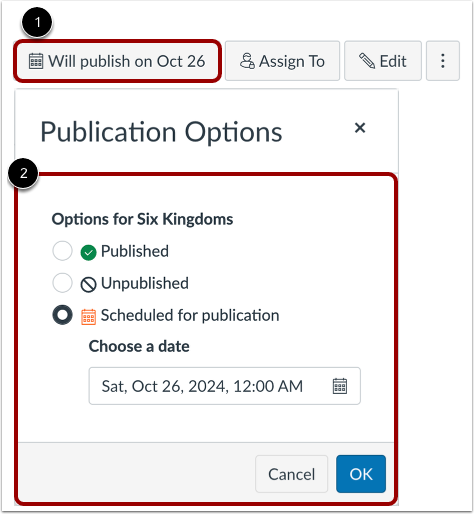
01:47: Cuando su página esté guardada para publicación programada, puede regresar a la página
01:51: y gestionar la publicación del mismo en cualquier momento haciendo clic en Publicará
01:55: en... botón.
01:56: Puedes elegir entre publicar la página, cancelar su publicación o programar
02:01: la página de opciones de publicación y luego haga clic en el botón Aceptar.
02:06: Los estudiantes no pueden ver ninguna de las acciones involucradas con el estado publicado, como
02:10: Íconos publicados y no publicados, así como íconos de configuración. Estudiantes
02:15: solo se pueden ver las páginas publicadas, que están publicadas en texto azul.
02:19: Esta guía explicó cómo publicar o anular la publicación de una página como instructor.