Una vez añadidos los usuarios a tu curso , podrás editar el tipo de inscripción de un usuario en el curso a través de la página Personas. Esta función te permite modificar los tipos de inscripción del curso sin tener que eliminar la inscripción existente. La edición de roles no requiere que el usuario acepte una nueva invitación al curso.
Si un usuario se agregó al curso con varios roles, al seleccionar un nuevo rol, se sobrescriben todas sus inscripciones actuales con el nuevo rol editado. Si un usuario está inscrito en varias secciones, el rol editado se aplica a todas ellas.
Notas :
- Si un observador está vinculado a un estudiante, no se puede editar el rol de observador. Aprende a administrar estudiantes vinculados .
- Las inscripciones se pueden agregar mediante el sistema de información estudiantil (SIS) de su institución. Si una inscripción incluye un ID de SIS, no podrá editarla en el curso. Además, editar un rol de usuario es un permiso del curso. Si no puede editar los roles de usuario en su curso, su institución ha restringido esta función.
- Para obtener más información sobre los permisos, consulte el documento de recursos Permisos de roles del curso de Canvas .
00:07: ¿Cómo edito los roles de usuario en un curso?
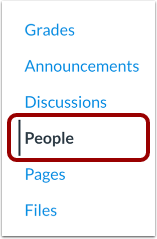
00:10: También puede acceder al informe en Personas. En la Navegación del curso, haga clic en el enlace Personas.
00:16: En el campo de búsqueda, busque el nombre del observador. También puede filtrar por rol de observador en el menú desplegable Roles.
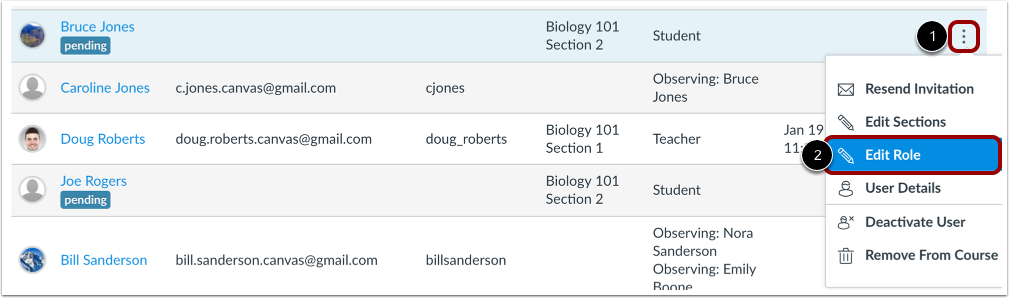
00:24: Haga clic en el ícono Opciones del usuario [1], luego seleccione el enlace Editar rol.
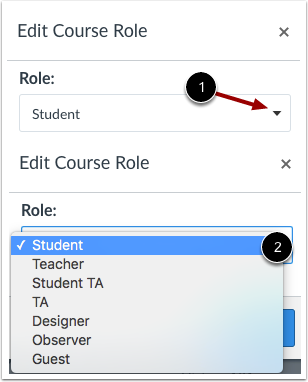
00:30: Haga clic en el menú desplegable Rol y luego seleccione el nuevo rol para el usuario.
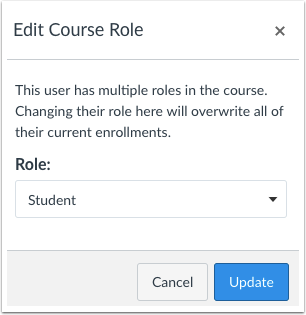
00:35: Si un usuario tiene varios roles en el curso, al seleccionar un nuevo rol se sobrescriben todas las inscripciones actuales del usuario.
00:42: Haga clic en el botón Actualizar.
00:44: Esta guía cubrió cómo editar roles de usuario en un curso.
Gente abierta
En Navegación del curso, haga clic en el enlace Personas .
Localizar usuario
En el campo de búsqueda [1], busque el nombre del usuario. También puede filtrar usuarios por rol en el menú desplegable Roles [2].
Editar rol
Haga clic en el ícono Opciones del usuario [1] y luego seleccione el enlace Editar rol [2].
Editar rol del curso
Haga clic en el menú desplegable Rol [1] y luego seleccione el nuevo rol para el usuario [2].
Nota: Dependiendo de sus permisos de usuario, es posible que no pueda seleccionar todos los roles de usuario en su curso.
Editar múltiples roles
Si un usuario tiene varios roles en el curso, al seleccionar un nuevo rol se sobrescriben todas las inscripciones actuales del usuario.
Actualizar rol
Haga clic en el botón Actualizar .