Puedes copiar contenido del curso, como tareas, módulos, páginas y debates, de cursos anteriores de Canvas a cursos existentes. También puedes migrar cuestionarios de forma masiva de Cuestionarios Clásicos a Cuestionarios Nuevos.
Solo puedes copiar contenido de cursos en los que estés inscrito como usuario cuyo rol tenga habilitado el permiso Administrar contenido del curso de Contenido del curso - Agregar .
La opción "Importar contenido del curso" permite copiar contenido a cursos existentes. Es posible que puedas copiar contenido a un nuevo shell de curso .
Notas:
- Es posible que las importaciones de cursos no incluyan todo el contenido. Para más detalles, consulta la sección sobre importación de contenido en la Guía básica de Canvas.
- Importar un curso varias veces puede tener consecuencias imprevistas. Si importa contenido a un nuevo curso, lo edita y luego vuelve a importar el contenido anterior, el contenido importado sobrescribirá el existente.
- Si copia todo el contenido o incluye la configuración del curso en el contenido seleccionado, la política de publicación de calificaciones del curso original prevalecerá sobre la del nuevo curso. Además, las tareas importadas conservarán la política de publicación de tareas y las fechas de participación del curso original.
- Cuando se copia un curso que incluye un nuevo cuestionario con un banco de elementos, el banco de elementos se comparte con el nuevo curso automáticamente.
- Para evitar que se ingresen automáticamente 0 (calificaciones de cero) en el Libro de Calificaciones al importar contenido a un curso con una política de entregas atrasadas o inapropiadas, se recomienda desactivar temporalmente dicha política antes de importar el contenido. Puede volver a activarla una vez finalizada la importación.
Abrir configuración
En Navegación del curso, haga clic en el enlace Configuración .
Importar contenido al curso
Haga clic en el enlace Importar contenido del curso .
Seleccionar el tipo de contenido
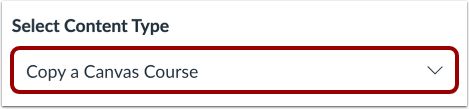
En el menú desplegable Tipo de contenido , seleccione la opción Copiar un curso de Canvas .
Buscar curso
En el menú desplegable "Seleccionar un curso" [1], seleccione el curso al que desea acceder. Los cursos se ordenan alfabéticamente por trimestre más reciente. También puede incluir los cursos completados seleccionando la casilla "Incluir cursos completados" [2], que está activada por defecto.
Para buscar un curso por nombre, introduzca el nombre o el ID de SIS en el campo "Buscar un curso" [3]. Haga clic en el nombre del curso cuando aparezca.
Nota: Si tiene acceso a más de 100 cursos, la página de búsqueda solo muestra el campo Buscar un curso.
Seleccionar contenido de migración
Para importar todo el contenido del curso, seleccione el botón de opción Todo el contenido [1].
Si desea seleccionar contenido específico , haga clic en el botón de opción Seleccionar contenido específico [2].
Nota: Si selecciona la opción de contenido específico, deberá seleccionar el contenido que desea importar después de revisar las opciones de página restantes. Una vez que comience a importar el contenido, no podrá cancelar la selección de importación.
Migración masiva de cuestionarios existentes como cuestionarios nuevos
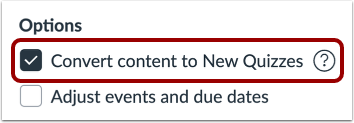
Si su institución lo permite, puede migrar en masa cuestionarios existentes a nuevos cuestionarios haciendo clic en la casilla de verificación Convertir contenido a nuevos cuestionarios .
Si su institución habilita la función de migración de cuestionarios, los bancos de preguntas vinculados a través de un grupo de preguntas en los Cuestionarios Clásicos se migrarán a los Nuevos Cuestionarios. Si su institución no habilita la función de migración de cuestionarios, las preguntas de los bancos de preguntas deberán agregarse individualmente antes de migrar a los Nuevos Cuestionarios.
Notas:
- Los nuevos cuestionarios no incluyen la función de encuestas. Por lo tanto, las encuestas migradas de los cuestionarios clásicos se incorporan como cuestionarios estándar en los nuevos cuestionarios.
- Después de migrar a Nuevos cuestionarios, varias preguntas desplegables se muestran como preguntas coincidentes.
- Las preguntas de texto sin preguntas se migran a los nuevos cuestionarios como preguntas de estímulo. El instructor debe agregar una pregunta para que se muestre en un cuestionario.
- Los grupos de preguntas con preguntas creadas manualmente se migrarán como bancos de elementos en los nuevos cuestionarios.
- Si un cuestionario se migra varias veces, Canvas utiliza la combinación inteligente para descifrar el contenido del banco de preguntas que debe conservarse. Este proceso ayuda a garantizar que se conserve todo el contenido, por ejemplo, cuando varios usuarios editan un cuestionario simultáneamente.
- Los cuestionarios de práctica de los Cuestionarios Clásicos se pueden migrar a los Cuestionarios Nuevos. Una vez migrados, de forma predeterminada, se muestran con cero puntos y se ocultan en el Libro de Calificaciones y la página de Calificaciones.
- Todos los bancos de preguntas convertidos en bancos de ítems aparecen en la página Bancos de ítems del nuevo curso bajo el filtro Este curso .
Ajustar eventos y fechas de vencimiento
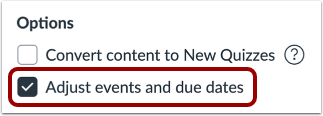
Si desea ajustar las fechas de vencimiento asociadas con los eventos y tareas del curso, haga clic en la casilla de verificación Ajustar eventos y fechas de vencimiento .
Importar configuración del curso Blueprint
Puede importar la configuración de un curso de blueprint a otro. Al importar la configuración de blueprint, se aplican las mismas preferencias de bloqueo a los objetos que el curso de blueprint original. Para importar la configuración de un curso de blueprint, marque la casilla "Importar configuración de curso de blueprint" .
Ver mensaje de advertencia de importación de contenido
Al importar contenido, aparece un mensaje que explica que el contenido importado previamente del mismo curso será reemplazado, mientras que el contenido agregado manualmente permanecerá.
Curso de importación
Haga clic en el botón Agregar a la cola de importación .
Ver importaciones de contenido
La sección "Importaciones de contenido" muestra el estado de la importación. Los informes en ejecución muestran una barra de progreso [1].
Si elige seleccionar contenido específico en su curso, el trabajo actual se mostrará como "En espera de selección" [2], lo que significa que debe seleccionar el contenido que desea importar . Para ver el resto del contenido de las importaciones completadas, acceda a cualquier enlace en la Navegación del curso.
La importación también puede mostrar otros indicadores de estado como parte del proceso de importación.