Al importar contenido del curso con la Herramienta de Importación de Cursos , puede seleccionar contenido específico como parte de la importación. Esta opción le permite seleccionar áreas de contenido específicas, como tareas, configuraciones y archivos, sin importar todo el curso.
No todo el contenido se puede copiar como parte de un curso.
Notas:
- Los archivos e imágenes vinculados en el contenido del curso, como tareas, debates y páginas, solo se conservan al importar un curso completo . Para obtener más información sobre las limitaciones de la Herramienta de Importación de Cursos, consulte la descripción general de la Herramienta de Importación de Cursos .
- Importar un curso varias veces puede tener consecuencias imprevistas. Si importa contenido a un nuevo curso, lo edita y luego vuelve a importar el contenido anterior, el contenido importado sobrescribirá el existente.
- Si cambia de opinión después de que se haya iniciado la importación y desea importar todo el contenido del curso, puede importar todo el contenido seleccionando cada elemento para un tipo de contenido.
- Para evitar que se ingresen automáticamente 0 (calificaciones de cero) en el Libro de Calificaciones al importar contenido a un curso con una política de entregas atrasadas o inapropiadas, se recomienda desactivar temporalmente dicha política antes de importar el contenido. Puede volver a activarla una vez finalizada la importación.
Ver la transcripción del vídeo
00:11: En Navegación global, haga clic en el enlace Cursos y luego haga clic en el nombre del curso.
00:15: curso.
00:17: En Navegación del curso, haga clic en el enlace Configuración.
00:21: Haga clic en el enlace Importar contenido del curso.
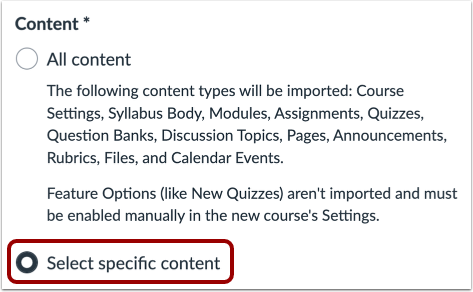
00:30: En la sección Contenido, haga clic en el botón de opción Seleccionar contenido específico.
00:36: Al importar contenido, aparece un mensaje explicando que al importar el
00:40: el mismo contenido del curso o paquete de exportación sobrescribe más de una vez cualquier
00:44: contenido existente en el curso.
01:08: Para importar todo el contenido de un contenido
01:10: escriba, haga clic en la casilla de verificación junto al nombre del contenido.
01:13: Si el tipo de contenido es un grupo, Canvas selecciona automáticamente todos
01:17: elementos dentro del grupo.
01:35: Si importó un archivo de cartucho común delgado, se importa este tipo de archivo
01:39: directamente como contenido del módulo. La estructura se puede ampliar a
01:43: ver un diseño anidado que simula la estructura del contenido.
01:51: El informe muestra una barra de progreso. Ver
01:54: el contenido de cualquier importación completada accediendo a cualquier enlace
01:58: en la Navegación del Curso. La importación también puede mostrar
02:02: errores como parte del estado de la importación.
02:05: Esta guía explicó cómo seleccionar contenido específico como parte de la importación de un curso.
Abrir configuración
En Navegación del curso, haga clic en el enlace Configuración .
Importar contenido al curso
Haga clic en el enlace Importar contenido del curso .
Seleccionar el tipo de contenido
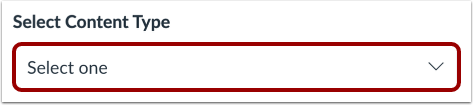
En el menú desplegable "Tipo de contenido" , seleccione el tipo de contenido que desea importar. Consulte las guías a continuación para completar los campos adicionales necesarios para el contenido.
Seleccionar contenido específico
En la sección Contenido, haga clic en el botón de opción Seleccionar contenido específico .
Ver mensaje de advertencia de importación de contenido
Al importar contenido, aparece un mensaje que explica que el contenido importado previamente del mismo curso será reemplazado, mientras que el contenido agregado manualmente permanecerá.
Curso de importación
Haga clic en el botón Agregar a la cola de importación .
Seleccionar contenido
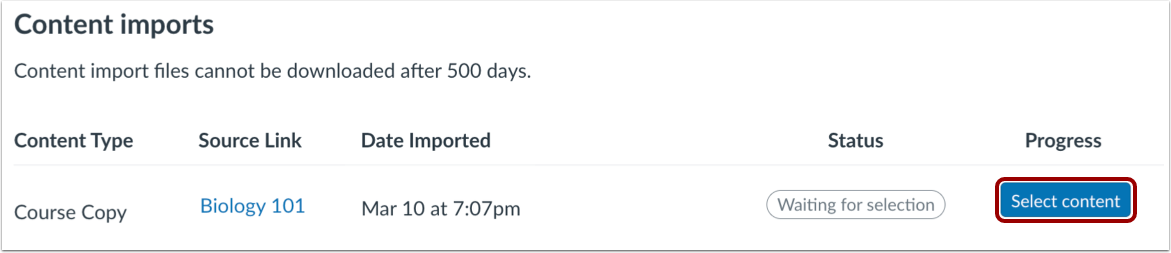
En la sección Importaciones de contenido, haga clic en el botón Seleccionar contenido .
Seleccionar todo el contenido del grupo
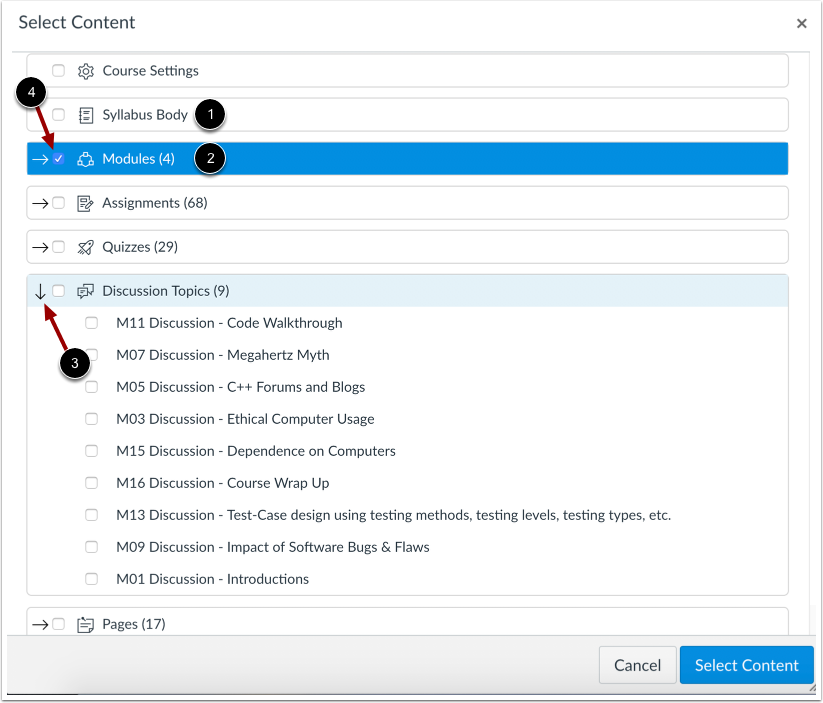
El contenido puede consistir en elementos individuales [1] o en un grupo de contenido [2]. Los grupos de contenido muestran la cantidad de elementos que lo componen. Para ver el contenido de un grupo, haga clic en el icono de expansión [3].
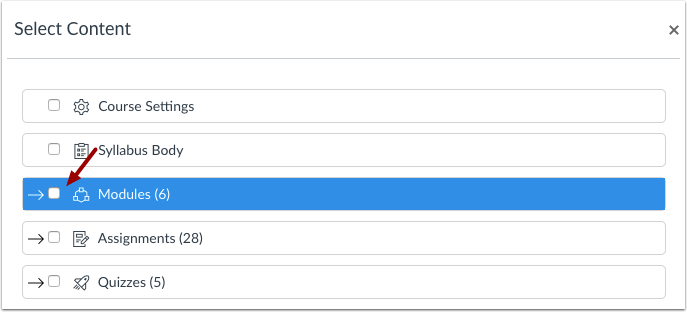
Para importar todo el contenido de un tipo de contenido, haga clic en la casilla junto al nombre del contenido [4]. Si el tipo de contenido es un grupo, Canvas selecciona automáticamente todos los elementos dentro del grupo.
Seleccionar contenido de grupo específico
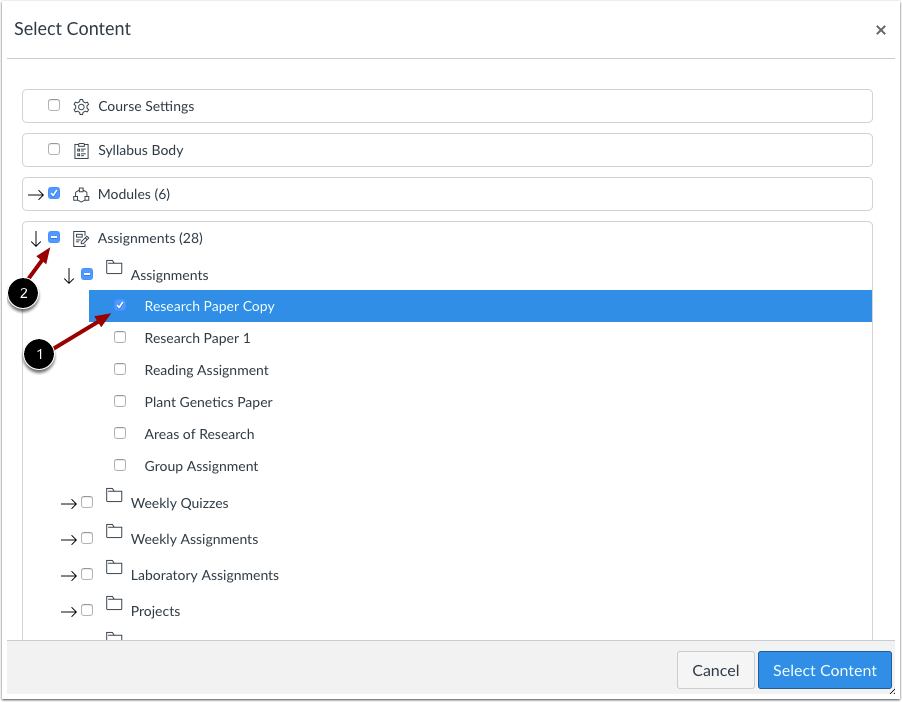
Para importar solo algunos elementos de un grupo de contenido, expanda el grupo y seleccione los elementos específicos que desea importar [1]. Canvas coloca un guion en la casilla de verificación del grupo de contenido [2], lo que indica que no todos los elementos están seleccionados dentro del grupo.
Seleccione el contenido del cartucho común delgado
Si importó un archivo de Cartucho Común Delgado (importación de Cartucho Común), este tipo de archivo se importa directamente como contenido del módulo. La estructura se puede expandir para ver un diseño anidado que simula la estructura del contenido. Puede seleccionar contenido con archivos de Cartucho Común Delgado .
Seleccionar contenido
Haga clic en el botón Seleccionar contenido .
Ver importaciones de contenido
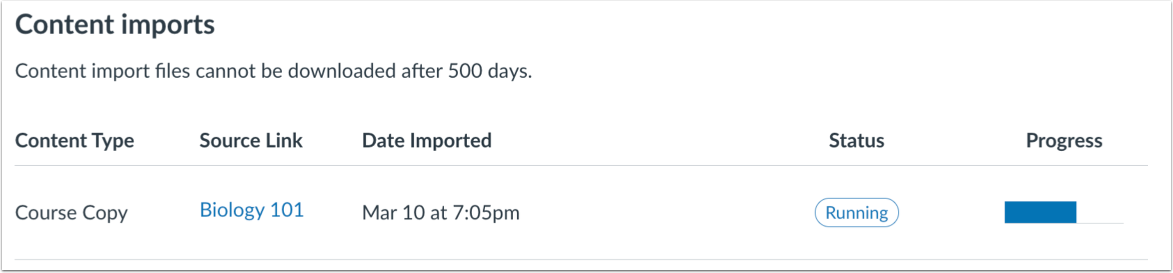
El informe muestra una barra de progreso. Puede ver el contenido de cualquier importación completada accediendo a cualquier enlace en la Navegación del curso.
La importación también puede mostrar errores como parte del estado de la importación .