Después de pasar lista por primera vez, Canvas crea automáticamente una tarea de asistencia y añade una columna al libro de calificaciones. Por defecto, la asistencia vale 100 puntos.
Para evitar errores en el cálculo de asistencia, no debe eliminar, renombrar ni anular la publicación de la asignación de asistencia. Si se elimina, la herramienta de lista no podrá tomar asistencia. Canvas creará automáticamente una nueva asignación de asistencia dentro de los 15 minutos posteriores a un intento fallido de asistencia debido a una asignación de asistencia eliminada.
Los instructores pueden editar varios componentes de la tarea de lista de asistencia:
- Si está utilizando grupos de asignación ponderada, puede crear un nuevo grupo de asignación ponderada y mover la asignación de asistencia a ese grupo.
- Puede editar la tarea y cambiar el valor de los puntos.
- Puedes eliminar la Asistencia del Libro de Calificaciones por completo cambiando el tipo de tarea.
Notas:
- La asignación de asistencia no aparecerá hasta que hayas pasado lista de al menos un estudiante.
Crear un grupo de tareas ponderadas
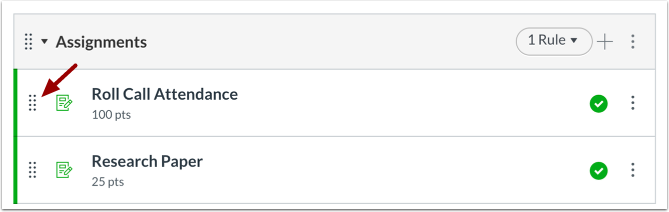
Si usa grupos de tareas ponderadas y prefiere establecer una calificación ponderada para la asistencia, puede crear un nuevo grupo de tareas ponderadas para Asistencia. Puede arrastrar y soltar la tarea de Lista de Asistencia haciendo clic y seleccionando el icono del asa.
Nota: También puede mover la tarea editándola, ubicando el menú Grupo de tareas, seleccionando el nombre del grupo de tareas y guardando la tarea.
Editar y guardar el valor porcentual
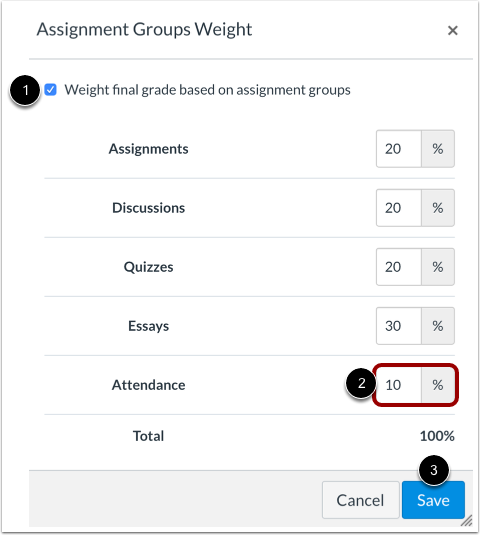
En Configuración de la tarea, marque la casilla de ponderación de la calificación final [1]. Establezca el porcentaje del grupo según su preferencia (de cero a 100) [2] y, luego, haga clic en el botón Guardar [3].
Asegúrese de que la asignación de Asistencia se haya trasladado al grupo de asignaciones de Lista de asistencia.
El valor porcentual que establezca para el grupo controlará el valor de puntos asignado a la tarea de Asistencia, independientemente del valor de puntos asignado.
Nota: Si desea establecer el porcentaje en cero, el valor de la tarea debe ser mayor que cero. Canvas no puede calcular grupos de tareas ponderadas con cero puntos.
Valor del punto de cambio
Si no utiliza grupos de asignación ponderados y solo desea editar los puntos asignados por Asistencia, puede editar el valor de los puntos en la asignación. Sin embargo, este ajuste solo se recomienda si (1) no volverá a cambiar el valor de los puntos y (2) realiza el ajuste después de su primera entrada de lista.
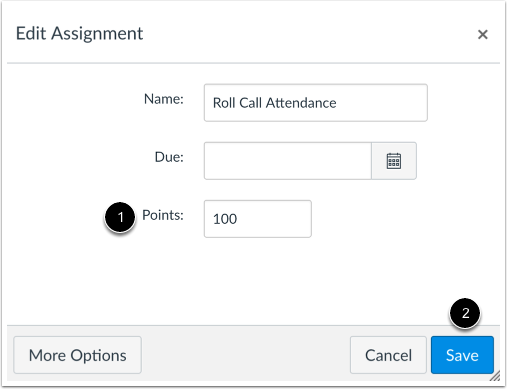
Para cambiar el valor de la puntuación de la tarea, edítela y, en el campo de puntos [1], introduzca el nuevo valor de asistencia. En la parte inferior de la ventana, haga clic en el botón Guardar [2].
Nota: La asignación de asistencia no aparecerá hasta que haya pasado lista de al menos un estudiante.
Editar lista de asistencia
Actualmente, el Libro de calificaciones no ajusta con precisión los cambios en los valores de los puntos una vez modificados, y los valores porcentuales en SpeedGrader y el Libro de calificaciones serán incorrectos.
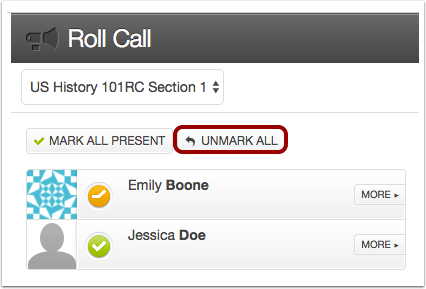
Regrese a la lista, haga clic en el botón Desmarcar todo y tome asistencia de todos los estudiantes como de costumbre. El porcentaje se ajustará correctamente tanto en SpeedGrader como en el Libro de Calificaciones. Si realiza este cambio inmediatamente después de la primera vez que pase lista en su curso y edita el valor de los puntos, solo tendrá que ajustar su trabajo una vez.
Quitar del libro de calificaciones
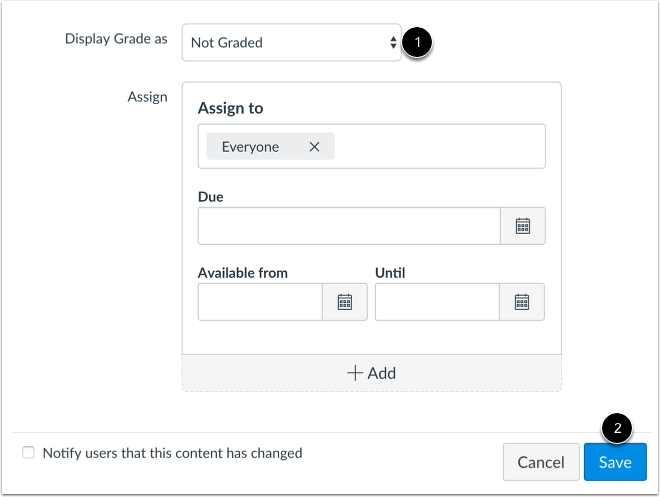
Si no desea que la Asistencia aparezca en el Libro de Calificaciones como una tarea calificada, puede editarla y cambiar el tipo de tarea. Los estudiantes podrán ver la tarea, pero no aparecerá en sus calificaciones.
Para eliminar la tarea del Libro de Calificaciones, edite la tarea de asistencia y, en el menú "Mostrar Calificación como" [1], seleccione la opción "Sin Calificar". En la parte inferior de la ventana, haga clic en el botón "Guardar" [2].
Nota: Una vez que haya cambiado el tipo de tarea, no podrá volver a calificarla. Asegúrese de no querer calificar la asistencia antes de cambiar el tipo de tarea.
Excluir de la calificación final
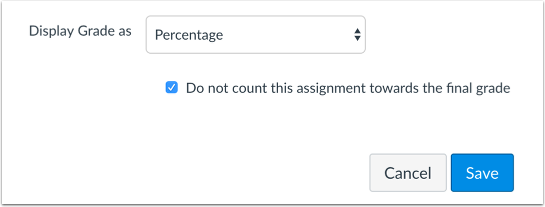
Si no desea que la tarea de Lista de asistencia se calcule en la calificación final, puede optar por excluir la tarea de los cálculos de la calificación final.
Puede administrar esta configuración en la configuración de asignación de asistencia y en la configuración de lista de asistencia. Sin embargo, se recomienda administrarla en la configuración de lista de asistencia .