Si su institución lo habilita, puede administrar las escalas de dominio de resultados para todos los resultados de su curso. Los cambios realizados en una escala de dominio se aplicarán a todas las rúbricas con resultados de su curso que no se hayan utilizado para la evaluación de los estudiantes. Los cambios en las escalas de dominio solo se aplican al curso donde se realizaron.
Si no se han habilitado escalas de dominio para todo el curso en su curso, los niveles de escala de dominio deben gestionarse de forma independiente en cada resultado .
Notas:
- Las calificaciones de dominio de los criterios predeterminados muestran una escala de 0 a 4.
- Si se utilizó una rúbrica con resultados alineados para evaluar una tarea antes de habilitar la función, esta no se verá afectada. Sin embargo, las tareas no evaluadas previamente con la rúbrica sí se verán afectadas si se ajustan las puntuaciones de dominio.
Resultados abiertos
En Navegación del curso, haga clic en el enlace Resultados .
Escalas de maestría abiertas
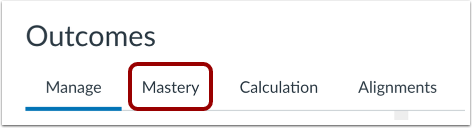
Haga clic en la pestaña Maestría .
Nota: Si la pestaña Dominio no se muestra en la página Resultados, su institución no ha habilitado las escalas de dominio de resultados a nivel de curso.
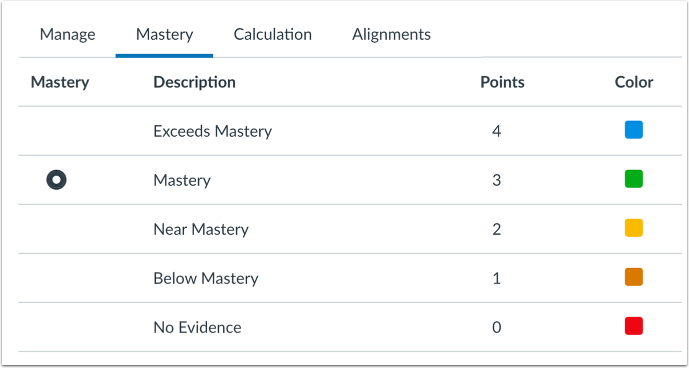
Escala de dominio de la vista
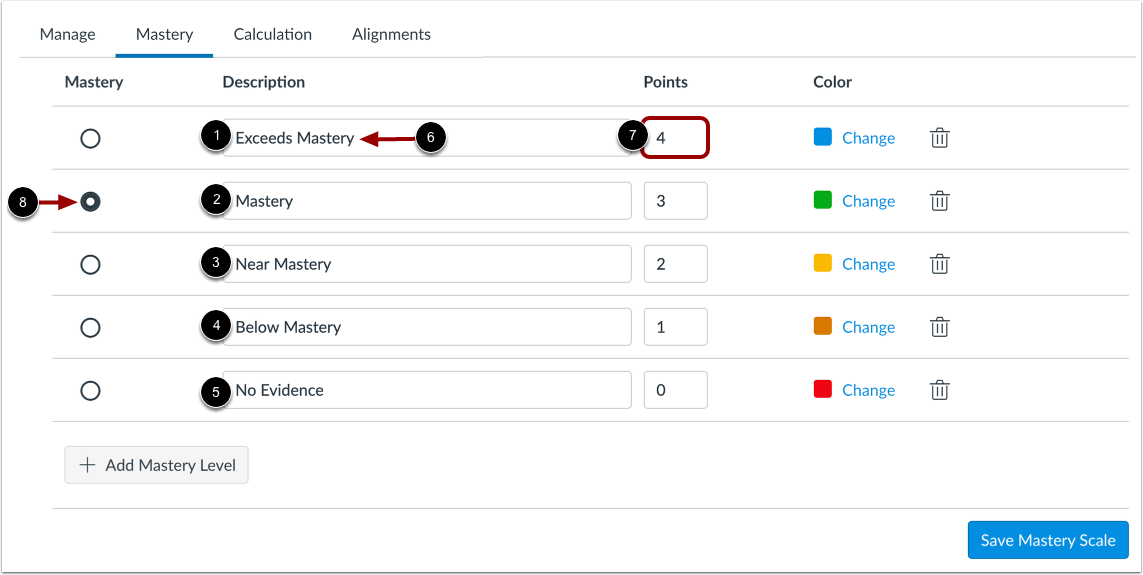
De forma predeterminada, su escala de dominio del curso incluye cinco niveles: Supera el dominio [1], Dominio [2], Cerca del dominio [3], Por debajo del dominio [4] y Sin evidencia [5].
Para editar la descripción de un nivel, introduce texto en el campo Descripción [6]. Para editar el valor de puntos de un nivel, introduce un nuevo valor en el campo Puntos [7]. Se aceptan valores decimales. Los niveles de maestría no se pueden mover, pero se ordenarán numéricamente después de guardar los cambios.
También puedes designar el nivel de maestría. Para seleccionarlo, haz clic en el botón "Maestría" junto a ese nivel [8]. Solo se puede seleccionar un nivel de maestría.
Si la escala de dominio de tu curso se muestra solo como vista, no tienes permiso para editarla. Para obtener ayuda con la gestión de tu escala de dominio, contacta con tu administrador de Canvas.
Cambiar el color
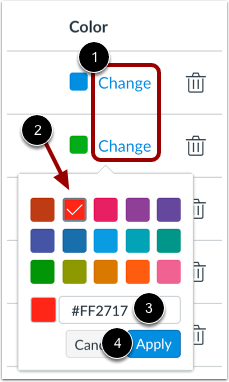
A cada nivel de dominio se le asigna un color que se muestra al consultar las puntuaciones de los resultados en el Libro de Calificaciones de Dominio del Aprendizaje . Para cambiar el color del nivel, haga clic en el enlace "Cambiar" [1]. A continuación, haga clic en el icono del color que desee usar [2] o introduzca el código hexadecimal del color en el campo de texto [3]. Si el código hexadecimal no es válido, el campo mostrará un icono de advertencia. No se acepta ninguna variación del blanco como color.
Para guardar su selección de color, haga clic en el botón Aplicar [4].
Añadir nivel de maestría
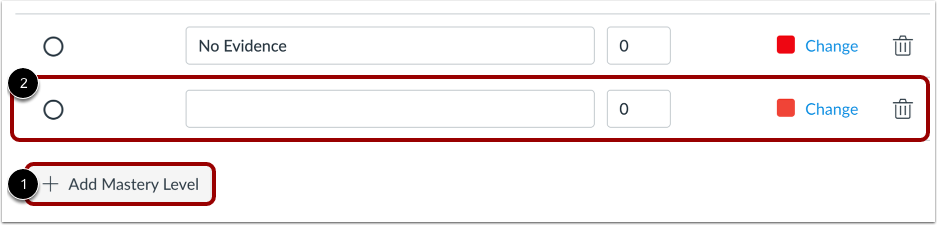
Para añadir un nuevo nivel de maestría, haz clic en el botón "Añadir nivel de maestría" [1]. El nuevo nivel se muestra al final de la lista y no se puede mover [2]. Sin embargo, los niveles de maestría se ordenarán numéricamente después de guardar los cambios.
Eliminar nivel de maestría
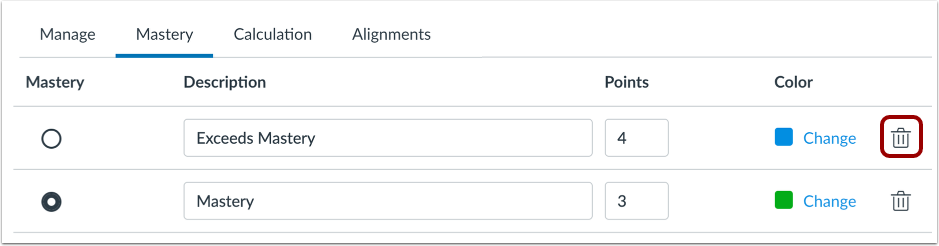
Para eliminar un nivel de maestría, haga clic en el ícono Eliminar .
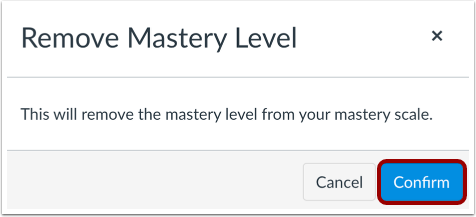
Confirmar eliminación
Para confirmar que desea eliminar el nivel de maestría, haga clic en el botón Confirmar .
Guardar cambios
Para guardar los cambios en sus niveles de maestría, haga clic en el botón Guardar escala de maestría .
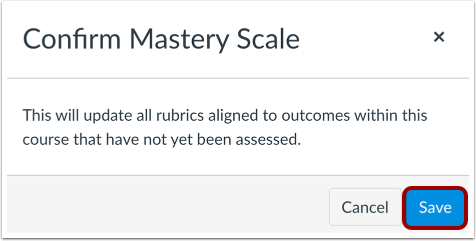
Confirmar cambios
Al guardar los cambios en la escala de dominio, se actualizarán todas las rúbricas relacionadas con los resultados que no se han evaluado en el curso. Para confirmar los cambios, haga clic en el botón Guardar .