Esta lección se aplica a los usuarios de instituciones que han habilitado la interfaz de usuario de Canvas para Elementary.
Los anuncios de aula se muestran para todos los usuarios de su aula. Un anuncio se muestra durante dos semanas o hasta que se reemplaza por uno nuevo. Puedes navegar entre los anuncios de aula usando los botones Anterior y Siguiente.
Notas:
- Tu aula debe estar publicada para que los estudiantes reciban notificaciones de anuncios. Si importas un anuncio de otro curso de Canvas, no se enviarán nuevas notificaciones a los usuarios del curso.
- Si se crea un anuncio antes de la fecha de inicio del aula y los estudiantes solo pueden participar en el curso entre estas fechas, la configuración está habilitada, los estudiantes no recibirán notificaciones de anuncios.
00:07: ¿Cómo puedo crear un anuncio para el aula en Canvas para primaria como instructor?
00:12: En Navegación global, haga clic en el enlace Inicio.
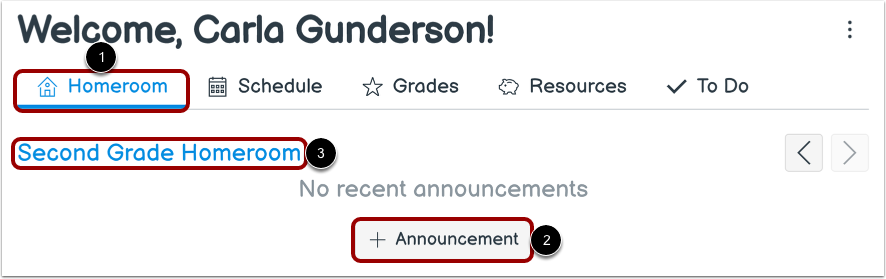
00:15: Si la pestaña de su aula no muestra actualmente un anuncio, puede agregar un nuevo anuncio haciendo clic en el botón Agregar anuncio.
00:23: De forma predeterminada, se muestra el anuncio más reciente si se publicó en las últimas dos semanas. Si ya tiene un anuncio de aula, el botón "Añadir anuncio" no se mostrará. Para reemplazar el anuncio actual por uno nuevo, haga clic en el enlace "Asunto de aula".
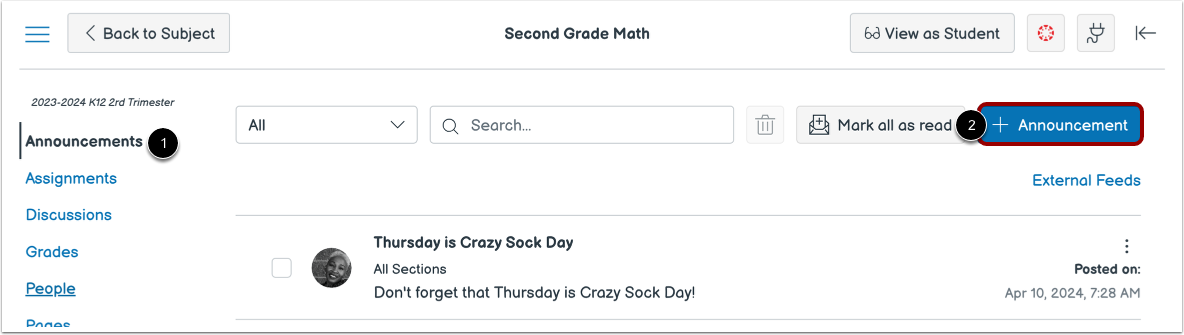
00:39: Si se hizo clic en el enlace del aula, se mostrará la página Anuncios.
00:44: Para agregar un nuevo anuncio que reemplace el anuncio del aula actual, haga clic en el botón Agregar anuncio.
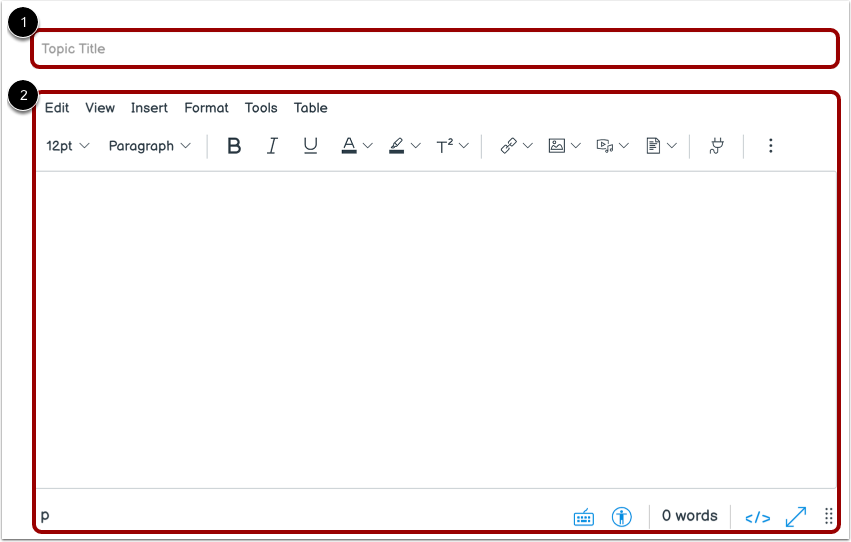
00:51: Escriba un título para el anuncio en el campo Título del tema y agregue contenido en el Editor de contenido enriquecido.
00:58: De forma predeterminada, Canvas enviará su anuncio a todas las secciones de su curso. Para seleccionar secciones específicas para su anuncio, haga clic en el menú desplegable "Publicar en" y seleccione secciones de la lista.
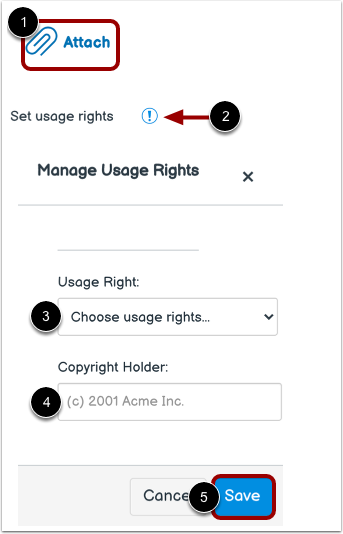
01:11: Para agregar un archivo adjunto a su anuncio, haga clic en el enlace Adjuntar.
01:16: Si su institución lo requiere, deberá seleccionar la configuración de derechos de uso para su archivo adjunto. Para administrar la configuración de derechos de uso, haga clic en el icono "Configurar derechos de uso".
01:26: En el menú desplegable Derecho de uso, seleccione uno de los cinco derechos de uso
01:31: Soy el titular de los derechos de autor si el contenido original fue creado por usted; He obtenido permiso para usar el archivo si cuenta con la autorización del autor; El material es de dominio público si se asigna explícitamente al dominio público, no puede estar sujeto a derechos de autor o ya no está protegido por derechos de autor; El material está sujeto a una excepción, por ejemplo, uso legítimo, derecho de cita u otras, según las leyes de derechos de autor aplicables (extracto o resumen utilizado para comentarios, reportajes de noticias, investigación o análisis en educación); o El material tiene licencia Creative Commons. Esta opción también requiere configurar una licencia Creative Commons específica.
02:09: Si se conoce, ingrese la información del titular de los derechos de autor en el campo Titular de los derechos de autor.
02:15: Para guardar la configuración de sus derechos de uso, haga clic en el botón Guardar. Puede editar la configuración de sus derechos de uso haciendo clic en el icono Establecer derechos de uso.
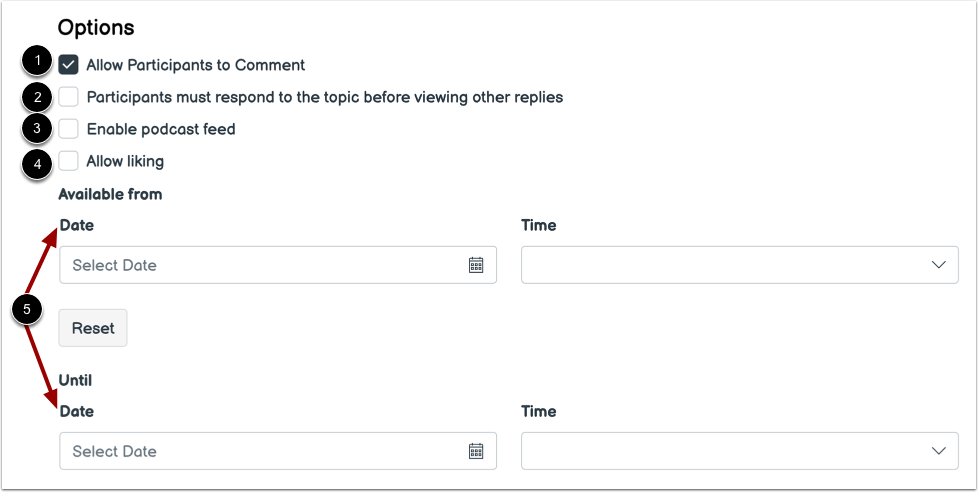
02:24: En la sección Opciones, puedes seleccionar varias opciones para tu anuncio.
02:29: Además, puede permitir que los usuarios comenten el anuncio y requerir que los estudiantes respondan a una publicación antes de ver otras respuestas.
02:38: También puedes habilitar un canal de podcast de anuncios y permitir que los estudiantes den "Me gusta" a las respuestas de los anuncios.
02:44: Puedes retrasar la publicación de tu anuncio, lo que te permite programar el anuncio para una fecha futura.
02:50: Haga clic en el botón Publicar.
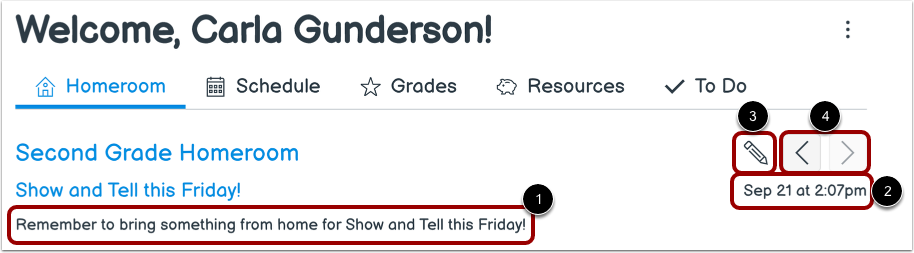
02:52: Ver el anuncio en el aula, incluida la fecha y hora de publicación del anuncio.
02:58: De forma predeterminada, el aula muestra el anuncio más reciente del aula durante dos semanas o hasta que sea reemplazado por un nuevo anuncio.
03:05: Para editar el anuncio, haga clic en el icono Editar.
03:09: Para navegar a través de los anuncios del aula, utilice los botones Anterior y Siguiente.
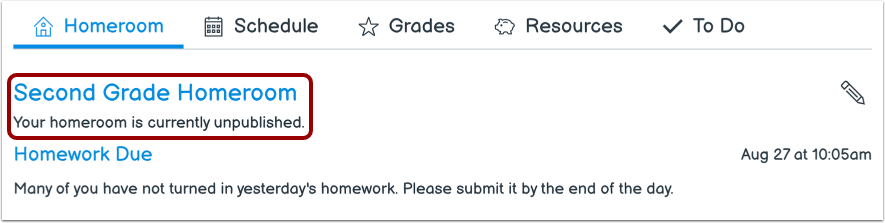
03:15: Tu aula debe estar publicada para que los estudiantes reciban notificaciones de anuncios. Si no se ha publicado, aparecerá un mensaje de advertencia en ella.
03:24: Esta guía explicó cómo crear un anuncio de aula en Canvas para primaria como instructor.
Aula abierta
En Navegación global, haga clic en el enlace Inicio .
Agregar anuncio de aula
Si la pestaña de su aula [1] no muestra actualmente un anuncio, puede agregar un nuevo anuncio haciendo clic en el botón Agregar anuncio [2].
Nota: De forma predeterminada, se muestra el anuncio más reciente si se publicó en las últimas dos semanas. Si ya tiene un anuncio de aula, el botón "Añadir anuncio" no se mostrará. Para reemplazar el anuncio actual por uno nuevo, haga clic en el enlace "Asunto de aula" [3].
Reemplazar el anuncio del aula
Si se hizo clic en el enlace del aula, la página de Anuncios mostrará [1]. Para agregar un nuevo anuncio que reemplace el anuncio actual del aula, haga clic en el botón Agregar anuncio [2].
Crear anuncio
Escriba un título para el anuncio en el campo Título del tema [1] y agregue contenido en el Editor de contenido enriquecido [2].
Seleccionar secciones
De forma predeterminada, Canvas enviará tu anuncio a todas las secciones de tu curso. Para seleccionar secciones específicas para tu anuncio, haz clic en el menú desplegable "Publicar en" y selecciona secciones de la lista.
Nota: Si su curso no tiene secciones, Canvas seguirá mostrando la opción Todas las secciones y todos los usuarios del curso del aula podrán ver el anuncio.
Agregar archivo adjunto
Para agregar un archivo adjunto a su anuncio, haga clic en el enlace Adjuntar [1].
Si su institución lo requiere, deberá seleccionar la configuración de derechos de uso para su archivo adjunto. Para administrar la configuración de derechos de uso, haga clic en el icono "Configurar derechos de uso" [2].
En el menú desplegable Derecho de uso [3], seleccione uno de los cinco derechos de uso:
- Tengo los derechos de autor (contenido original creado por usted)
- He obtenido permiso para utilizar el archivo (permiso autorizado por el autor)
- El material es de dominio público (explícitamente asignado al dominio público, no puede tener derechos de autor o ya no está protegido por derechos de autor)
- El material está sujeto a una excepción, por ejemplo, uso justo, derecho a citar u otros según las leyes de derechos de autor aplicables (extracto o resumen utilizado para comentarios, informes de noticias, investigación o análisis en educación).
- El material está licenciado bajo Creative Commons ; esta opción también requiere configurar una licencia Creative Commons específica
Si se conoce, ingrese la información del titular de los derechos de autor en el campo Titular de los derechos de autor [4].
Para guardar la configuración de sus derechos de uso, haga clic en el botón Guardar [5]. Puede editar la configuración de sus derechos de uso haciendo clic en el icono Establecer derechos de uso.
Seleccionar opciones
En la sección Opciones, puedes seleccionar varias opciones para tu anuncio.
Además, puedes permitir que los usuarios comenten el anuncio [1] y requerir que los estudiantes respondan a una publicación antes de ver otras respuestas [2].
También puedes habilitar un canal de podcast de anuncios [3] y permitir que a los estudiantes les gusten las respuestas a los anuncios [4].
Puede retrasar la publicación de su anuncio [5], lo que le permite programar el anuncio para una fecha futura.
Publicar anuncio
Haga clic en el botón Publicar .
Nota: A menos que utilice la opción de publicación retrasada en Anuncios, una vez que haga clic en Publicar, su anuncio se publicará inmediatamente en el aula.
Ver anuncio en el aula
Vea el anuncio en el aula [1], incluida la fecha y hora de publicación del anuncio [2].
De forma predeterminada, el aula muestra el anuncio más reciente durante dos semanas o hasta que sea reemplazado por un nuevo anuncio.
Para editar el anuncio, haga clic en el icono Editar [3].
Para navegar a través de los anuncios del aula, utilice los botones Anterior y Siguiente [4].
Nota: Si el ícono Anterior no se muestra, no hay anuncios de aulas anteriores.
Ver advertencia de aula no publicada
Tu aula debe estar publicada para que los estudiantes reciban notificaciones de anuncios. Si no se ha publicado, aparecerá un mensaje de advertencia en ella.