Puede adjuntar un archivo a un anuncio para que los usuarios lo descarguen.
Ver la transcripción del vídeo
Anuncios abiertos
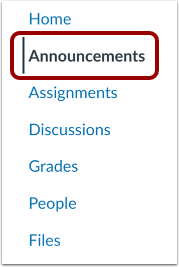
En Navegación del curso, haga clic en el enlace Anuncios .
Agregar anuncio
Haga clic en el botón Agregar anuncio .
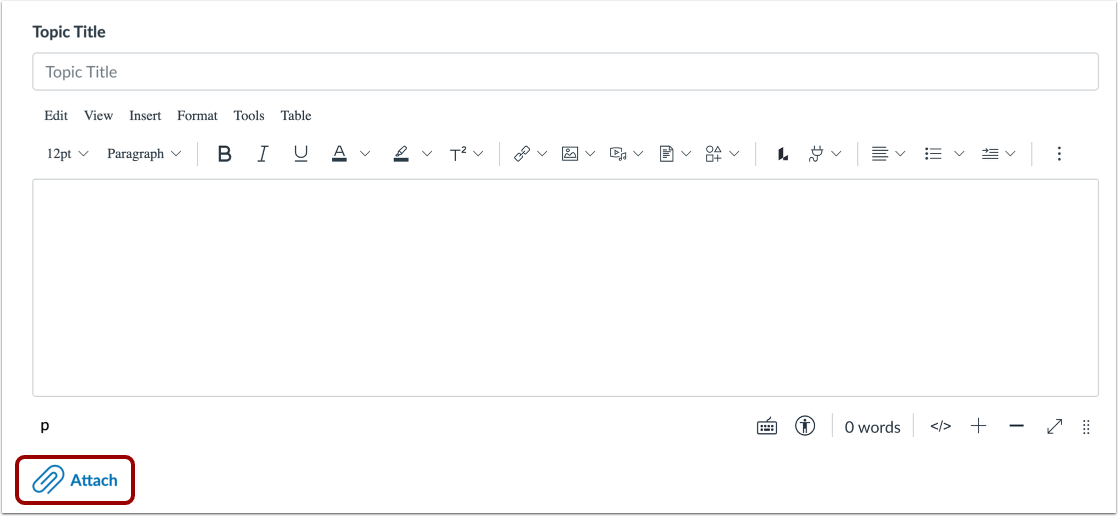
Adjuntar archivo
Haga clic en el enlace Adjuntar .
Nota: Solo puede adjuntar un archivo al hacer clic en el enlace Adjuntar .
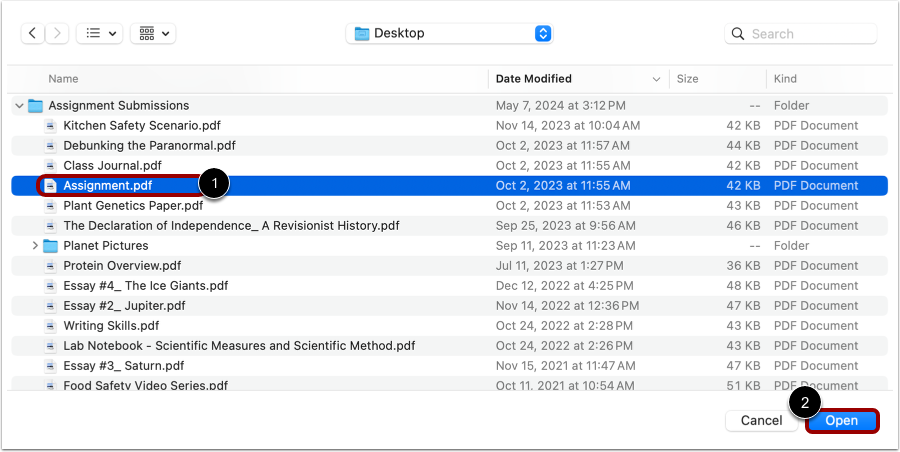
Buscar archivo
Seleccione el archivo que desea adjuntar [1]. Para adjuntarlo al anuncio, haga clic en el botón Abrir [2].
Establecer derechos de uso de archivos adjuntos
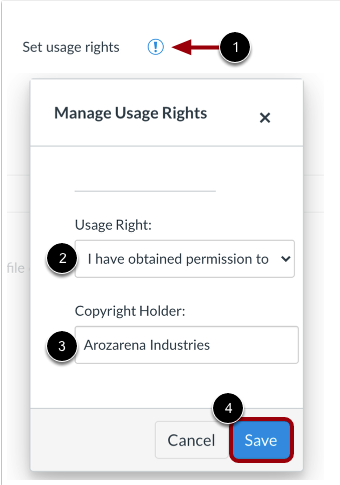
Si su institución lo requiere, deberá seleccionar la configuración de derechos de uso para su archivo adjunto. Para administrar la configuración de derechos de uso, haga clic en el icono "Configurar derechos de uso" [1].
En el menú desplegable "Derechos de uso" [2], seleccione uno de los cinco derechos de uso. Si es instructor y no está seguro de qué derecho de uso corresponde a su archivo, consulte con el administrador de su institución para obtener orientación:
- Tengo los derechos de autor (contenido original creado por usted)
- He obtenido permiso para utilizar el archivo (permiso autorizado por el autor)
- El material es de dominio público (explícitamente asignado al dominio público, no puede tener derechos de autor o ya no está protegido por derechos de autor)
- El material está sujeto a una excepción, por ejemplo, uso justo, derecho a citar u otros según las leyes de derechos de autor aplicables (extracto o resumen utilizado para comentarios, informes de noticias, investigación o análisis en educación).
- El material está licenciado bajo Creative Commons ; esta opción también requiere configurar una licencia Creative Commons específica
Si se conoce, ingrese la información del titular de los derechos de autor en el campo Titular de los derechos de autor [3].
Para guardar la configuración de sus derechos de uso, haga clic en el botón Guardar [4]. Puede editar la configuración haciendo clic en el icono Establecer derechos de uso.
Publicar anuncio
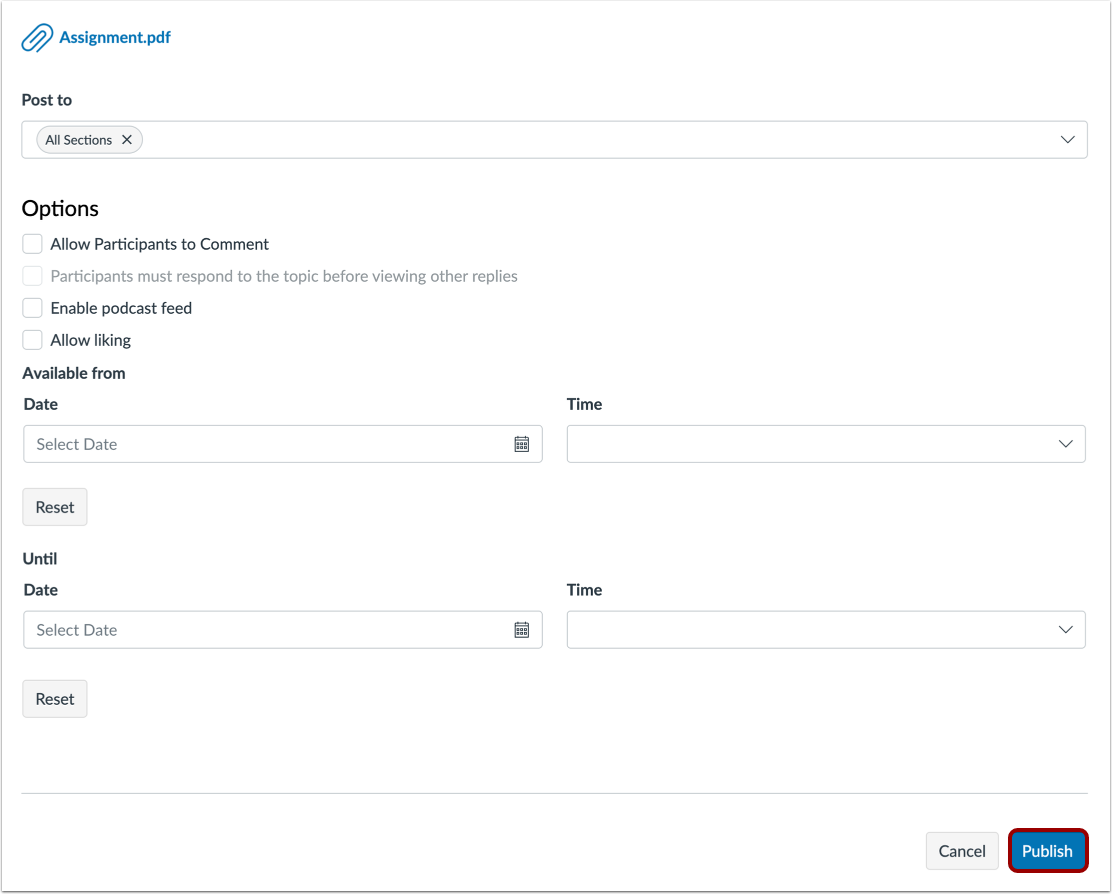
Haga clic en el botón Publicar .
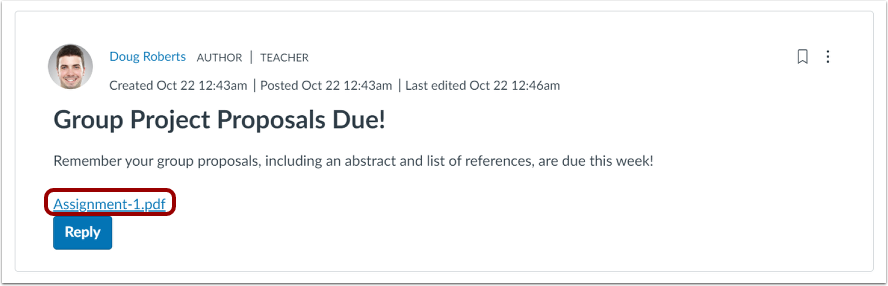
Ver anuncio
Ver el archivo adjunto en el anuncio.
Adjuntar varios archivos
Para adjuntar o cargar más archivos, haga clic en el botón Insertar [1]. Coloque el cursor sobre el submenú Documento [2] y haga clic en el botón Cargar documento [3].
Nota: Seleccione el submenú Imagen para cargar una imagen y seleccione el submenú Medios para cargar videos y otras grabaciones.
Seleccione y cargue el archivo [1] que desea incrustar, seleccione los derechos de uso en el menú desplegable " Derechos de uso" [2] e ingrese los derechos de autor en el campo "Titular de los derechos de autor" [3] si es necesario. Haga clic en el botón "Enviar" [4] para aplicar los cambios.
Ver el archivo incrustado [1] en el campo de contenido.
Para editar el archivo incrustado, haga clic en el enlace del nombre del documento [1] y luego haga clic en el botón Opciones de enlace [2].
Para cambiar el nombre del archivo incrustado, edite el texto en el campo Texto [3].
Para actualizar el enlace, edite el campo Enlace [4].
Para cambiar la configuración de vista previa, seleccione opciones en la sección Opciones de visualización [5].
Haga clic en el botón Listo [6] para aplicar los cambios.
Ver archivos
Ver los archivos adjuntos incrustados en el anuncio.