El tutorial de configuración de cursos de Canvas te ayuda a familiarizarte con las áreas de funciones disponibles en un curso de Canvas. En cada área, el tutorial muestra una breve descripción general y enlaces a guías de usuario relacionadas con esa función. El tutorial puede ser útil al crear un nuevo curso o al aprender sobre un área de funciones específica.
El tutorial de configuración del curso está disponible en las siguientes áreas de funciones: Anuncios, Tareas, Colaboraciones, Conferencias, Importación del curso, Discusiones, Archivos, Calificaciones, Página de inicio, Módulos, Nuevos análisis, Resultados, Páginas, Personas, Cuestionarios, Rúbricas, Configuraciones, Programa de estudios y página de integración de Zoom LTI.
Notas:
- El tutorial de configuración del curso es actualmente una opción de la cuenta de usuario. Aprenda a administrar las opciones de la cuenta de usuario . Si el tutorial del curso no está disponible en su cuenta de usuario, el administrador de su institución no ha habilitado la opción " Tutorial para nuevos usuarios".
- Si el tutorial del curso está disponible, puede cerrarlo en cualquier momento. Si desea reactivarlo, puede habilitarlo como una función de usuario en Configuración de usuario.
- El tutorial de configuración del curso no se muestra en los cursos de Blueprint.
00:07: ¿Cómo uso el tutorial de configuración del curso Canvas como instructor?
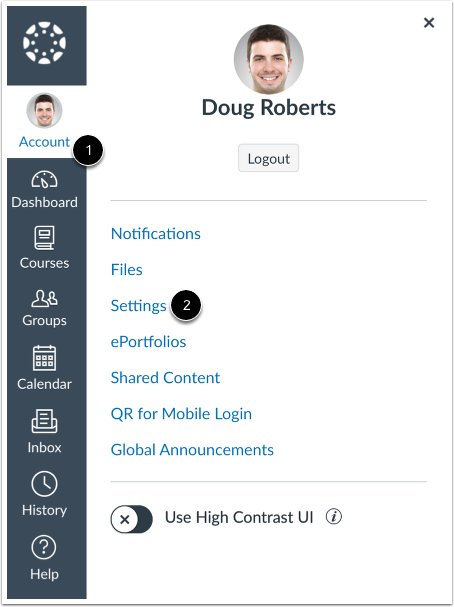
00:11: En Navegación Global, haz clic en el enlace "Cuenta". Luego, haz clic en el enlace "Configuración".
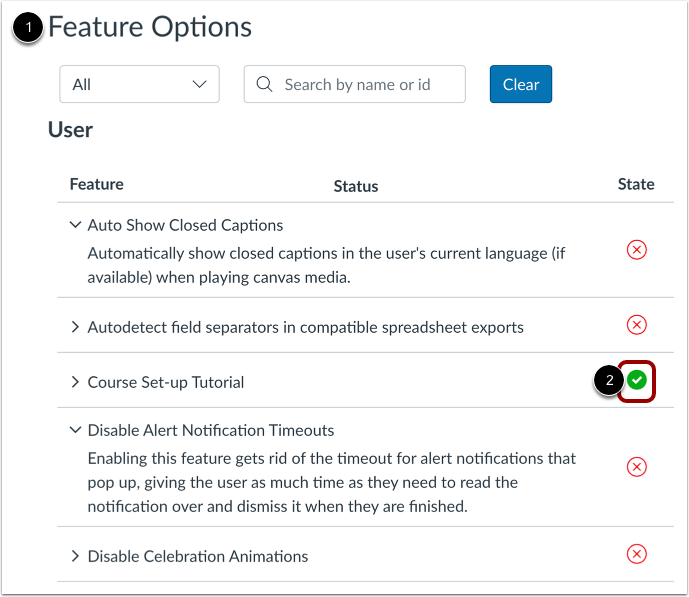
00:17: Localice sus opciones de funciones de usuario. Para activar el tutorial de configuración del curso, haga clic en el icono "Tutorial de configuración del curso".
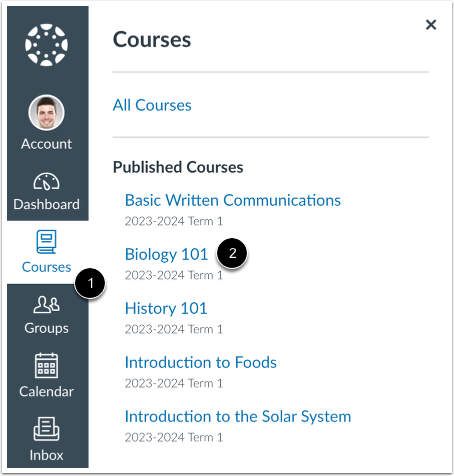
00:24: Para abrir tu curso, haz clic en el enlace "Cursos" en la Navegación Global. Luego, haz clic en el nombre del curso que deseas ver.
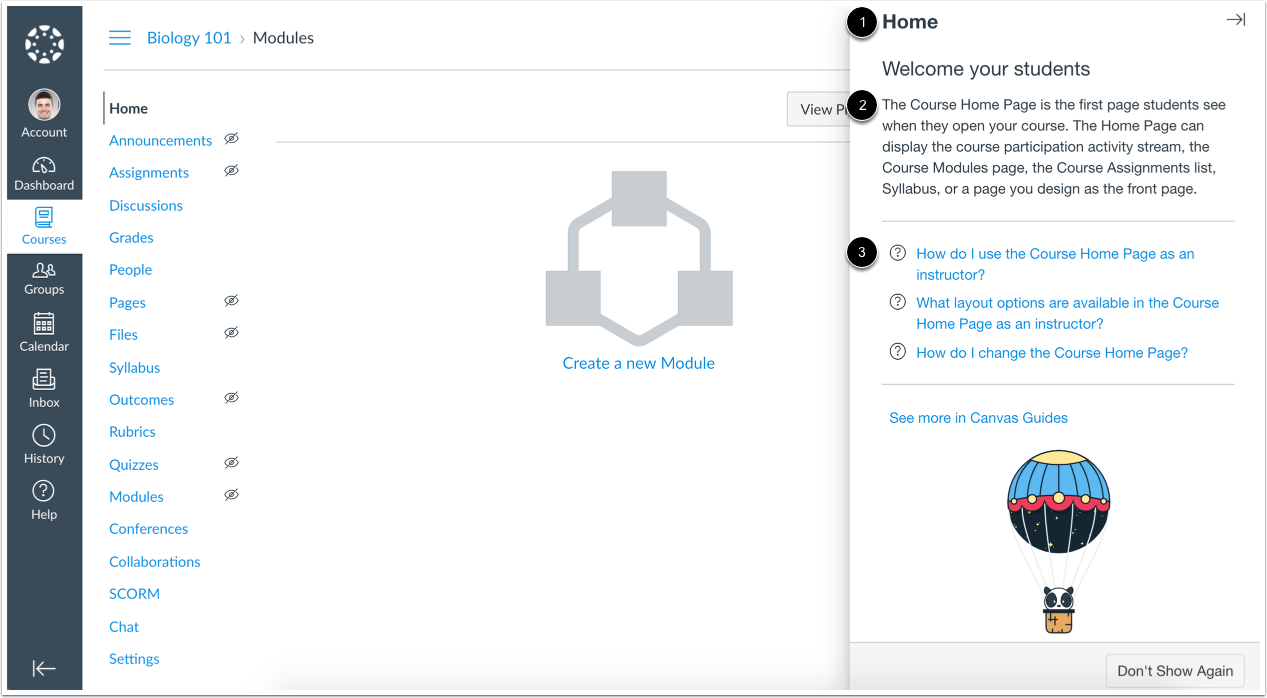
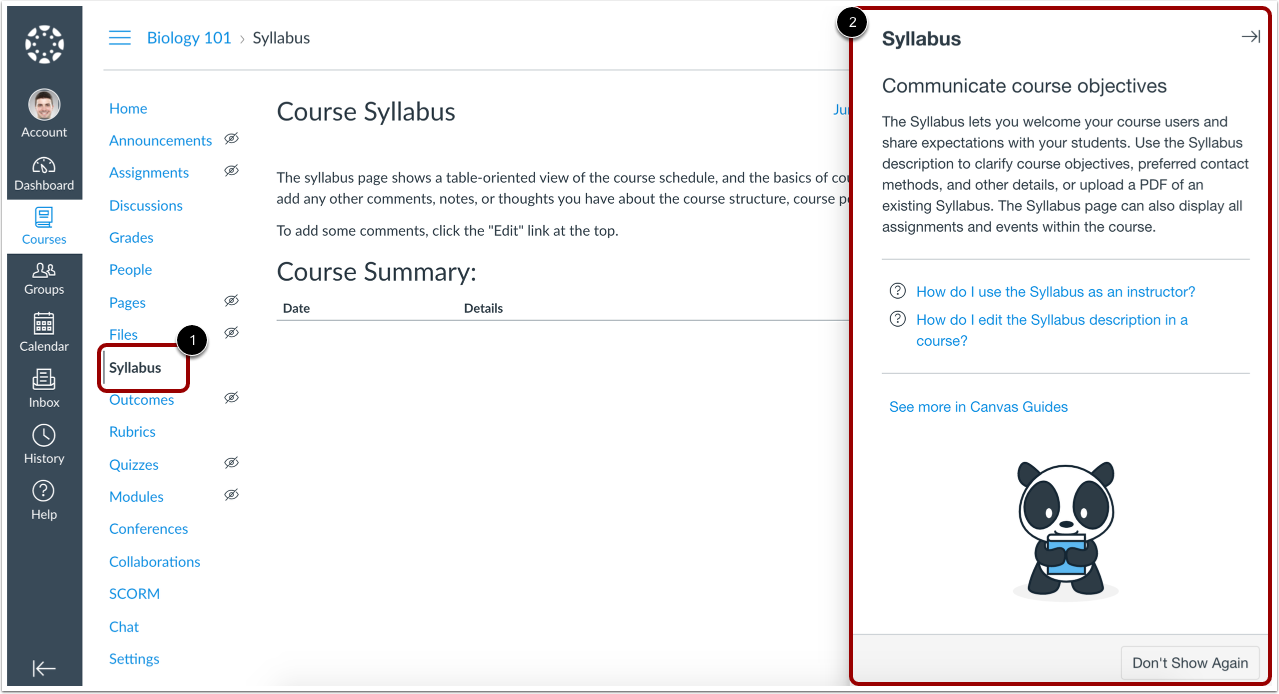
00:32: Los nuevos cursos se abren en la página de inicio, donde se muestra el tutorial. El tutorial explica el propósito de la página y proporciona enlaces a guías de Canvas relacionadas.
00:42: Para ver el tutorial de configuración del curso en otra página de Canvas, haga clic en el enlace de la página en la Navegación del curso. El contenido del tutorial se actualiza para reflejar la página que está viendo.
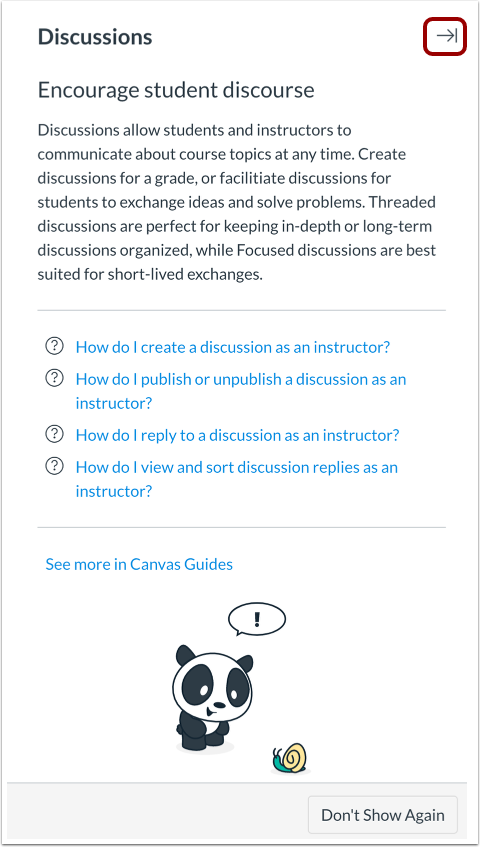
00:53: De forma predeterminada, el tutorial se expande en cada página. Una vez que haya leído el contenido del tutorial, puede que desee contraerlo, ya que algunas páginas contienen contenido posterior. El estado del tutorial se mantiene en todas las páginas de Canvas, por lo que si contrae el tutorial en una página, permanecerá contraído hasta que se expanda de nuevo.
01:14: Para expandir o contraer el tutorial, haga clic en el ícono de flecha.
01:19: Para finalizar el tutorial en cualquier momento, haga clic en el botón No mostrar nuevamente.
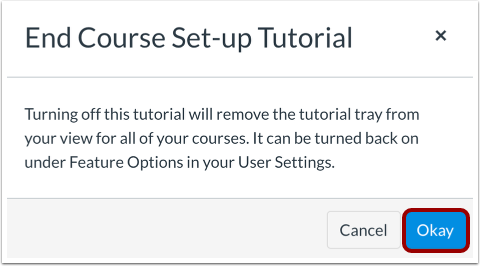
01:24: Haga clic en el botón Aceptar.
01:26: Esta guía explicó cómo utilizar el tutorial de configuración del curso Canvas como instructor.
Abrir configuración de usuario
En Navegación global, haga clic en el enlace Cuenta [1]. Luego, haga clic en el enlace Configuración [2].
Habilitar tutorial
Localiza las opciones de funciones de usuario [1]. Para habilitar el tutorial de configuración del curso, haz clic en el ícono " Tutorial de configuración del curso" [2].
Curso abierto
Para abrir su curso, haga clic en el enlace "Cursos" en la Navegación Global [1]. Luego, haga clic en el nombre del curso que desea ver [2].
Ver tutorial
Los nuevos cursos se abren en la página de inicio, donde se muestra el tutorial [1]. El tutorial explica el propósito de la página [2] y proporciona enlaces a guías de Canvas relacionadas [3].
Continuar con el tutorial
Para ver el tutorial de configuración del curso para una página diferente en Canvas, haga clic en el enlace de la página en Navegación del curso [1].
El contenido del tutorial se actualiza para reflejar la página que estás viendo [2].
Tutorial de colapso
De forma predeterminada, el tutorial se expande en cada página. Una vez que haya leído el contenido, puede que desee contraerlo, ya que algunas páginas contienen contenido posterior. El estado del tutorial se mantiene en todas las páginas de Canvas, por lo que si lo contrae en una página, permanecerá contraído hasta que se expanda de nuevo.
Para expandir o contraer el tutorial, haga clic en el ícono de flecha .
Fin del tutorial
Para finalizar el tutorial en cualquier momento, haga clic en el botón No mostrar nuevamente .
Nota: Finalizar el tutorial significa que éste ya no se mostrará en ninguno de tus cursos.
Haga clic en el botón Aceptar .