Cuando crea una tarea de revisión por pares con revisiones por pares automáticas, Canvas asignará revisiones por pares a los estudiantes automáticamente una vez que hayan enviado su propia tarea.
También puedes indicarle a Canvas que asigne automáticamente revisiones por pares una vez pasada la fecha de entrega de una tarea.
Notas:
- Canvas puede tardar hasta una hora en asignar revisiones por pares.
- Si un estudiante no ha entregado la tarea o la entrega después de la fecha de vencimiento, no se le asignará automáticamente una revisión por pares y deberá asignarle una manualmente.
- Los tipos de tareas En papel y Sin entrega deben tener revisiones por pares asignadas manualmente .
- Si la inscripción de un estudiante se elimina o se inactiva, ya no se les asignará la revisión por pares correspondiente. Sin embargo, las revisiones por pares ya realizadas por la inscripción se seguirán mostrando para estudiantes e instructores. Si ya se han asignado revisiones por pares, es posible que deba ajustarlas.
- Los instructores deben asignar manualmente las revisiones entre pares para garantizar que los estudiantes que forman parte del mismo grupo no sean asignados entre sí en un proyecto grupal.
Tareas abiertas
En Navegación del curso, haga clic en el enlace Tareas .
Asignación abierta
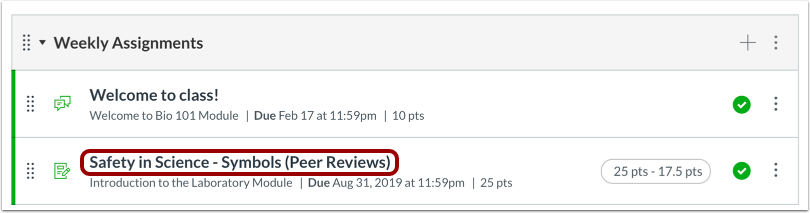
Haga clic en el nombre de la tarea.
Revisiones por pares abiertas
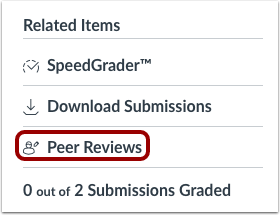
En Elementos relacionados en la barra lateral, haga clic en el enlace Revisiones por pares .
Ver revisiones por pares asignadas
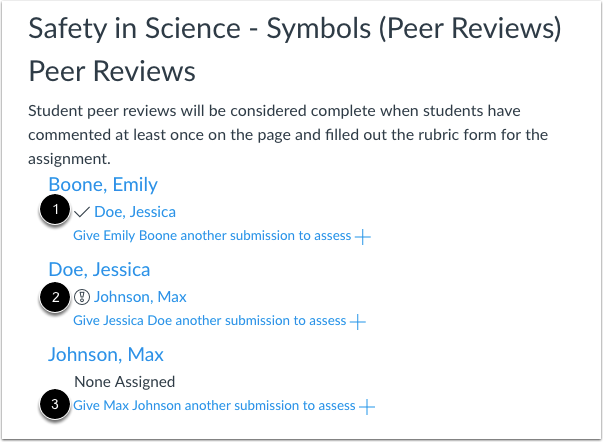
Canvas asignará automáticamente una revisión por pares al estudiante. Las revisiones por pares asignadas aparecen debajo de los nombres de los estudiantes. Una marca de verificación indica que la revisión por pares se ha completado [1]. Un icono de advertencia indica que aún queda una revisión por pares [2].
Si el estudiante no ha entregado la tarea o la entrega después de la fecha de vencimiento [3], no se le asignará automáticamente una revisión por pares y deberá asignarle una manualmente .
Notas:
- Canvas puede tardar hasta una hora en asignar revisiones por pares.
- La revisión por pares de un estudiante se considera completa después de que este comente la entrega. Si se ha añadido una rúbrica a la tarea, también debe completarla.
Gestionar la revisión por pares
También puedes recordarles a los estudiantes que aún deben completar sus revisiones por pares asignadas. Los recordatorios se envían como notificaciones.
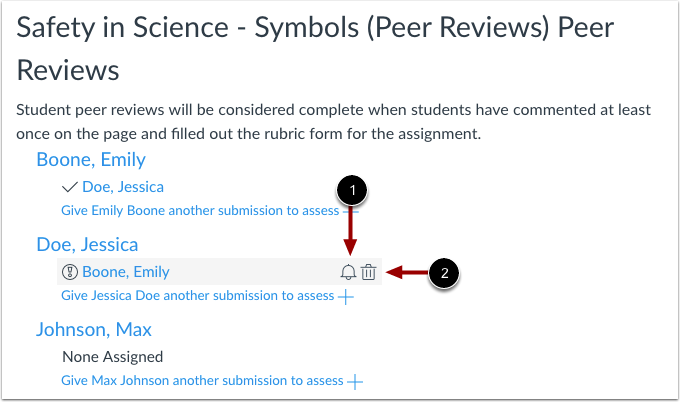
Para enviar un recordatorio, pase el cursor sobre la revisión por pares asignada y haga clic en el icono Recordatorio [1]. Para cancelar una revisión por pares, haga clic en el icono Eliminar [2].
Asignar revisiones automáticamente
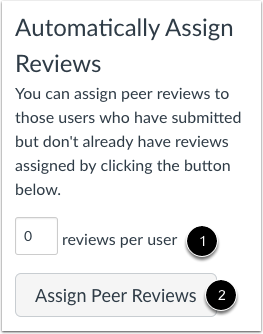
En la barra lateral, también puedes asignar varias revisiones por pares a estudiantes que ya entregaron su tarea pero aún no tienen revisiones asignadas. Introduce el número de revisiones por usuario [1] y haz clic en el botón "Asignar revisiones por pares" [2].
Asignar tareas grupales Revisiones entre pares intragrupales
En las tareas grupales, también tienes la opción de permitir revisiones por pares dentro del grupo.
Las revisiones por pares requieren que un estudiante revise la entrega individual de otro estudiante. Sin embargo, las entregas de tareas grupales las realiza un miembro del grupo en nombre de todo el grupo, y todos los miembros del grupo tienen la misma entrega.
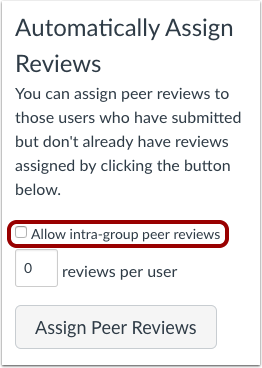
De forma predeterminada, la casilla Permitir revisiones entre pares dentro del grupo no está seleccionada, lo que significa que Canvas excluirá a los miembros del mismo grupo al asignar revisiones. Sin embargo, al seleccionarla, las revisiones se pueden asignar aleatoriamente a todos los miembros del curso, incluidos los del mismo grupo.
Para permitir que Canvas asigne automáticamente una revisión por pares a cualquier estudiante de otro grupo, incluidos los estudiantes de su propio grupo, marque la casilla "Permitir revisión por pares intragrupo". Al seleccionar esta casilla, las tareas se pueden asignar de forma completamente aleatoria e ignoran las asociaciones de grupo.