La columna Nombre del estudiante muestra los estudiantes de su curso. Puede ver opciones para ordenar los nombres por nombre o apellido, ID de SIS, ID de integración e ID de inicio de sesión, y mostrarlos por nombre o apellido. También puede ver las inscripciones finalizadas e inactivas.
Además, el menú "Información Secundaria" permite mostrar información secundaria debajo del nombre del estudiante. Las opciones incluyen la sección del estudiante, el ID del SIS, el ID de integración, el ID de inicio de sesión, el grupo o no mostrarla. Solo se puede mostrar una opción de información secundaria a la vez.
Los siguientes atajos de teclado son compatibles con el libro de calificaciones:
- S: Ordena la cuadrícula según la columna seleccionada. Las columnas de nombre del estudiante y notas se ordenan alfabéticamente. Las demás columnas se ordenan por grado (de menor a mayor).
- M: Abre el menú de la columna actualmente seleccionada.
- Esc: Cierra el menú de la columna actualmente seleccionada.
- G: Abre la página de Detalles de la tarea para la tarea seleccionada actualmente.
- C: Abra la bandeja de Detalles de calificación para la tarea seleccionada actualmente.
Nota: Los nombres de los estudiantes se muestran de acuerdo con el nombre ordenable que aparece en la configuración de la cuenta personal de un usuario.
Ver la transcripción del vídeo
00:05: ¿Cómo puedo ordenar y mostrar los datos de los estudiantes en el libro de calificaciones?
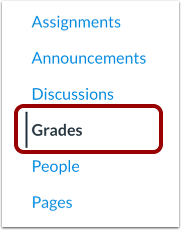
00:09: En Navegación del curso, haga clic en el enlace Calificaciones.
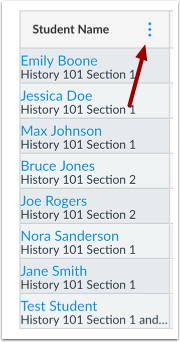
00:13: Coloque el cursor sobre el encabezado de la columna Nombre del estudiante y seleccione el ícono Opciones.
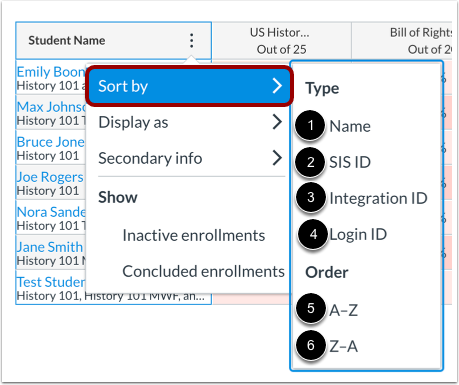
00:18: Para ordenar a los estudiantes por apellido, seleccione el enlace "Ordenar por". De forma predeterminada, los nombres se ordenan alfabéticamente por apellido de la A a la Z.
00:27: Para ordenar a los estudiantes por ID de SIS, haga clic en la opción ID de SIS.
00:33: Para ordenar a los estudiantes por ID de integración, haga clic en la opción ID de integración.
00:39: Para ordenar a los estudiantes por ID de inicio de sesión, haga clic en la opción ID de inicio de sesión.
00:45: Para ordenar a los estudiantes en orden ascendente, haga clic en la opción AZ.
00:50: Para ordenar a los estudiantes en orden descendente, haga clic en la opción ZA.
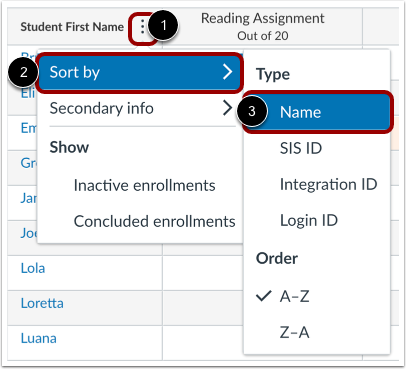
00:55: Cuando la opción "Permitir que los usuarios vean y exporten el nombre y apellidos de los estudiantes en columnas separadas" está habilitada, puede ordenar a los estudiantes por nombre. Para ordenar por nombre, haga clic en el ícono de la opción "Nombre del estudiante", luego seleccione el enlace "Ordenar por" y seleccione la opción "Nombre".
01:12: Por defecto los nombres se ordenan alfabéticamente según la enfermedad.
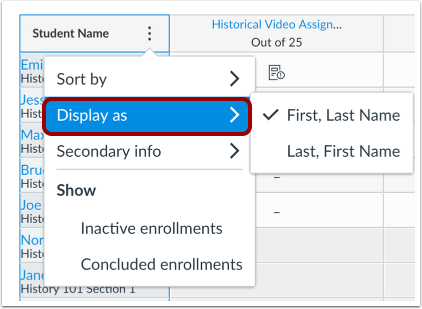
01:17: Para mostrar los nombres en un orden específico, seleccione el enlace "Mostrar como". De forma predeterminada, los nombres se muestran como nombre y apellido. Para ordenarlos en orden descendente, haga clic en la opción "Apellido y Nombre".
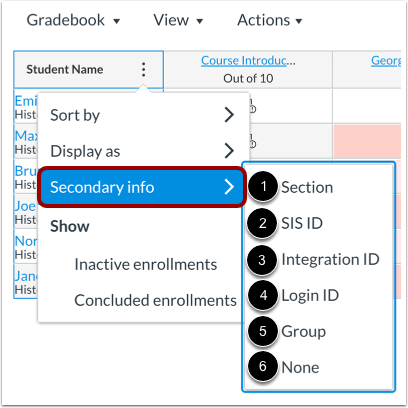
01:31: Para ver la información secundaria de los estudiantes, seleccione el enlace "Información secundaria". Puede configurar la columna "Nombre del estudiante" para que muestre la sección, el ID de SIS, el ID de integración, el ID de inicio de sesión o el grupo de cada estudiante. También puede configurar la columna para que no muestre información secundaria.
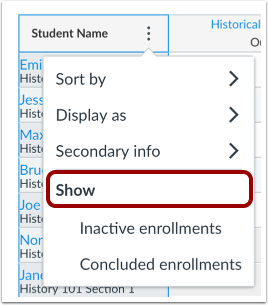
01:50: Para ver las calificaciones de las inscripciones inactivas o finalizadas, acceda a la sección "Mostrar" y seleccione el enlace "Inscripciones inactivas" o "Inscripciones finalizadas". Puede ver ambos tipos de inscripción simultáneamente en el Libro de Calificaciones.
02:02: De forma predeterminada, el Libro de Calificaciones muestra a todos los estudiantes activos. Para buscar estudiantes por nombre o ID de SIS, introduzca su consulta en el campo "Buscar Estudiantes". El Libro de Calificaciones filtra automáticamente los resultados a medida que escribe. El campo "Buscar Estudiantes" permite filtrar varios nombres de estudiantes simultáneamente. El campo "Buscar Estudiantes" también admite las opciones de Matrícula Concluida e Inactiva. Si se seleccionan las opciones "Matrícula Concluida" o "Matrícula Inactiva" como filtros, no se mostrará ninguna matrícula concluida o inactiva en el Libro de Calificaciones.
02:35: Esta guía explicó cómo ordenar y mostrar los datos de los estudiantes en el libro de calificaciones.
Grados abiertos
En Navegación del curso, haga clic en el enlace Calificaciones .
Coloque el cursor sobre el encabezado de la columna Nombre del estudiante y seleccione el ícono Opciones .
Ordenar los nombres de los estudiantes
Para ordenar a los estudiantes por apellido, seleccione el enlace "Ordenar por ". De forma predeterminada, los nombres se ordenan alfabéticamente por apellido de la A a la Z [1].
Para ordenar a los estudiantes por ID SIS, haga clic en la opción ID SIS [2].
Para ordenar a los estudiantes por ID de integración, haga clic en la opción ID de integración [3].
Para ordenar a los estudiantes por ID de inicio de sesión, haga clic en la opción ID de inicio de sesión [4].
Para ordenar a los estudiantes en orden ascendente, haga clic en la opción AZ [5].
Para ordenar a los estudiantes en orden descendente, haga clic en la opción ZA [6].
Ordenar los nombres de los estudiantes
Cuando la configuración de cuenta Permitir que los usuarios del libro de calificaciones vean y exporten los nombres y apellidos de los estudiantes en columnas separadas está habilitada, puede ordenar a los estudiantes por nombre.
Para ordenar por nombre, haga clic en el icono de la opción "Nombre del estudiante" [1]. Luego, seleccione el enlace " Ordenar por " [2] y la opción "Nombre" [3]. De forma predeterminada, los nombres se ordenan alfabéticamente de la A a la Z.
Nota: La clasificación de estudiantes por apellido continúa estando disponible.
Orden de nombre para mostrar
Para mostrar los nombres en un orden específico, seleccione el enlace " Mostrar como ". De forma predeterminada, los nombres se muestran como nombre y apellido. Para ordenarlos en orden descendente, haga clic en la opción "Apellido, Nombre" .
Ver información secundaria
Para ver la información secundaria de los estudiantes, seleccione el enlace "Información secundaria" . Puede configurar la columna "Nombre del estudiante" para que muestre la sección [1], el ID de SIS [2], el ID de integración [3], el ID de inicio de sesión [4] o el grupo [5] de cada estudiante. También puede configurar la columna para que no muestre información secundaria [6].
Mostrar inscripciones
Para ver las calificaciones de las inscripciones inactivas o finalizadas , acceda a la sección "Mostrar" y seleccione el enlace "Inscripciones inactivas" o "Inscripciones finalizadas" . Puede ver ambos tipos de inscripción simultáneamente en el Libro de Calificaciones.
Buscar estudiantes
De forma predeterminada, el Libro de Calificaciones muestra a todos los estudiantes activos. Para buscar estudiantes por nombre o ID de SIS, introduzca su consulta en el campo "Buscar Estudiantes" . El Libro de Calificaciones filtra automáticamente los resultados a medida que escribe.
El campo Buscar estudiantes permite filtrar varios nombres de estudiantes al mismo tiempo.
El campo "Buscar estudiantes" también admite las opciones de Matrícula finalizada e inactiva. Si no se seleccionan estas opciones como filtros, no se mostrarán en el Libro de calificaciones.