Puedes consultar los registros de los cuestionarios para ver el estado de los cuestionarios de tus estudiantes. Esta función está diseñada para ayudarte a investigar los problemas que un estudiante pueda tener en el cuestionario y comprender mejor las preguntas. Los registros no sirven para validar la integridad académica ni para identificar trampas en un cuestionario.
El cuestionario inicia el registro cuando los estudiantes comienzan, por lo que algunos registros pueden mostrar que el cuestionario está en curso. Si le dio al estudiante varios intentos para un cuestionario, el registro siempre mostrará el intento más reciente de forma predeterminada. Sin embargo, puede ver cualquier intento dentro del registro.
Cada intento mostrará marcas de tiempo y estados de acción de la prueba en el registro de la prueba.
Si desea investigar posibles problemas de integridad académica o fraude, le recomendamos que primero consulte con la oficina de asuntos académicos, la oficina de tecnología académica u otra oficina encargada de gestionar casos de mala conducta académica dentro de su institución. Estas oficinas pueden compartir procesos, directrices y enfoques institucionales aprobados para investigar problemas de integridad académica que puedan ocurrir en un entorno en línea.
Notas:
- Los registros de exámenes no deben utilizarse para validar la integridad académica ni para identificar casos de trampa.
- Los registros de las pruebas solo se conservan durante seis meses.
- La auditoría del registro de exámenes es actualmente una función opcional del curso. Para habilitar el enlace para ver los registros de exámenes, aprenda a administrar las opciones de la función en la lección sobre funciones del curso .
- El registro del cuestionario puede mostrar las preguntas de rellenar varios espacios en blanco, emparejar, múltiples respuestas y múltiples menús desplegables como respondidas al inicio del cuestionario. Esta acción se genera mediante el componente de autoguardado de los cuestionarios de Canvas. Si un estudiante hace clic para responder otra pregunta, el cuestionario guardará automáticamente todas las preguntas y las mostrará como respondidas. Debido al autoguardado, el registro del cuestionario no incluye un registro preciso de las preguntas de rellenar varios espacios en blanco, emparejar, múltiples respuestas y múltiples menús desplegables.
Cuestionarios abiertos
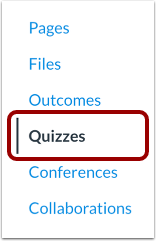
En Navegación del curso, haga clic en el enlace Cuestionarios .
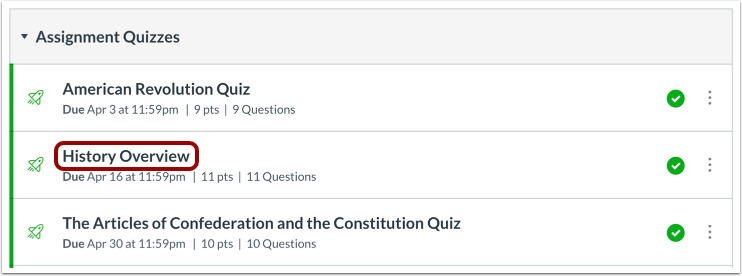
Cuestionario abierto
Haga clic en el nombre de un cuestionario.
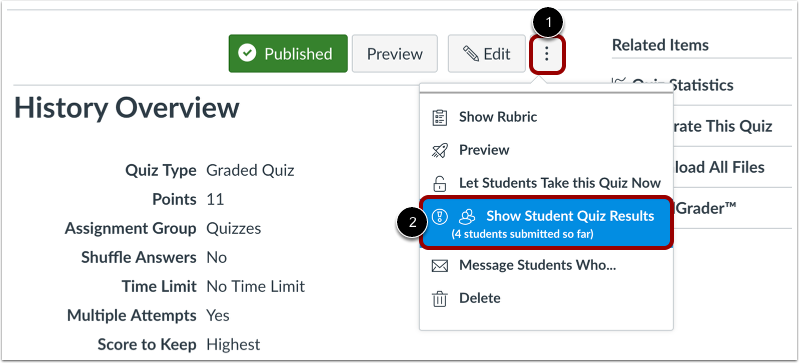
Mostrar resultados de la prueba de estudiantes
Haga clic en el menú Opciones [1] y haga clic en la opción Mostrar resultados de la prueba del estudiante [2].
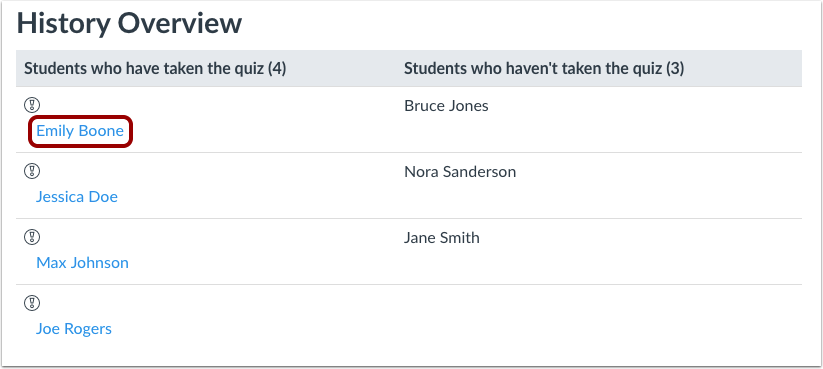
Resultados de estudiantes abiertos
Haga clic en el nombre de un estudiante.
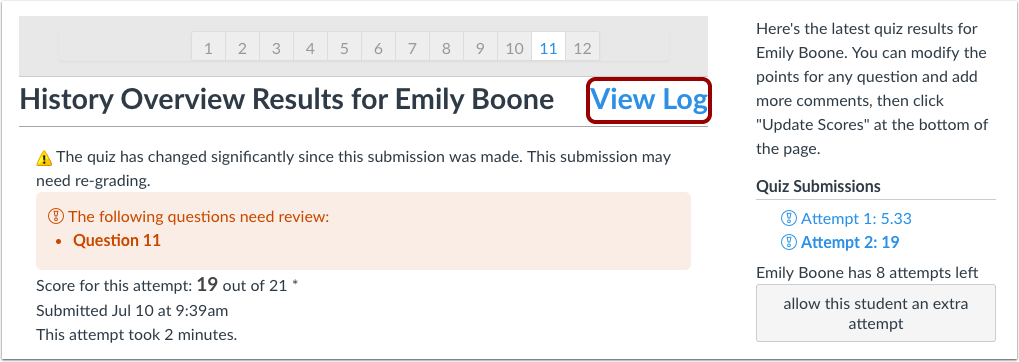
Ver registro
Haga clic en el enlace Ver registro .
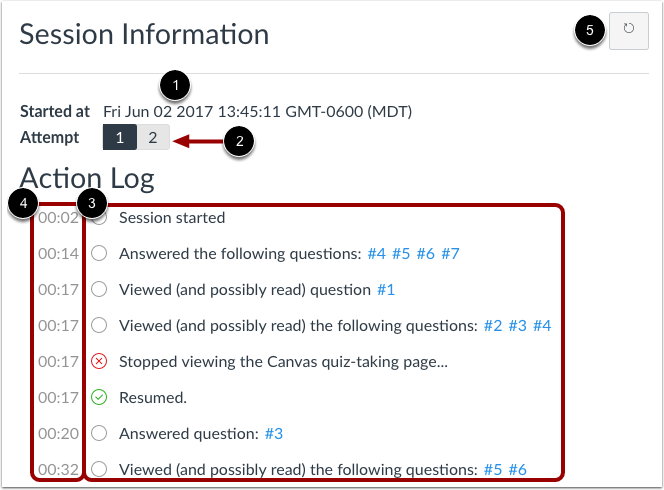
Ver la información de la sesión y el registro de acciones del cuestionario.
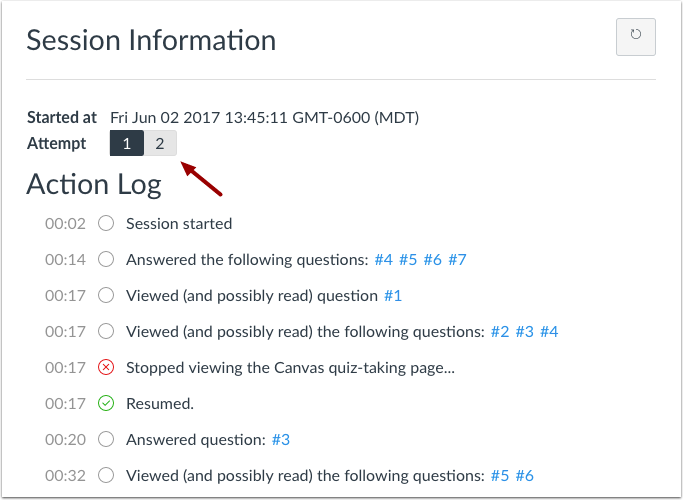
La información de la sesión muestra la fecha y hora de inicio [1] del intento [2].
El registro de acciones del intento especificado mostrará un estado [3] y una marca de tiempo [4] para cada acción de la prueba.
Para actualizar el registro de la prueba, haga clic en el ícono Actualizar [5].
Ver estados del registro de acciones
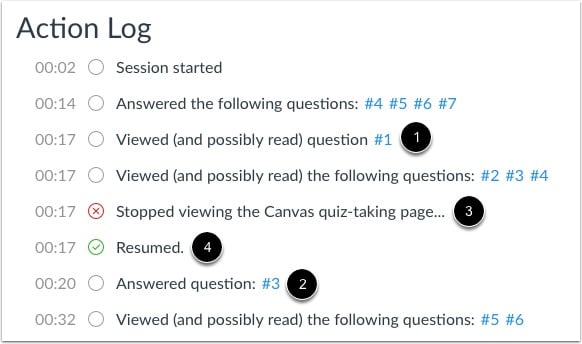
Cada elemento del registro de acciones contiene un estado.
Los posibles estados del registro de acciones incluyen:
- Se vio (y posiblemente leyó) una pregunta [1] cuando un estudiante está activo en la página de la prueba, pero no ha respondido la pregunta.
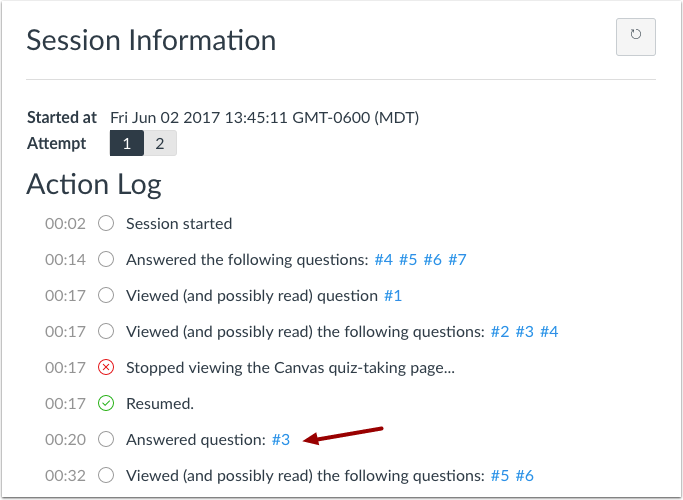
- Se muestra "Respondió una pregunta [2]" cuando un estudiante la ha respondido. Si se muestran preguntas respondidas varias veces, el estudiante cambió sus respuestas o la respuesta se generó mediante la función de guardado automático del cuestionario.
- Se dejó de ver la página de realización de exámenes de Canvas [3] cuando un estudiante abandona el examen (cierra la pestaña del navegador, abre una nueva pestaña del navegador o navega a un programa diferente).
- Reanudado [4] se muestra cuando el estudiante ha regresado a la prueba.
Ver respuestas a las preguntas
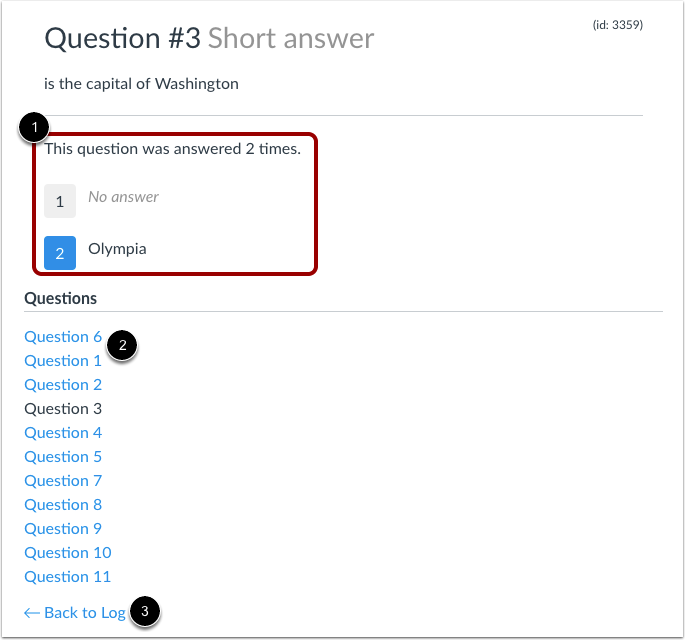
Para ver las respuestas a una pregunta, haga clic en el enlace al número de la pregunta del cuestionario.
Puede ver el número de veces que se respondió la pregunta, así como cada intento específico de responder la pregunta [1].
Para ver las respuestas de otra pregunta del cuestionario, haga clic en el número de pregunta [2]. Para volver al registro, haga clic en el enlace " Volver al registro" [3].
Ver respuestas de guardado automático
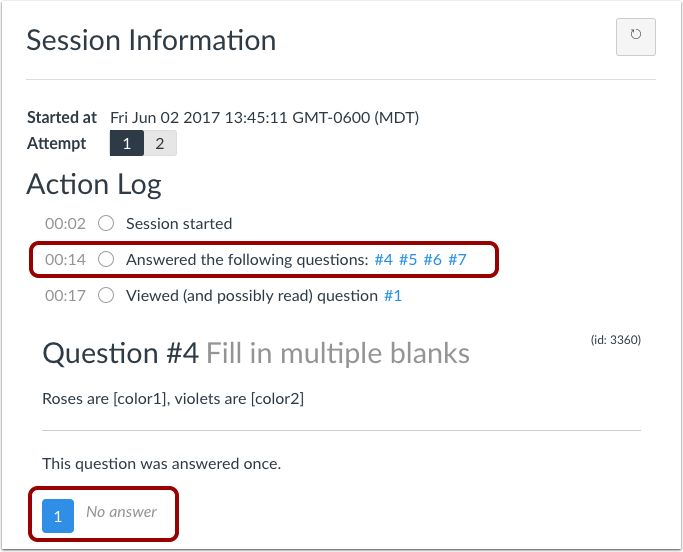
El registro puede mostrar las preguntas de rellenar varios espacios, emparejar, múltiples respuestas y múltiples menús desplegables como respondidas al inicio del cuestionario. Esta acción se genera mediante el componente de autoguardado de los cuestionarios de Canvas. Si un estudiante hace clic para responder otra pregunta, el cuestionario guardará automáticamente todas las preguntas y las mostrará como respondidas. Debido al autoguardado, el registro del cuestionario no incluye un registro preciso de las preguntas de rellenar varios espacios, emparejar, múltiples respuestas y múltiples menús desplegables.
Al ver las respuestas de las preguntas en el registro, la pregunta mostrará una respuesta nula o ninguna respuesta para el intento de respuesta guardada automáticamente.
Ver intentos adicionales
Si el estudiante tiene más de un intento de examen, el registro siempre muestra el último intento. Puede ver los intentos anteriores haciendo clic en el número del intento.