Puede importar cuestionarios desde paquetes QTI en "Nuevos cuestionarios". Solo puede usar paquetes QTI para crear un cuestionario nuevo. No puede modificar un cuestionario existente mediante una importación QTI.
Si su institución ha habilitado la opción de función Migración de nuevos cuestionarios durante la importación/copia del curso, también puede convertir cuestionarios en paquetes QTI al formato de nuevos cuestionarios cuando utilice la herramienta de importación de cursos.
Notas:
- Los grupos de preguntas vinculados a bancos de preguntas no se incluyen en las importaciones de QTI.
- Los nuevos cuestionarios solo admiten importaciones desde las versiones QTI 1.2 y 2.x. Sin embargo, algunos paquetes de terceros para QTI 1.2 y 2.x incluyen tipos de elementos específicos del software que podrían no ser compatibles.
- Al crear una prueba a partir de una importación QTI, la nueva prueba recibe el mismo título que el archivo QTI importado.
- Puedes exportar un nuevo cuestionario en tu curso.
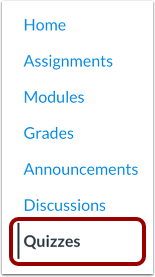
00:11: En Navegación del curso, haga clic en el enlace Cuestionarios.
00:15: Haga clic en el botón Agregar prueba.
00:17: En la pantalla Elegir un motor de cuestionarios, seleccione la opción Nuevos cuestionarios.
00:22: Luego haga clic en el botón Enviar.
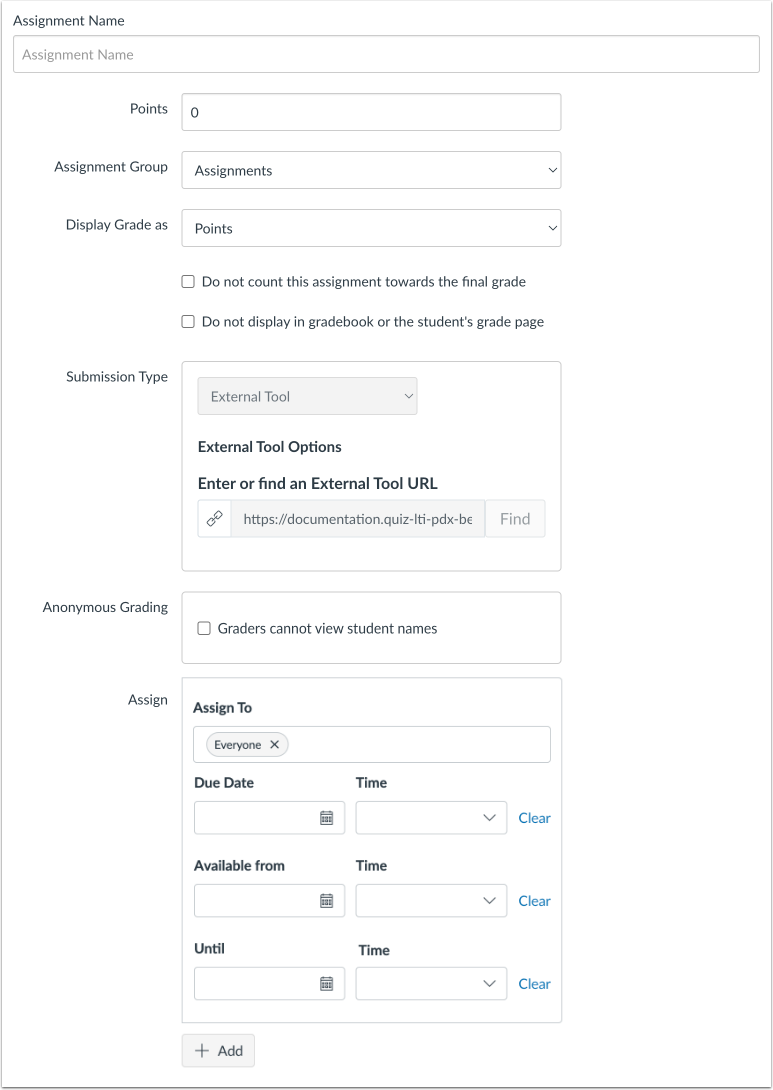
00:25: Edite los detalles de su cuestionario.
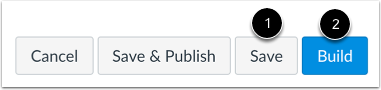
00:28: Para guardar los detalles de la prueba, haga clic en el botón Guardar.
00:32: Para abrir la página de creación de nuevos cuestionarios e importar contenido, haga clic en el botón Crear.
00:37: Tu cuestionario se abrirá en la página de creación. Para importar contenido,
00:41: haga clic en el ícono Opciones y seleccione la opción Importar contenido.
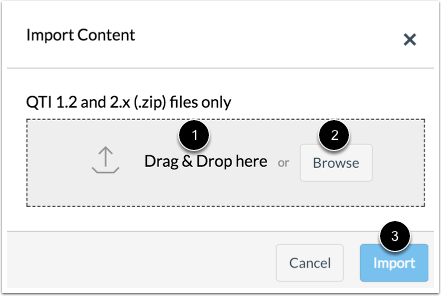
00:45: Para importar un archivo QTI, arrastre y suelte el archivo o seleccione
00:50: un archivo haciendo clic en el botón Examinar.
00:53: Para iniciar la importación, haga clic en el botón Importar.
00:56: Para iniciar la importación, haga clic en el botón Importar.
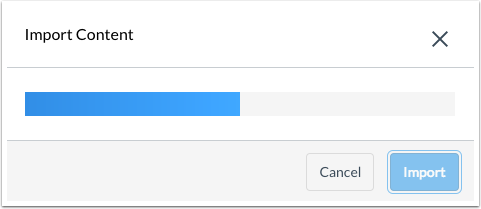
01:00: Una barra de estado mostrará el estado de su importación.
01:04: Ver su cuestionario importado.
01:07: Esta guía explicó cómo importar un cuestionario desde un paquete QTI en Nuevos cuestionarios
Cuestionarios abiertos
En Navegación del curso, haga clic en el enlace Cuestionarios .
Nota: También puedes acceder a los cuestionarios desde la página Tareas.
Agregar cuestionario
Haga clic en el botón Agregar cuestionario/encuesta .
Crear nuevo cuestionario
En la pantalla "Elegir un motor de cuestionarios", seleccione la opción " Nuevos cuestionarios" [1]. Para guardar su selección de motor de cuestionarios para este curso, marque la casilla "Recordar mi elección para este curso" [2]. Luego, haga clic en el botón "Enviar" [3].
Nota: Puede restablecer su elección de motor de prueba desde el menú Opciones de prueba en cualquier momento.
Editar detalles del cuestionario
Edite los detalles de su cuestionario .
Guardar cuestionario
Para guardar los detalles del cuestionario, haga clic en el botón Guardar [1]. Para abrir la página de creación de nuevos cuestionarios e importar contenido, haga clic en el botón Crear [2].
Importar contenido
Tu cuestionario se abrirá en la página de creación [1]. Para importar contenido, haz clic en el ícono Opciones [2] y selecciona la opción Importar contenido [3].
Importar archivo QTI
Para importar un archivo QTI, arrastre y suelte el archivo [1] o seleccione un archivo haciendo clic en el botón Examinar [2].
Para iniciar la importación, haga clic en el botón Importar [3].
Ver el estado de la importación
Una barra de estado mostrará el estado de su importación.
Ver cuestionario
Ver su cuestionario importado.