Como instructor, puede controlar los enlaces que aparecen en la Navegación del curso. Canvas incluye un conjunto de enlaces predeterminados que se muestran por defecto y no se pueden cambiar de nombre. Según la configuración del curso, es posible que haya otros enlaces disponibles y personalizables.
Los enlaces a secciones sin contenido y para las que los estudiantes no pueden crear contenido se ocultan automáticamente y muestran el icono de Visibilidad a los instructores. Por ejemplo, si no hay resultados de aprendizaje definidos para el curso, verá el enlace "Resultados" con el icono de Visibilidad, pero los estudiantes no podrán verlo. Las aplicaciones externas configuradas pueden crear enlaces adicionales de Navegación del Curso.
Deshabilitar un enlace de navegación del curso crea las siguientes redirecciones:
- Solo oculto (no se puede deshabilitar, pero aún es accesible a través de URL directa): Discusiones y calificaciones
- Página deshabilitada; redirigida a la página de inicio: Anuncios, Tareas, Conferencias, Colaboraciones, Archivos, Módulos, Resultados, Exámenes, Páginas, Personas, Rúbricas y Programa de estudios
- Página deshabilitada; no aparecerá en la navegación: ningún enlace LTI, como Asistencia, Chat, Lucid y SCORM
Reordenar y ocultar los enlaces de Navegación del Curso para Anuncios, Tareas, Discusiones y Archivos también afecta a las pestañas del curso en la vista del Panel de Control para todos los usuarios. Además, al deshabilitar el enlace Archivos, los estudiantes también pueden ocultar la pestaña Archivos en el Selector de Contenido del Editor de Contenido Enriquecido.
Los siguientes enlaces de navegación del curso seguirán siendo visibles para los instructores incluso si se han ocultado o deshabilitado: Inicio, Anuncios, Tareas, Colaboraciones, Conferencias, Discusiones, Archivos, Calificaciones, Módulos, Resultados, Páginas, Personas, Evaluaciones, Rúbricas, Configuraciones y Programa de estudios.
Notas:
- Los enlaces de navegación que no se pueden deshabilitar requieren acceso a la URL para mostrar datos relacionados en otras áreas de Canvas. El acceso a páginas ocultas puede restringirse aún más modificando los permisos específicos de los estudiantes en Canvas. Contacte con su administrador de Canvas para obtener ayuda.
- Si deshabilita el enlace de Navegación del curso para una herramienta externa, el enlace ya no se mostrará en su lista de Navegación del curso.
- Si el enlace de navegación del curso para la página está deshabilitado y oculto para los estudiantes, el botón Vista de estudiante no se muestra.
- Antes de poder administrar la ubicación de algunos enlaces de aplicaciones LTI, como Lucid y New Analytics, un administrador debe colocar la aplicación externa LTI en la Navegación del curso para la cuenta.
Ver la transcripción del vídeo
Abrir configuración
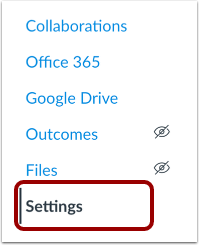
En Navegación del curso, haga clic en el enlace Configuración .
Navegación abierta
Haga clic en la pestaña Navegación .
Ver enlaces de navegación
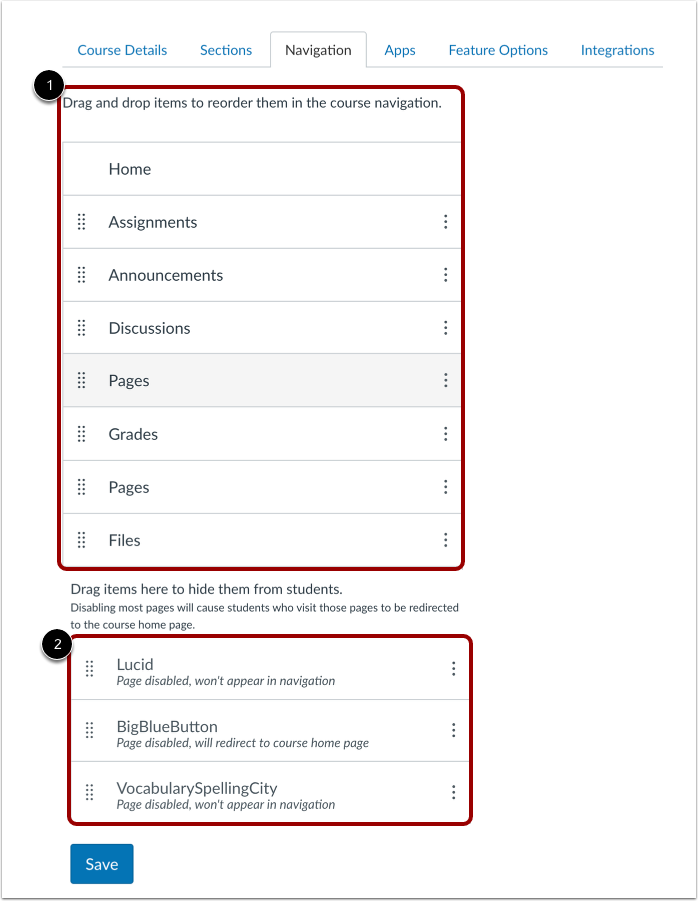
Los enlaces de navegación visibles para todos los usuarios se muestran en la parte superior de la página [1]. El orden en que aparecen en la lista coincide con el orden en que aparecen en la Navegación del curso.
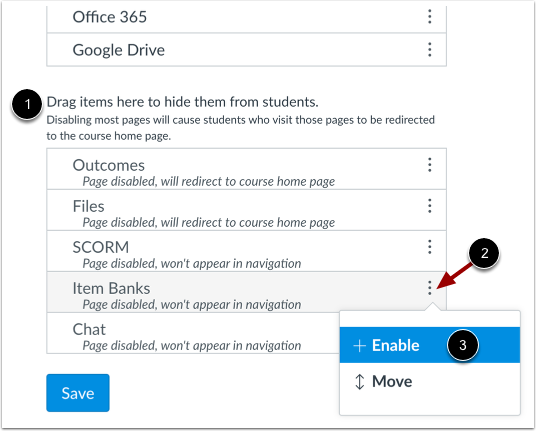
Los enlaces de navegación que están ocultos para los estudiantes se muestran en la sección Arrastre elementos aquí para ocultarlos a los estudiantes [2].
Mover enlaces de navegación mediante arrastrar y soltar
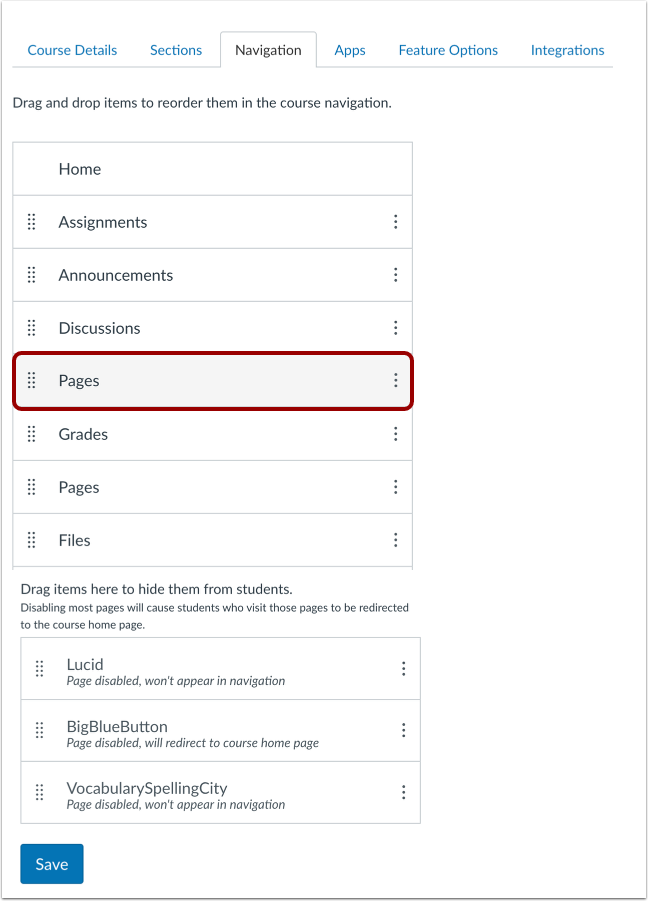
Para reordenar los enlaces de navegación, haga clic en el enlace que desea mover [1]. Arrástrelo y suéltelo en la ubicación deseada.
Mover enlaces de navegación usando el teclado
Para reordenar los enlaces de navegación usando el teclado, seleccione el enlace de navegación que desea mover [1].
Pulsa la barra espaciadora para mover el enlace, usa las flechas arriba o abajo para reposicionarlo y pulsa la barra espaciadora de nuevo para colocarlo en la ubicación deseada o pulsa Esc para cancelar. Solo se puede mover un enlace a la vez.
Mover enlaces de navegación usando la opción Mover
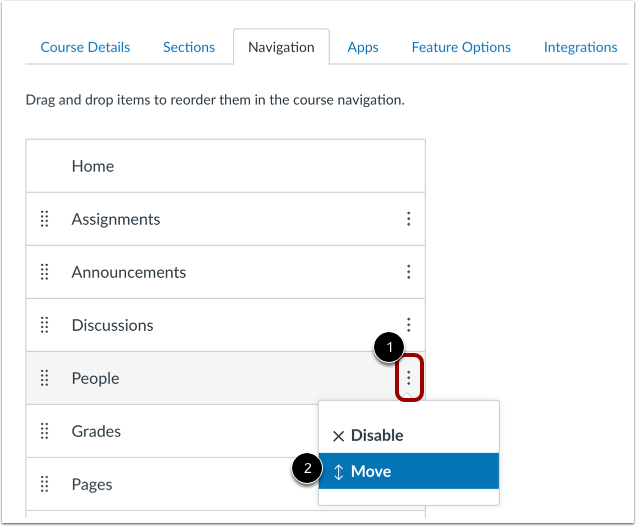
También puede usar la opción Mover para reordenar un enlace de navegación dentro de su sección actual (visible u oculto). Haga clic en el icono Opciones [1] y luego en el enlace Mover [2].
Ubicación del enlace de navegación del lugar
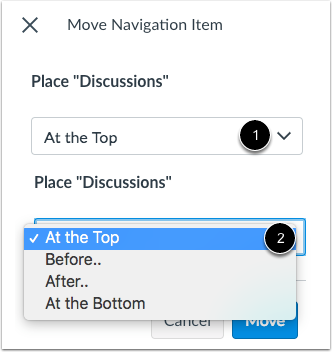
En la barra lateral "Mover elemento de navegación", haga clic en el menú desplegable " Ubicar " [1]. Seleccione la ubicación del enlace de navegación que va a mover [2]. Puede mover el enlace para que se ubique al principio de la lista, antes de un enlace de navegación específico, después de un enlace de navegación específico o al final de la lista.
Nota: La opción Mover solo mueve un enlace de navegación dentro de su sección actual (visible u oculta).
Colocar antes o después
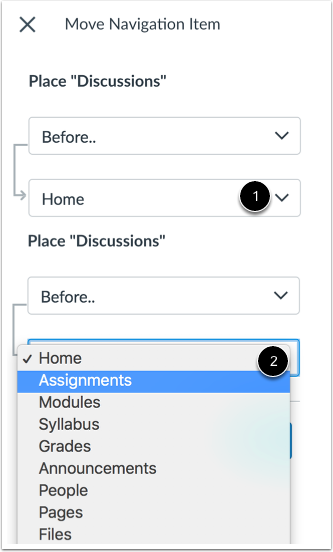
Si seleccionó la opción Antes o Después , haga clic en el segundo menú desplegable [1]. Seleccione el enlace de navegación que debe estar antes o después del enlace que está moviendo, según lo indicado por la opción seleccionada en el menú anterior [2].
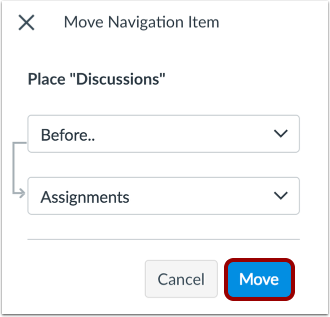
Si desea mover el enlace de navegación a otra ubicación, cambie las opciones de ubicación de la barra lateral según sea necesario.
Haga clic en el botón Mover .
Ocultar enlaces de navegación
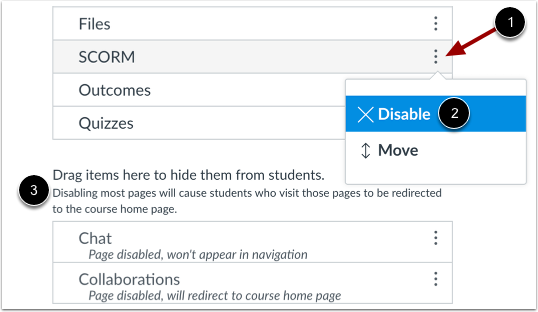
Para ocultar un enlace de navegación a los estudiantes, haga clic en el ícono Opciones del enlace [1] y seleccione la opción Deshabilitar [2]. El enlace de navegación se mueve a la sección Arrastre elementos aquí para ocultarlos a los estudiantes [3].
También puede arrastrar y soltar el enlace a la sección Arrastre elementos aquí para ocultarlos de los estudiantes .
Habilitar enlaces de navegación
Para habilitar un enlace en la sección oculta [1], haga clic en el ícono Opciones [2] y seleccione la opción Habilitar [3].
También puedes arrastrar y soltar el enlace fuera de la sección oculta.
Guardar navegación
Haga clic en el botón Guardar .
Ver el menú de navegación del curso. Los enlaces de navegación se muestran en el mismo orden que hayas configurado en la configuración del curso.
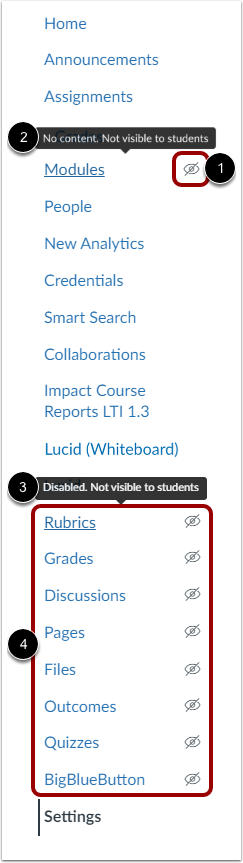
Cualquier enlace de Navegación del Curso que esté oculto para los estudiantes muestra el icono de Visibilidad [1]. Un enlace puede estar oculto para los estudiantes porque el área de funciones no tiene contenido [2] o porque está deshabilitado [3]. Los enlaces deshabilitados manualmente por el instructor del curso se muestran en la parte inferior del Menú de Navegación del Curso, encima del enlace de Configuración [4].
Si deshabilita u oculta un enlace de Navegación del curso a una herramienta externa, su enlace no se muestra en la Navegación del curso y queda oculto para todos los usuarios del curso, incluidos los instructores.