Puedes mover o reordenar las tareas después de crearlas. Puedes arrastrarlas y soltarlas manualmente o usar la opción "Mover a", también disponible para usuarios de teclado. También puedes mover todas las tareas de un grupo a otro.
Nota: Si utiliza varios periodos de calificación, no podrá mover las tareas y los cuestionarios de un periodo de calificación cerrado a otro grupo de tareas. Sin embargo, sí podrá mover las tareas y los cuestionarios abiertos a otro grupo de tareas.
Tareas abiertas
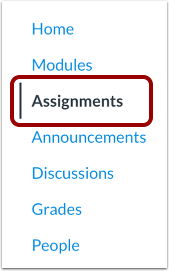
En Navegación del curso, haga clic en el enlace Tareas .
Asignación de arrastrar y soltar
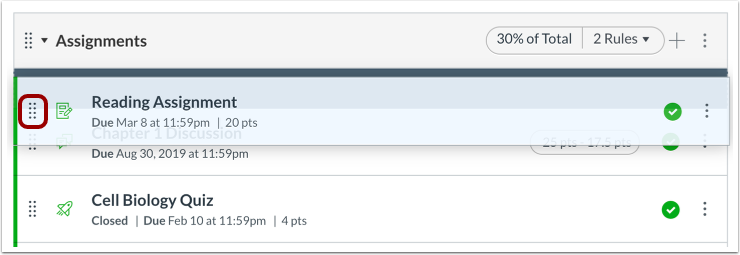
Puedes usar la opción de arrastrar y soltar para reordenar las tareas. Haz clic en el controlador de arrastre junto al nombre de la tarea. Suelta el ratón para soltar la tarea en la ubicación deseada.
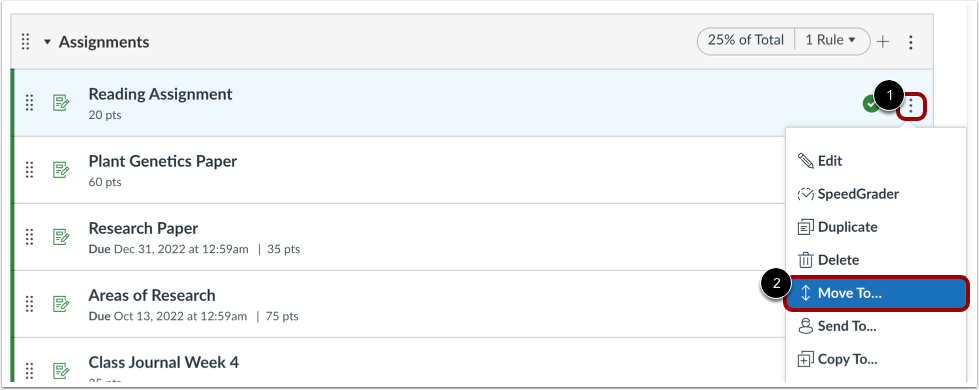
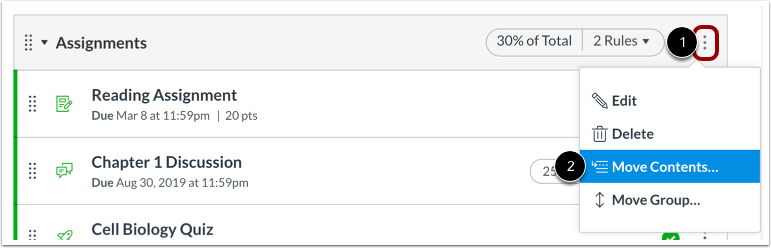
También puede usar la opción "Mover a" para reordenar una tarea. Haga clic en el icono "Opciones" [1] y seleccione el enlace "Mover a..." [2].
Seleccionar grupo de asignación
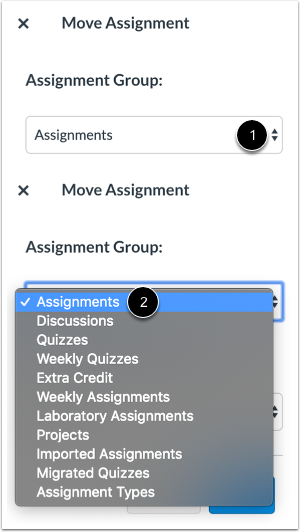
En la barra lateral "Mover Asignación", haga clic en el menú desplegable " Grupo de Asignaciones" [1] y seleccione el grupo de la asignación [2]. Si desea conservar la asignación en el grupo existente, seleccione el nombre del grupo. Sin embargo, si desea mover la asignación a otro grupo, seleccione el nuevo nombre.
Asignación de lugar
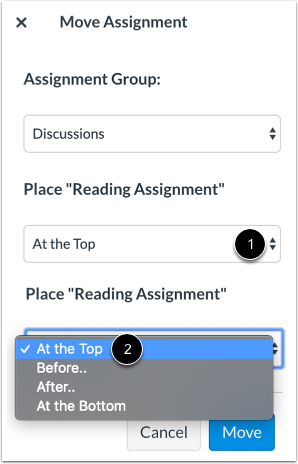
En el menú desplegable "Ubicación " [1], seleccione la ubicación de la tarea que va a mover. Puede mover la tarea para que esté al principio de la sección, antes o después de una sección específica, o al final de la sección [2].
Colocar antes o después
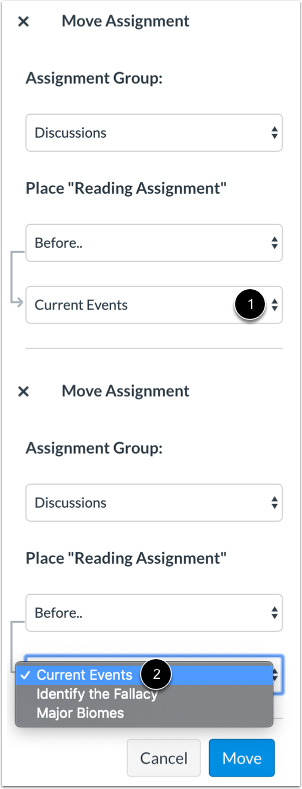
Si seleccionó la opción Antes o Después , haga clic en el tercer menú desplegable [1]. Seleccione la tarea que debe estar antes o después de la tarea que está trasladando [2].
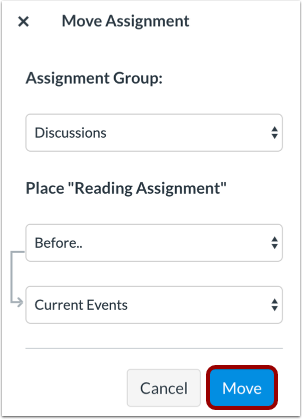
Haga clic en el botón Mover .
Mover contenido del grupo de asignación
Si desea mover todas las asignaciones dentro de un grupo de asignaciones, haga clic en el ícono Opciones [1] y seleccione el enlace Mover contenido [2].
Elija el grupo de asignación
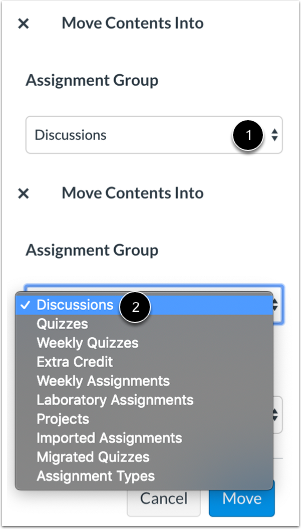
En la barra lateral Mover contenido a, haga clic en el menú desplegable Grupo de tareas [1] y luego seleccione el grupo de tareas [2].
Nota: Al seleccionar una ubicación para el contenido del grupo de tareas, este se colocará en el mismo orden en que se encuentra actualmente en el grupo. Después de mover el contenido, puede reordenar las tareas individualmente dentro del grupo.
Contenido del lugar
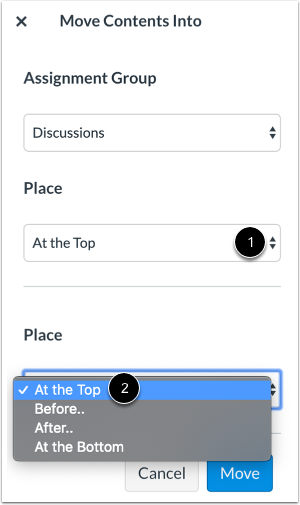
En el menú desplegable Ubicación [1], seleccione la ubicación del contenido que va a mover. Puede mover el contenido para que aparezca al principio de un nuevo grupo de tareas, antes o después de elementos específicos dentro del grupo de tareas seleccionado, o al final de la lista de elementos del grupo de tareas seleccionado [2].
Colocar antes o después
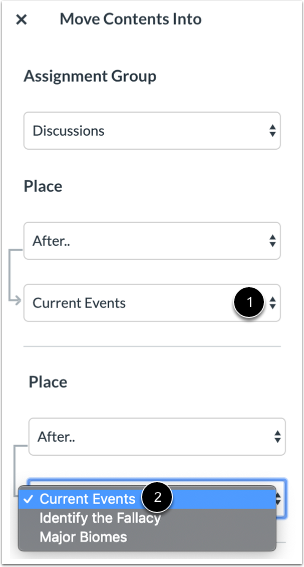
Si seleccionó la opción Antes o Después , haga clic en el tercer menú desplegable [1]. Seleccione el elemento de contenido del grupo de tareas que debe estar antes o después del contenido que está moviendo [2].
Si desea mover el contenido a otra ubicación, cambie nuevamente las opciones de ubicación de la barra lateral.
Mover contenido
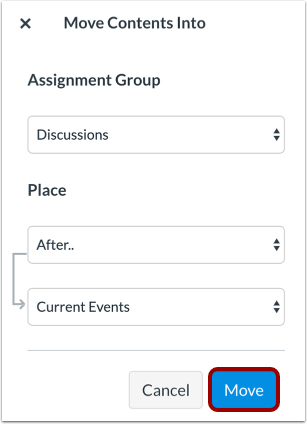
Haga clic en el botón Mover .