Si desea descargar todas las entregas de los estudiantes para una tarea, puede descargarlas del Libro de Calificaciones en una descarga masiva. Todas las entregas se descargan en un solo archivo ZIP que puede usar para calificar las entregas en su computadora sin conexión. Si un estudiante ha reenviado una tarea, solo se incluirá la entrega más reciente en el archivo ZIP. También puede descargar las tareas desde la página de tareas.
Las descargas masivas se pueden utilizar para los siguientes tipos de envío: cargas de archivos, entradas de texto (mostradas como archivos HTML), URL de sitios web (mostradas como archivos HTML) y envíos de Google Docs.
En las descargas masivas, Canvas modifica automáticamente el nombre del archivo para cada tipo de envío:
- Para las asignaciones grupales, el nombre del archivo incluirá el nombre del grupo asignado.
- Para las tareas individuales de los estudiantes, el nombre del archivo incluirá el nombre del estudiante (apellido primero).
- Cuando la calificación anónima está habilitada, los nombres de los estudiantes no se incluyen en los nombres de los archivos descargados.
Notas:
- Después de descargar los archivos de los estudiantes, puede volver a subir todos los envíos al Libro de Calificaciones. Sin embargo, no puede cambiar los nombres de los archivos de envío. De lo contrario, Canvas no podrá reconocer los archivos que deben reemplazarse.
- Los estudiantes con matrícula concluida no están incluidos en la descarga de envíos.
Grados abiertos
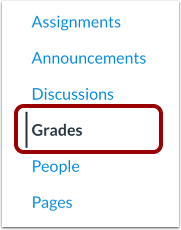
En Navegación del curso, haga clic en el enlace Calificaciones .
Abrir menú de tareas
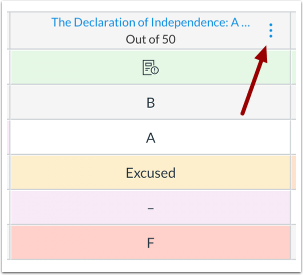
Coloque el cursor sobre el encabezado de la columna de asignación y haga clic en el ícono Opciones .
Descargar Envíos
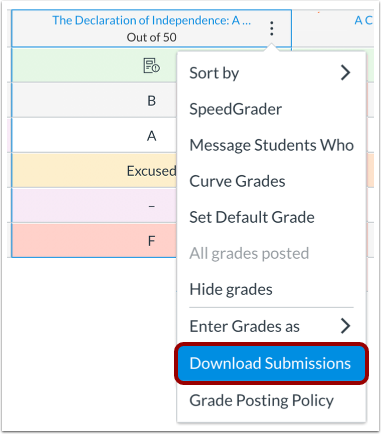
Haga clic en el enlace Descargar envíos .
Ver progreso
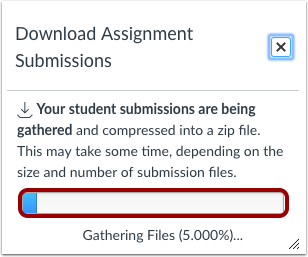
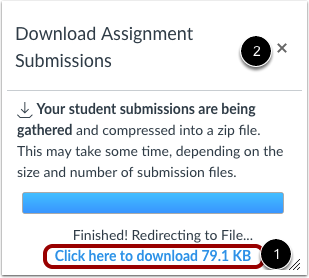
Vea el progreso de la compresión del archivo siguiendo la barra de progreso.
Descargar archivo
Una vez procesado el archivo, descárguelo haciendo clic en el enlace "Haga clic aquí para descargar " [1]. Canvas también incluirá el tamaño del archivo de descarga como parte del enlace para su referencia.
Para cerrar la ventana de descarga, haga clic en el icono Cerrar [2].
Abrir archivo ZIP
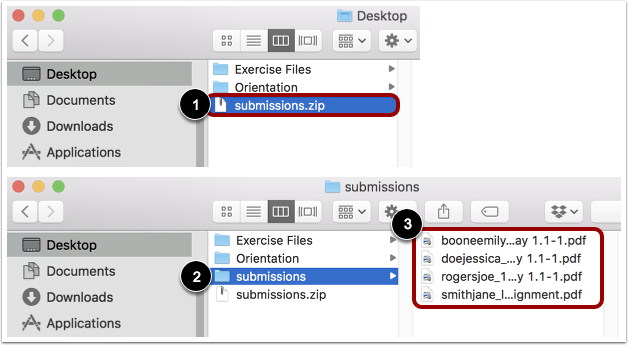
Una vez descargado el archivo, busque el archivo ZIP en su computadora [1]. Para abrirlo, haga doble clic (usuarios de Mac) o haga clic derecho y seleccione Extraer todo (usuarios de PC).
Cuando el archivo se expanda, haga clic en la carpeta de envíos [2] para ver los envíos de tareas [3].