Si sus páginas de índice de contenido incluyen iconos de Blueprint, su curso está asociado a un curso de Blueprint. Los cursos de Blueprint se gestionan como una plantilla y pueden contener objetos bloqueados gestionados por un administrador de Canvas, un diseñador de cursos u otro instructor. Los objetos bloqueados pueden incluir atributos de contenido, puntos, fechas de entrega y fechas de disponibilidad. Los atributos pueden aplicarse a algunos o todos los tipos de objetos: tareas, debates, páginas, archivos y cuestionarios.
Objetos bloqueados
No puedes administrar ningún objeto bloqueado en tu curso. Los objetos bloqueados aplican los atributos definidos por tu administrador de Canvas, como contenido, puntos, fechas de entrega y disponibilidad. Puedes ver los atributos bloqueados visualizando cada objeto bloqueado individualmente.
Los atributos de los objetos bloqueados se pueden cambiar desde el curso de plano en cualquier momento. Cualquier cambio en un atributo se aplica retroactivamente a todos los objetos bloqueados del curso. Si se cambia un atributo en el curso de plano, cualquier atributo bloqueado del curso que difiera de los atributos bloqueados del curso de plano activará cambios no sincronizados en el curso de plano y anulará el curso.
La configuración del curso, incluida la navegación del curso, también puede ser parte de una sincronización de curso planificada.
Objetos desbloqueados
Puedes administrar cualquier objeto desbloqueado en tu curso. Si modificas algún objeto desbloqueado, no se sobrescribirá con los cambios sincronizados del curso de diseño. Además, los objetos nuevos que crees en tu curso no incluirán un icono de diseño y no podrán asociarse con él.
Tenga en cuenta que los objetos desbloqueados del plano pueden bloquearse en cualquier momento. Si ya ha eliminado un objeto desbloqueado de su curso, cualquier objeto que posteriormente se bloquee en el plano del curso se reemplazará en su curso.
Gestión de objetos
Esta lección muestra cómo ver objetos desde la página Tareas. Los objetos bloqueados y desbloqueados también se muestran en las páginas Archivos, Módulos, Páginas y Cuestionarios.
En Módulos, solo se pueden bloquear elementos individuales. Puede administrar manualmente los módulos y los objetos desbloqueados dentro de ellos. Sin embargo, tenga en cuenta los siguientes comportamientos que pueden aplicarse en cualquier momento:
- Los nuevos módulos pueden aparecer en la parte inferior de la página Módulos. Estos módulos se han añadido al curso del plan y se han sincronizado con los cursos asociados.
- Si reorganiza módulos o elementos de módulo, cualquier sincronización adicional del curso actualizará sus módulos a la misma estructura en el curso modelo. Si mueve un elemento de módulo a otro módulo, este permanecerá en ambos.
- Si elimina un módulo creado a partir del curso modelo, el módulo no se restaurará en sincronizaciones de cursos adicionales.
- Si crea nuevos elementos de módulo, cualquier sincronización de curso adicional conservará su nuevo elemento, pero se reordenará por encima de todos los elementos de módulo sincronizados con el plan.
Notas:
00:05: ¿Cómo administro el contenido de un curso asociado a un curso Blueprint?
00:09: En Navegación global, haga clic en el enlace Cursos y luego haga clic en el nombre del curso.
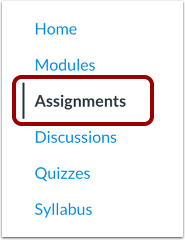
00:15: En Navegación del curso, haga clic en el enlace Tareas.
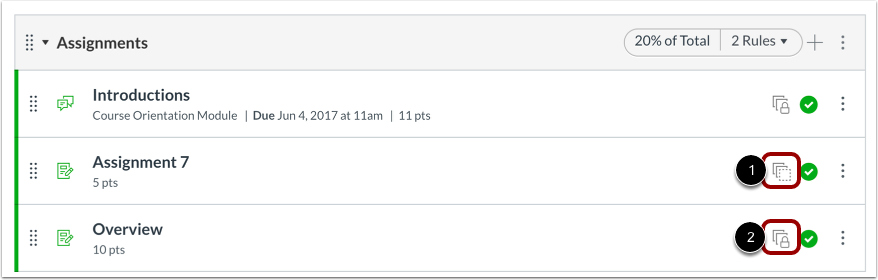
00:19: En cualquier página de índice, puede ver el estado de cada objeto. Los cuadrados blancos indican que el objeto está desbloqueado. Los cuadrados con un icono de candado indican que está bloqueado. El texto al pasar el cursor también confirma el estado del objeto.
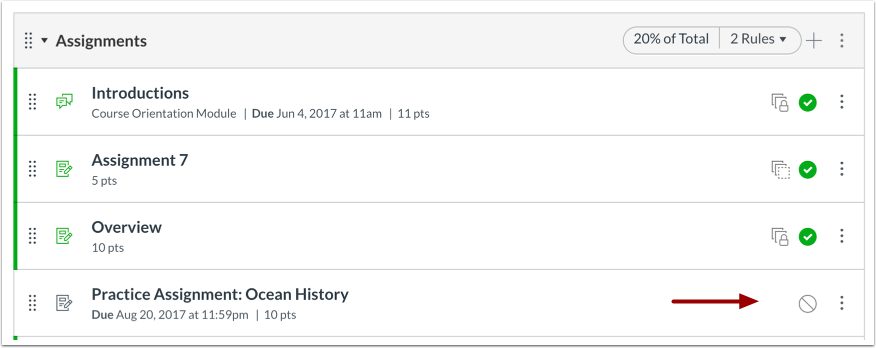
00:35: Cualquier contenido nuevo que cree en su curso no incluye un ícono de plano y no se puede asociar con el curso de plano.
00:43: Excepto dentro de Archivos, el estado del plano y los atributos bloqueados se pueden ver dentro de objetos individuales.
00:51: El estado de los archivos solo se puede ver en la página de índice de archivos.
00:56: Los objetos desbloqueados se pueden editar, publicar y gestionar como cualquier otro objeto de Canvas. La única diferencia es que la página indica que el objeto forma parte de un curso de diseño.
01:07: Puedes modificar el contenido desbloqueado en cualquier momento.
01:11: Cualquier contenido desbloqueado que modifiques no se sobrescribirá con cambios sincronizados adicionales del curso del plano.
01:18: Para los objetos bloqueados, la página individual muestra los atributos bloqueados según lo establecido por su institución.
01:25: Los atributos que se pueden bloquear incluyen contenido (incluido el título del objeto), puntos, fechas de vencimiento y fechas de disponibilidad.
01:33: Cuando se edita contenido en un objeto bloqueado, los atributos bloqueados no se pueden editar.
01:39: Esta guía cubrió cómo administrar el contenido de un curso asociado a un curso modelo.
Curso abierto
En Navegación global, haga clic en el enlace Cursos [1], luego haga clic en el nombre del curso [2].
Tareas abiertas
En Navegación del curso, haga clic en el enlace Tareas .
Nota: Los objetos del plano también se pueden ver en las páginas Archivos, Módulos, Páginas y Cuestionarios.
Ver iconos de objetos
En cualquier página de índice, puede ver el estado de cada objeto. Los cuadrados blancos indican que el objeto está desbloqueado [1]. Los cuadrados con un icono de candado indican que está bloqueado [2]. El texto al pasar el mouse también confirma el estado del objeto.
Ver objeto sin icono
Cualquier contenido nuevo que cree en su curso no incluye un ícono de plano y no se puede asociar con el curso de plano.
Ver estado en un objeto individual
Excepto dentro de Archivos, el estado del plano y los atributos bloqueados se pueden ver dentro de objetos individuales.
El estado de los archivos solo se puede ver en la página de índice de archivos.
Ver objeto desbloqueado
Los objetos desbloqueados se pueden editar, publicar y gestionar como cualquier otro objeto de Canvas. La única diferencia es que la página indica que el objeto forma parte de un curso de diseño.
Puedes modificar el contenido desbloqueado en cualquier momento. El contenido desbloqueado que modifiques no se sobrescribirá con los cambios sincronizados adicionales del curso del plan.
Nota: El contenido nuevo que cree en su curso no estará asociado con el curso Blueprint y no mostrará la designación Blueprint.
Ver objeto bloqueado
Para los objetos bloqueados, la página individual muestra los atributos bloqueados según lo establecido por su institución.
Los atributos que se pueden bloquear incluyen contenido (incluido el título del objeto), puntos, fechas de vencimiento y fechas de disponibilidad.
Editar objeto bloqueado
Cuando edita contenido en un objeto bloqueado, no se pueden editar los atributos bloqueados.