Si una tarea incluye calificación moderada o anónima, es posible que puedas ver un registro de auditoría en SpeedGrader. Este registro muestra todos los cambios que afectan a la entrega de la tarea.
El registro de auditoría solo se muestra cuando se han publicado las calificaciones de las tareas .
Puede usar el registro de auditoría de evaluación para verificar cualquier acción relacionada con la calificación. El registro también incluye información sobre los comentarios de entregas y de DocViewer, y las modificaciones realizadas en la configuración de la tarea.
Notas:
- Auditar una evaluación requiere un permiso de la cuenta. Si no tiene permiso para ver el enlace "Auditoría de evaluación", su institución no le ha permitido acceder a esta función.
- La auditoría de evaluación requiere que una tarea incluya calificación moderada o calificación anónima , que son funciones optativas del curso y pueden no aplicarse a todas las tareas.
- Si la interfaz de usuario se muestra de forma diferente a la de esta lección, es posible que se haya habilitado la opción "Mejoras de rendimiento y usabilidad para SpeedGrader". Para obtener más información, consulte la guía: ¿Cómo audito una evaluación en SpeedGrader con mejoras de rendimiento y usabilidad?
Abrir SpeedGrader
Abra Speedgrader desde la tarea o desde el libro de calificaciones.
Envío abierto de estudiantes
Utilice la lista de estudiantes para localizar un trabajo entregado por un estudiante.
Nota: Si la tarea se configuró para ocultar los nombres de los estudiantes, o si estos se ocultaron en la configuración de SpeedGrader, la lista de estudiantes mostrará todos los nombres como anónimos. En la calificación anónima, el orden de la lista de estudiantes no coincide con el del Libro de Calificaciones y se aleatoriza para cada tarea.
Ver auditoría de evaluación
Los íconos de la barra de herramientas de SpeedGrader aparecerán de manera diferente según la versión del libro de calificaciones que esté utilizando.
Confirme que se hayan publicado las calificaciones de las tareas [1]. Luego, haga clic en el enlace "Auditoría de evaluación" [2].
Notas :
- El enlace Auditoría de evaluación solo se muestra una vez que se han publicado las calificaciones de las tareas.
- Las tareas moderadas no pueden publicar calificaciones en el Nuevo Libro de Calificaciones hasta que se hayan publicado las calificaciones finales .
Ver detalles del envío
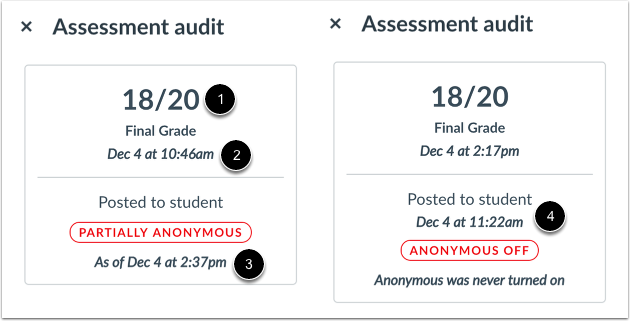
La bandeja de Auditoría de evaluación muestra detalles sobre la entrega, incluida la calificación final [1] y una marca de tiempo de cuándo se calificó la entrega [2].
La bandeja muestra una marca de tiempo que indica cuándo se publicaron las calificaciones de una tarea no moderada en el Libro de Calificaciones [3]. Si una tarea está moderada, la bandeja muestra la hora en que se publicó la calificación para el estudiante [4].
Ver estado de anonimato
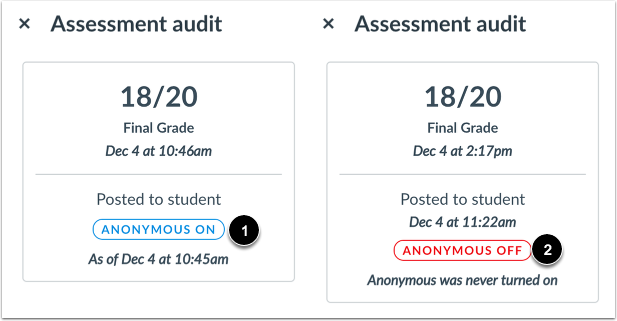
La barra lateral también muestra el estado de anonimato de la tarea.
Si toda la tarea fue calificada de forma anónima, la barra lateral muestra el estado Anónimo activado [1].
Si la tarea solo fue moderada y no fue calificada de forma anónima, la barra lateral muestra el estado Anónimo Desactivado [2].
Ver tarea parcialmente anónima
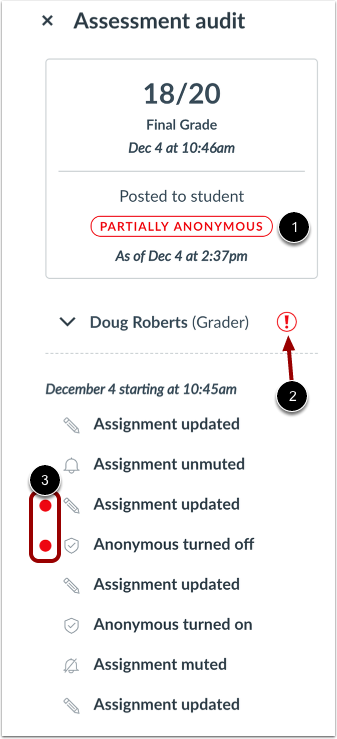
Si se desactivó el anonimato durante el proceso de calificación, el estado se mostrará como Parcialmente Anónimo [1]. Parcialmente Anónimo significa que el anonimato se desactivó y se volvió a activar para cualquiera de los tres niveles de anonimato durante el proceso de calificación: anonimato del estudiante, anonimato entre calificadores o anonimato entre calificadores finales.
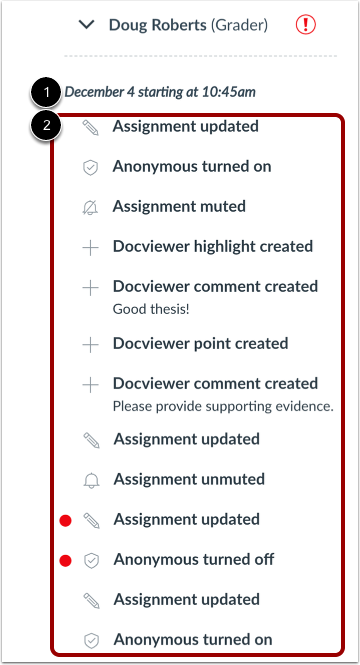
Además, si un calificador actualizó la tarea en cualquier momento, el nombre del calificador muestra un ícono de alerta [2] y el registro de auditoría muestra las acciones modificadas [3].
Ver detalles del calificador
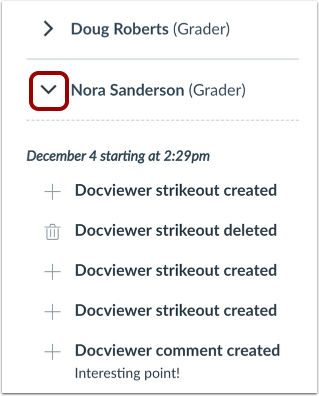
Si hay más de un calificador para la tarea, cada calificador se mostrará en la barra lateral.
Para ver el registro de auditoría de un usuario, haga clic en el ícono de flecha junto al nombre del usuario.
Ver lista de eventos
La lista de eventos muestra la fecha y hora de inicio del registro de auditoría [1] y una lista de eventos que el usuario realizó mientras interactuaba con el envío [2].
La lista de eventos puede incluir eventos relacionados con lo siguiente:
- Asignación creada o actualizada
- Envío creado o actualizado
- Estado de anonimato cambiado
- Calificaciones publicadas u ocultas
- El estado silenciado ha cambiado
- Anotaciones y comentarios de DocViewer creados
- Comentarios de envío creados