Como instructor, puedes reasignar una tarea en SpeedGrader . El botón "Reasignar tarea" está disponible para las entregas de tareas calificadas una vez que el instructor haya añadido un comentario.
Los estudiantes pueden ver las tareas reasignadas desde el Panel de vista de lista.
Notas:
- El botón Reasignar tarea no está disponible para exámenes o debates calificados.
- El botón Reasignar asignación no está disponible para herramientas externas (LTI), en papel y sin tareas de entrega.
- El botón Reasignar tarea solo está disponible para tareas con fechas de vencimiento.
- Si la configuración de la tarea no permite que los estudiantes realicen un intento adicional, la opción Reasignar tarea muestra que la tarea no se puede reasignar.
- Si la interfaz de usuario se ve diferente a la de esta lección, es posible que se haya habilitado la opción "Mejoras de rendimiento y usabilidad para SpeedGrader". Para obtener más información, consulte la guía: ¿Cómo reasigno una tarea en SpeedGrader con mejoras de rendimiento y usabilidad?
Ver SpeedGrader
Abra SpeedGrader desde una tarea y seleccione el estudiante al que desea reasignar la tarea [1].
La reasignación de una tarea se completa desde la sección Comentarios de la tarea [2].
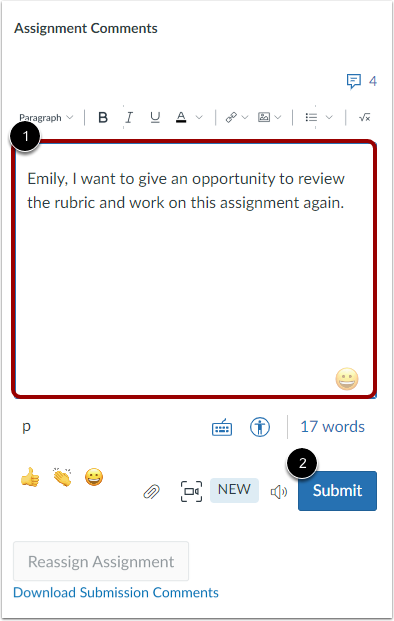
Para reasignar una tarea, primero debes agregar un comentario en SpeedGrader.
Ingrese su comentario en el campo Comentarios [1] y haga clic en el botón Enviar [2].
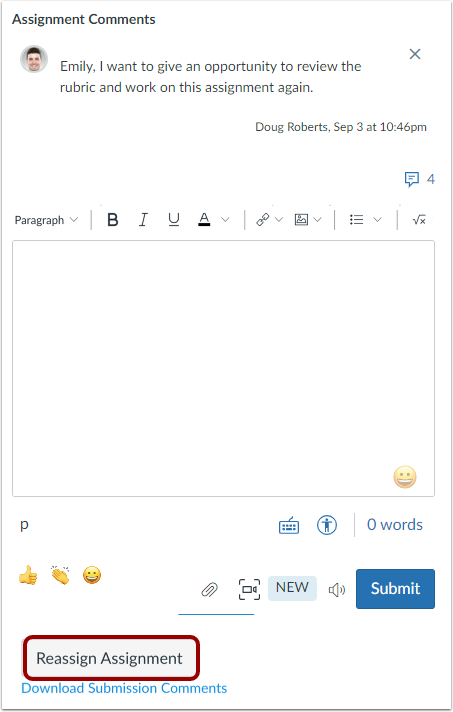
Reasignar asignación
Haga clic en el botón Reasignar asignación .
Notas:
- El botón Reasignar asignación no está disponible para herramientas externas (LTI), en papel y sin tareas de entrega.
- El botón Reasignar tarea solo está disponible para tareas con fechas de vencimiento.
- Si la configuración de la tarea no permite que los estudiantes realicen un intento adicional, la opción Reasignar tarea muestra que la tarea no se puede reasignar.
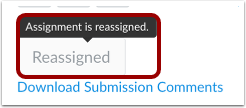
Ver tarea reasignada
Las asignaciones que han sido reasignadas muestran un botón Reasignado .
Vista del estudiante
Cuando se ha reasignado una tarea, los estudiantes pueden ver sus comentarios [1] y una etiqueta Rehacer [2] en el Panel de vista de lista.
Reasignar una tarea no cambiará las fechas de entrega ni las fechas de disponibilidad del estudiante. Para darle más tiempo, debe editar manualmente las fechas de entrega.