00:07: ¿Cómo uso la página Moderar en los nuevos cuestionarios?
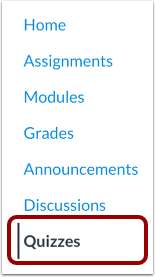
00:10: En Navegación del curso, haga clic en el enlace Cuestionarios.
00:14: Para ver los informes de un cuestionario, busque el cuestionario
00:17: desea abrir. Haga clic en el icono Opciones y luego en el enlace Crear.
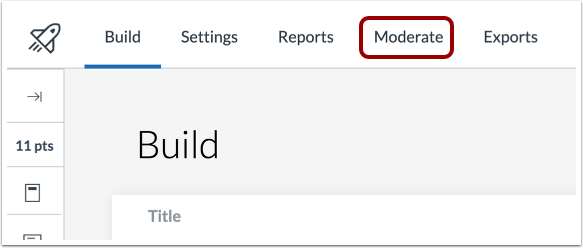
00:22: Haga clic en la pestaña Moderar.
00:24: La página de Moderación muestra una lista de estudiantes en el curso, sus
00:28: intentos de prueba, la puntuación de cada intento, el tiempo de cada intento, intento
00:33: registros y adaptaciones totales del cuestionario.
00:36: Para mostrar las puntuaciones como un porcentaje o una puntuación bruta, haga clic en Configurar
00:40: icono
00:42: Para moderar un cuestionario para un estudiante en particular, haga clic en el botón Moderar. Moderación
00:47: las opciones incluyen administrar la configuración del temporizador y volver a abrir la última sesión de un estudiante.
00:51: intento.
00:52: Para administrar el cuestionario de todo el curso de los estudiantes.
00:54: Alojamiento haga clic en el enlace con el nombre del estudiante.
00:58: Para abrir SpeedGrader, haga clic en el botón SpeedGrader.
01:02: Para buscar un estudiante específico, escriba su nombre en el campo de búsqueda.
01:05: Si su institución lo habilita, también puede buscar por ID de lienzo
01:10: o identificación de hermana.
01:12: Para filtrar los resultados mostrados por todos los intentos.
01:14: No quedan intentos, quedan intentos enviados o se realizaron intentos.
01:18: Error en la calificación automática. Haga clic en el menú desplegable "Ordenar por".
01:22: Moderar la prueba de un estudiante y reducir las opciones de respuesta.
01:26: Haga clic en el nombre del estudiante en la lista de moderación, haga clic en el botón reducido.
01:30: activar las opciones de respuesta, esto elimina una respuesta incorrecta
01:34: de todas las preguntas de opción múltiple con cuatro o más opciones.
01:38: Para aplicar los cambios, haga clic en el botón Aplicar.
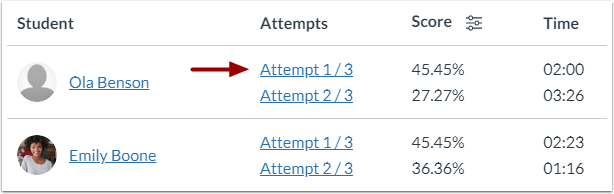
01:42: Para ver los detalles del intento de un estudiante,
01:44: haga clic en el enlace de intento.
01:47: La página de resultados de los estudiantes incluye las respuestas y calificaciones de un estudiante para
01:51: cada pregunta. Desde esta página, puede revisar las respuestas de los estudiantes. Dependiendo
01:55: según el tipo de pregunta, es posible que puedas volver a calificar las preguntas del cuestionario.
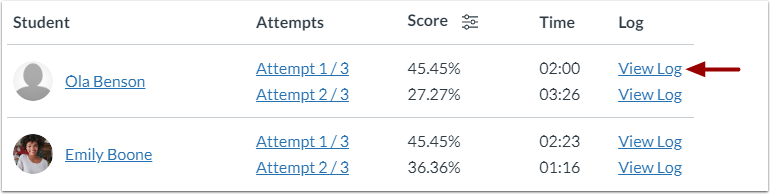
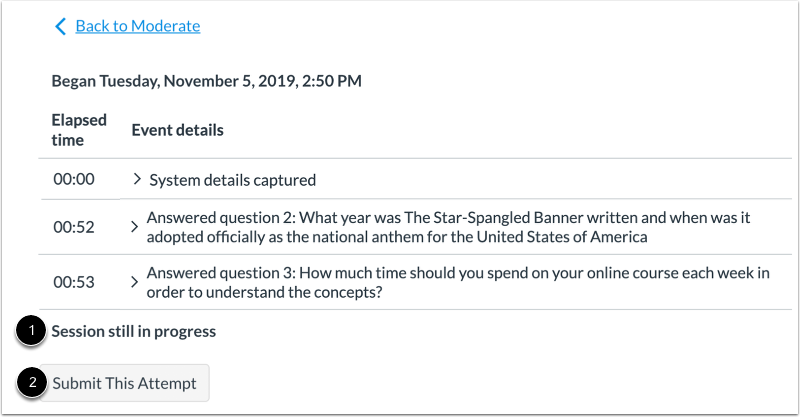
02:00: Para ver detalles sobre el intento de examen de un estudiante, haga clic en el enlace Ver registro.
02:05: En el registro, puede ver la hora y la fecha en que un estudiante comenzó la prueba y
02:10: Completó el cuestionario. También puede ver cada evento ocurrido.
02:13: mientras el estudiante realizaba el examen. Puedes ver el tiempo transcurrido.
02:17: durante el evento así como detalles básicos del evento.
02:21: Para ver más detalles sobre un evento de prueba, haga clic en el ícono Expandir.
02:25: Es posible que pueda ver detalles sobre la computadora del estudiante o una respuesta que dio.
02:29: seleccionado. El registro también incluye momentos de parada y reanudación.
02:33: el cuestionario.
02:35: El registro de intentos indica si un intento aún está en curso.
02:39: envíe manualmente el intento del estudiante, haga clic en el botón Enviar este intento.
02:44: Si los estudiantes están tomando una prueba, la página de moderación muestra
02:48: la cantidad de intentos en curso para enviar manualmente los intentos en curso,
02:53: clic, el enlace de intentos
02:55: En algunos casos, es posible que los nuevos cuestionarios no califiquen automáticamente.
02:59: El examen del estudiante para ver falló. Intentos de evaluación automática, haga clic en el botón automático.
03:04: la opción de calificación falló en el menú desplegable ordenar por para calificar manualmente.
03:08: Los estudiantes realizan la prueba, haga clic en el enlace de intento
03:11: Esta guía explicó cómo utilizar la página Moderar en los nuevos cuestionarios.