Puedes añadir tus propias preguntas a tus cuestionarios. Puedes crear varios tipos de preguntas. También puedes añadir preguntas individuales a grupos de preguntas .
Al subir un documento al Editor de Contenido Enriquecido desde un cuestionario, el archivo se guarda en la carpeta "Medios Subidos" de Archivos del Curso y permanece oculto por defecto. Los estudiantes pueden verlo cuando el cuestionario esté disponible. Más información sobre la visibilidad de archivos .
Nota: Cuando la opción "Desactivar la creación de cuestionarios clásicos" está activada, no se pueden crear nuevos cuestionarios clásicos. Sin embargo, los cuestionarios clásicos existentes se pueden seguir editando, importando y migrando a "Nuevos cuestionarios".
00:07: ¿Cómo creo un cuestionario con preguntas individuales?
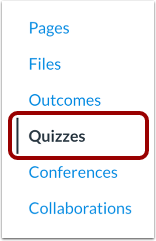
00:10: En Navegación del curso, haga clic en Cuestionarios.
00:13: Haga clic en el botón Agregar prueba.
00:16: Para crear un cuestionario clásico, haga clic en Cuestionarios clásicos,
00:18: luego seleccione Recordar mi elección para este curso si desea guardar esto
00:22: preferencia. Haga clic en Enviar para continuar.
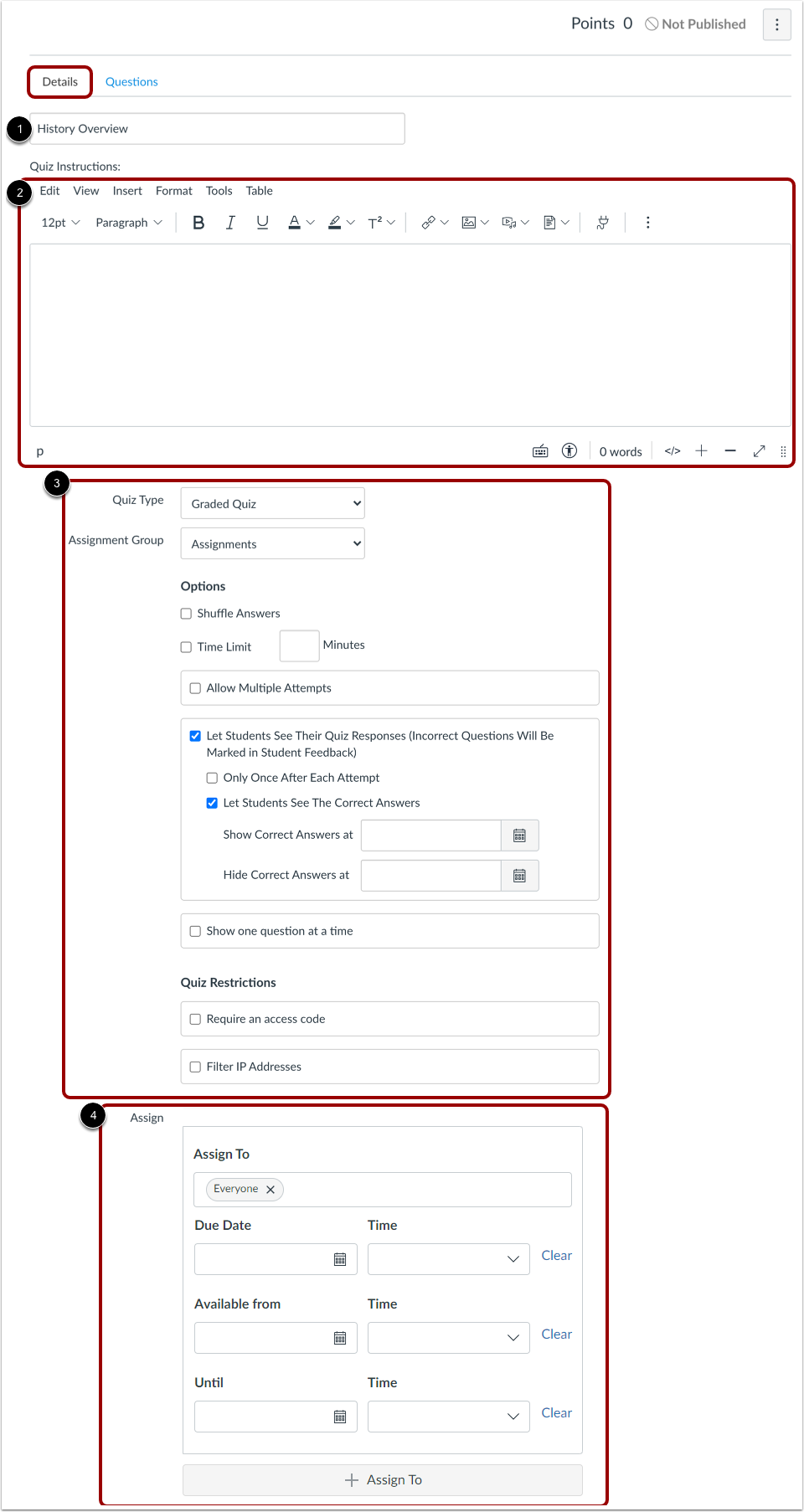
00:26: En la pestaña Detalles, ingrese el nombre de su cuestionario y agregue una introducción usando texto,
00:30: imágenes, vídeos o comentarios multimedia. Completa el resto.
00:34: de la configuración del cuestionario y asignar el cuestionario.
00:37: Haga clic en la pestaña Preguntas. Cree manualmente una nueva pregunta haciendo clic en el botón "Nueva pregunta".
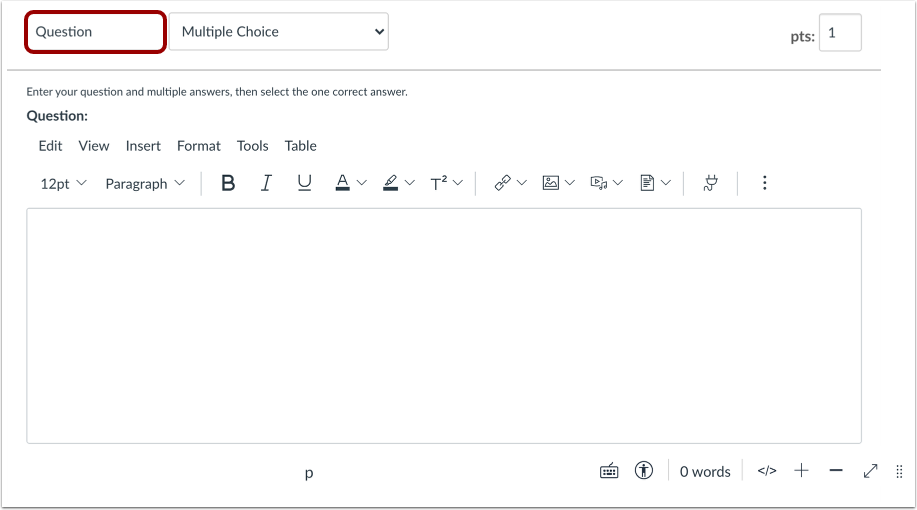
00:43: Ingrese un nombre personalizado para su pregunta para ayudar a identificarla más tarde.
00:46: Luego, desde el menú desplegable, elija el tipo de pregunta que desea.
00:50: quiero crear algo como opción múltiple, verdadero o falso, rellenar
00:55: en el espacio en blanco o ensayo. Los estudiantes aún verán las preguntas numeradas en
00:59: orden.
01:00: Ingrese el número de puntos para la pregunta en el campo pts.
01:04: Para guardar su pregunta, haga clic en el botón Actualizar pregunta.
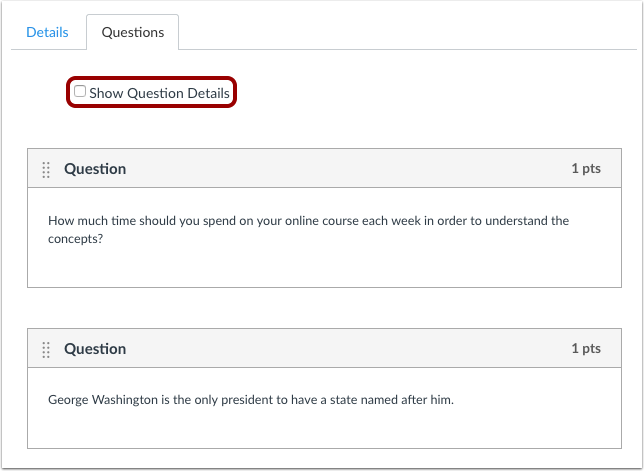
01:09: Consulta las preguntas de tu cuestionario. Para ver los detalles de las preguntas, haz clic en la casilla "Mostrar detalles de la pregunta".
01:16: Haga clic en Guardar para guardar su progreso y obtener una vista previa de la prueba.
01:19: Si está listo para ponerlo a disposición de los estudiantes, haga clic en Guardar y publicar
01:23: en su lugar.
01:25: Para publicar el cuestionario, haga clic en el botón Publicar.
01:28: Para asignar la prueba a todos, a una sección del curso o a un estudiante individual, haga clic en el botón Asignar a.
01:35: Esta guía mostró cómo crear un cuestionario con preguntas individuales.
Cuestionarios abiertos
En Navegación del curso, haga clic en el enlace Cuestionarios .
Agregar cuestionario
Haga clic en el botón Agregar prueba .
Seleccionar motor de cuestionarios
Si su curso tiene habilitados nuevos cuestionarios, debe seleccionar un motor de cuestionarios.
Para crear un cuestionario clásico, haga clic en el botón de opción Cuestionarios clásicos [1].
Para guardar su selección de motor de prueba para este curso, haga clic en la casilla de verificación Recordar mi elección para este curso [2].
Luego haga clic en el botón Enviar [3].
Nota:
Editar detalles del cuestionario
En la pestaña Detalles, introduce el nombre de tu cuestionario [1]. En el Editor de Contenido Enriquecido [2], introduce tu cuestionario con texto formateado, imágenes, video o ejemplos de ecuaciones matemáticas. Incluso puedes usar la herramienta de comentarios multimedia para grabar una introducción al cuestionario.
Complete el resto de los detalles de la prueba [3] y asigne la prueba [4].
Agregar pregunta
Haga clic en la pestaña Preguntas [1]. Cree manualmente una nueva pregunta haciendo clic en el botón Nueva pregunta [2].
Pregunta del cuestionario de nombres
Las preguntas del cuestionario no se numeran automáticamente para los instructores. Para añadir un nombre personalizado a su pregunta, introdúzcalo en el campo de texto. Los nombres personalizados le ayudan a identificar las preguntas del cuestionario con mayor facilidad.
Independientemente del nombre de la pregunta, los estudiantes siempre ven las preguntas del cuestionario en orden numérico (es decir, Pregunta 1, Pregunta 2).
Seleccione el tipo de pregunta
En el menú desplegable de tipo de pregunta, puede crear los siguientes tipos de preguntas de cuestionario:
Puede vincular el contenido del curso para crear preguntas de prueba, como vincular una imagen de diagrama.
Valor del punto de ajuste
Para establecer el valor en puntos de la pregunta, ingrese los puntos en el campo pts .
Nota: Los puntos del cuestionario admiten hasta dos decimales. Si se introducen más de dos decimales, el valor se redondeará a la centésima más cercana.
Pregunta de actualización
Para guardar su pregunta, haga clic en el botón Actualizar pregunta .
Ver preguntas
Vea las preguntas de su cuestionario. Para ver los detalles de las preguntas, marque la casilla "Mostrar detalles de la pregunta" .
Nota: Los detalles de las preguntas no están disponibles en los cuestionarios con más de 25 preguntas.
Guardar cuestionario
Haga clic en el botón Guardar para guardar su trabajo y obtener una vista previa del cuestionario.
Nota : No publique su cuestionario hasta que esté listo para su publicación. Si está listo para publicarlo y ponerlo a disposición de los estudiantes, haga clic en el botón "Guardar y publicar" .
Publicar cuestionario
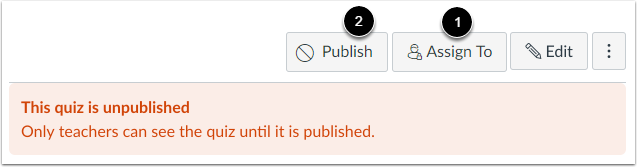
Para publicar el cuestionario, haga clic en el botón Publicar [1].
Para asignar la prueba a todos, a una sección del curso o a un estudiante individual , haga clic en el botón Asignar a [2].
Nota : Aunque puedes realizar cambios en el cuestionario después de publicarlo, los estudiantes que ya lo hayan abierto o completado no verán ninguno de los cambios, lo que puede afectar sus calificaciones.