Puedes crear una pregunta que tenga múltiples respuestas.
Notas :
- Si necesita editar una pregunta de Respuestas Múltiples después de publicar el cuestionario, puede usar la función de recalificación del cuestionario para editar las preguntas e indicarle a Canvas que actualice las calificaciones de los estudiantes que ya lo realizaron. Sin embargo, esta opción solo funciona para recalificar preguntas existentes, no para eliminarlas por completo.
- Para calcular la puntuación de las preguntas de preguntas de respuestas múltiples, Canvas divide el total de puntos posibles entre la cantidad de respuestas correctas. Esta cantidad se otorga por cada respuesta correcta seleccionada y se deduce por cada respuesta incorrecta seleccionada. No se otorgan ni deducen puntos por las respuestas correctas o incorrectas no seleccionadas. Por ejemplo, un instructor puede crear una pregunta de preguntas de respuestas múltiples con 9 puntos posibles, que incluye tres opciones correctas y dos incorrectas. Si un estudiante selecciona dos respuestas correctas y una incorrecta, recibirá 3 puntos en total. Esto se calcula otorgando 3 puntos (9 puntos totales divididos entre 3 respuestas correctas) por cada respuesta correcta y restando 3 puntos por la respuesta incorrecta.
00:07: ¿Cómo creo una pregunta de cuestionario de respuestas múltiples?
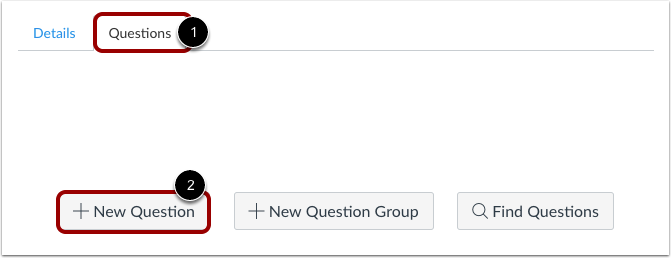
00:10: Con la pestaña Preguntas seleccionada dentro de un nuevo cuestionario, haga clic en el botón Nueva pregunta.
00:16: Las preguntas del cuestionario no se numeran automáticamente para los instructores. Para añadir un nombre personalizado a su pregunta, introdúzcalo en el campo de texto. Los nombres personalizados facilitan la identificación de las preguntas. Independientemente del nombre, los estudiantes siempre las ven en orden numérico, como Pregunta Uno y Pregunta Dos.
00:37: Haga clic en el menú desplegable y seleccione el tipo de pregunta Respuestas múltiples.
00:42: Ingrese la cantidad de puntos que vale la pregunta. El total del cuestionario se calcula con base en la suma de todas las preguntas.
00:51: Tenga en cuenta que los puntos del cuestionario admiten hasta dos decimales. Si ingresa más de dos decimales, el valor se redondeará a la centésima más cercana.
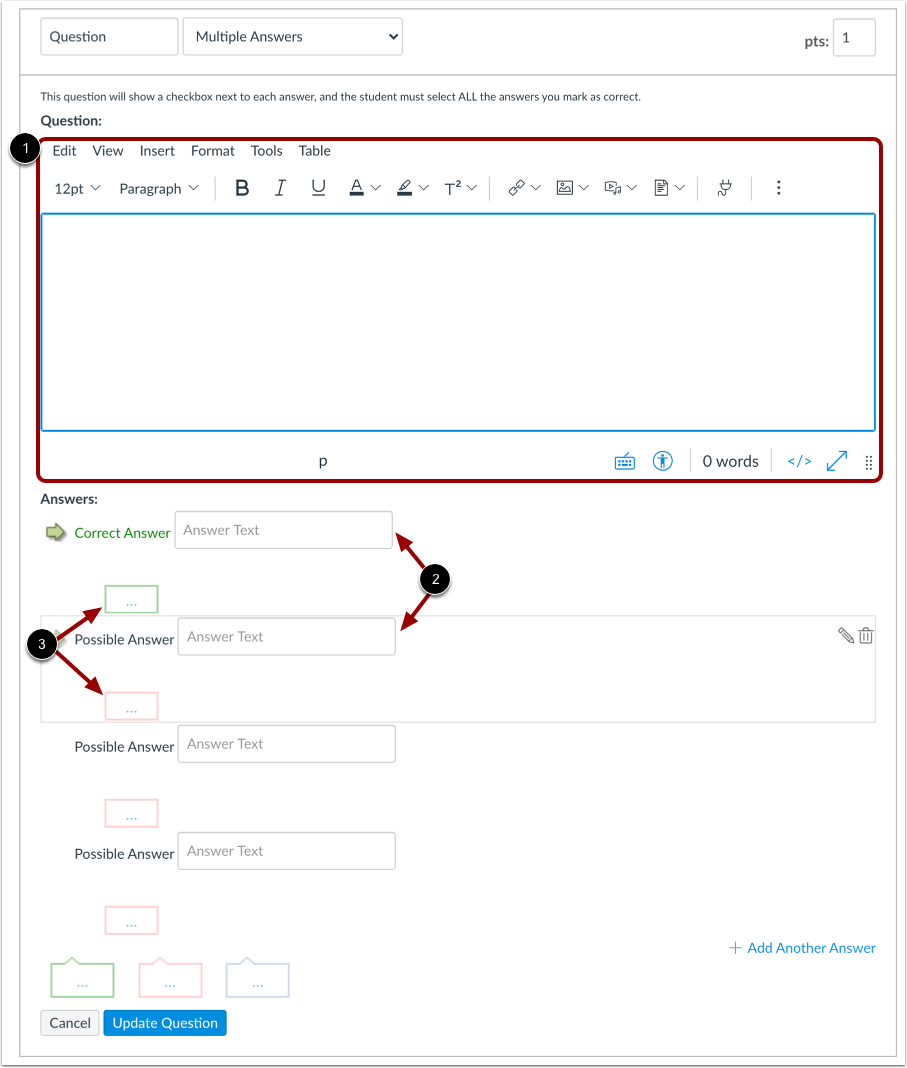
01:01: Para crear una pregunta de respuestas múltiples, deberá ingresar los siguientes detalles:
01:06: El texto de la pregunta, donde puedes usar el Editor de contenido enriquecido para incluir videos, imágenes, ecuaciones matemáticas o actividades flash.
01:16: El texto de respuesta a la pregunta.
01:19: Y el texto de los comentarios de respuesta debajo de cada respuesta correcta y al final de la pregunta.
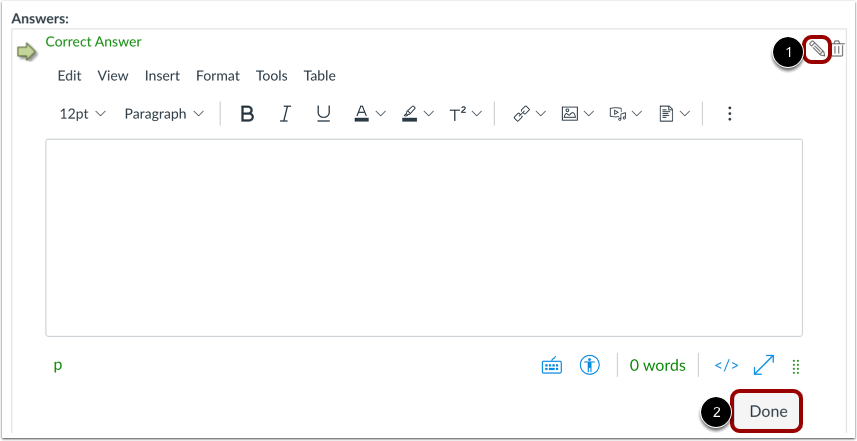
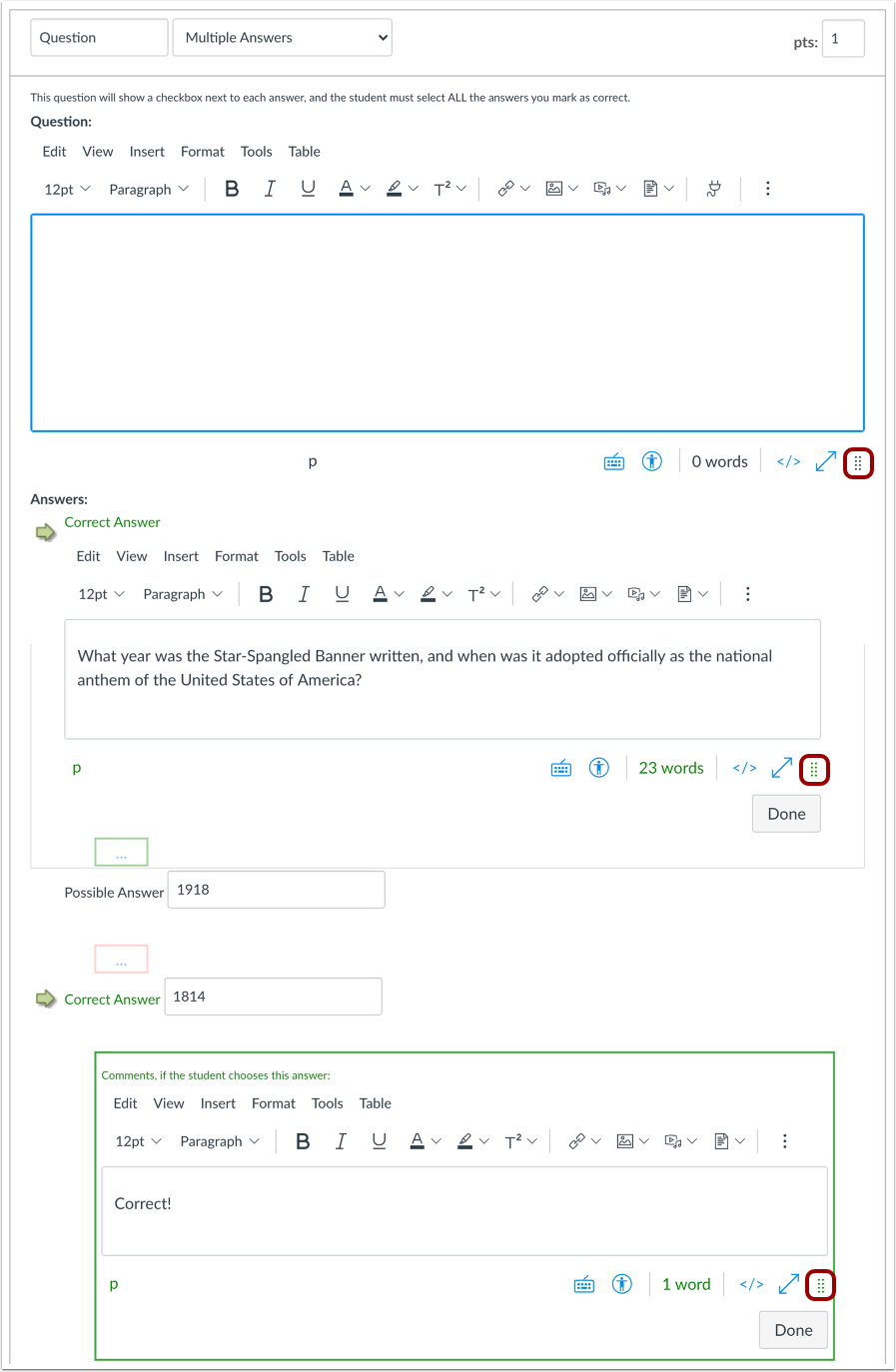
01:25: Para crear tu respuesta con el Editor de Contenido Enriquecido, coloca el cursor sobre la respuesta y haz clic en el icono Editar. Esto te permite agregar video, audio, ecuaciones matemáticas y más. Para cerrar el editor, haz clic en el botón Listo.
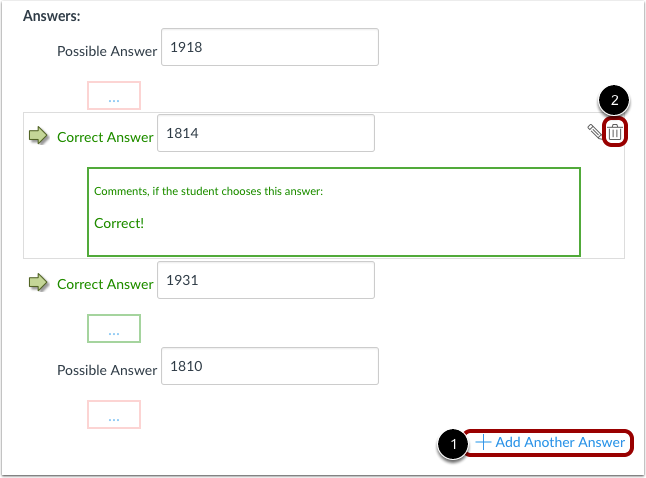
01:41: Haz clic en "Añadir otra respuesta" para crear tantas respuestas correctas y distractores como quieras. Si necesitas eliminar una respuesta, pasa el cursor sobre ella y haz clic en el icono "Eliminar".
01:52: Las preguntas de Respuestas Múltiples pueden tener más de una respuesta correcta. Pase el cursor a la izquierda de cualquier respuesta para ver una flecha verde fantasma. Haga clic en la flecha verde a la izquierda de las respuestas correctas. Sabrá qué respuestas están marcadas como correctas porque tanto la flecha como el globo de comentarios debajo del campo de respuesta se volverán verdes. En este ejemplo, la segunda y la tercera respuesta están marcadas como correctas. Los estudiantes deben seleccionar todas las respuestas correctas para obtener la puntuación completa.
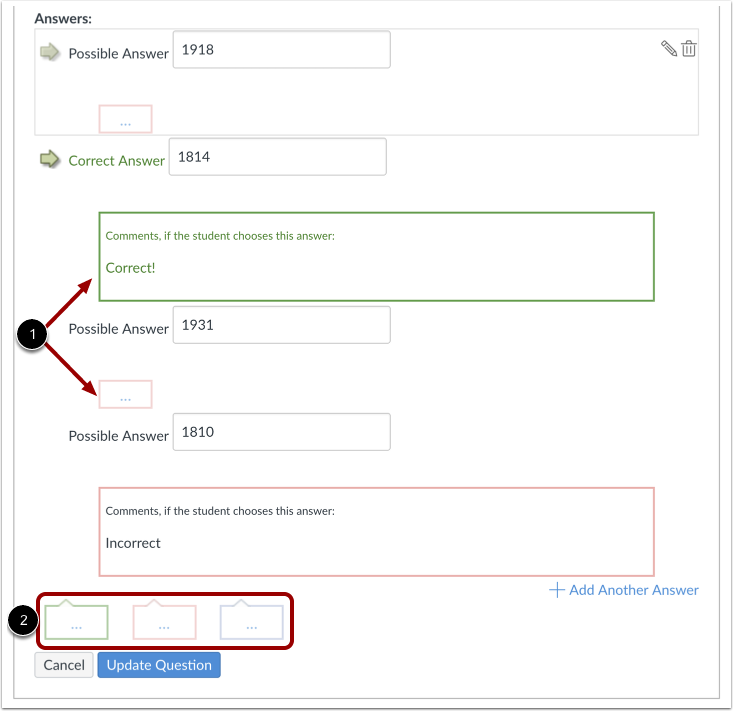
02:20: Puede optar por dar retroalimentación a los estudiantes en los campos de comentarios de las respuestas. Para dejar comentarios sobre una respuesta específica, haga clic en el campo de comentarios debajo de esa respuesta.
02:30: También puede crear comentarios generales para la pregunta del cuestionario. Los estudiantes que seleccionen la respuesta correcta verán los comentarios en el campo verde. Los estudiantes que seleccionen una respuesta incorrecta verán los comentarios en el campo rojo. Todos los estudiantes verán los comentarios en el campo azul.
02:48: Cualquier comentario aplicable se vuelve visible tan pronto como se envía una prueba y no se puede ocultar a los estudiantes.
02:55: Haga clic en el botón Actualizar pregunta.
02:58: Agregue preguntas individuales adicionales según sea necesario.
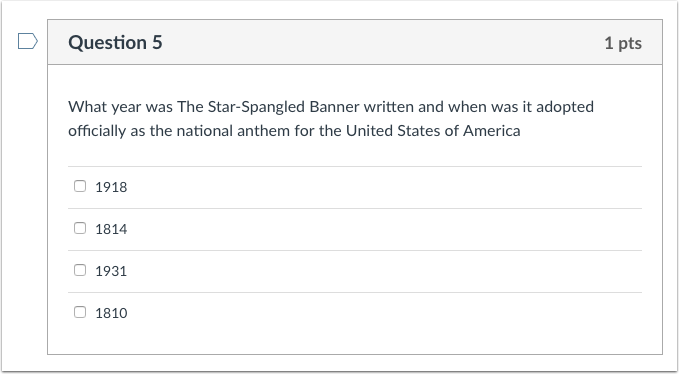
03:02: Esto es lo que ven los estudiantes cuando encuentran una pregunta de respuestas múltiples en un cuestionario.
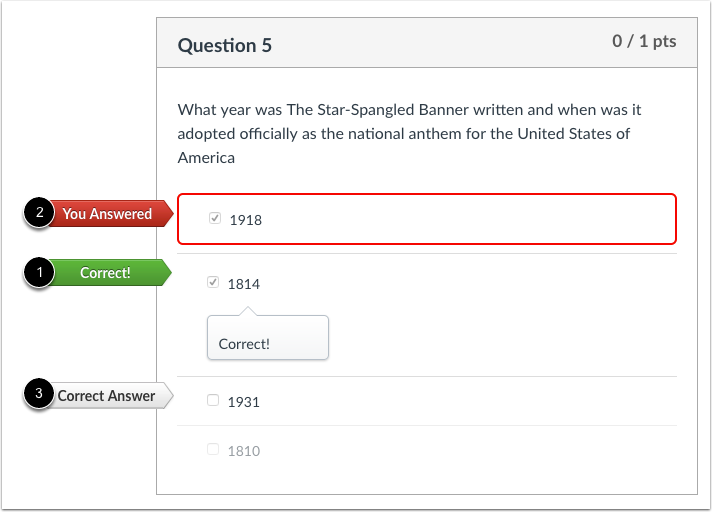
03:07: Si permite que los estudiantes vean las respuestas correctas, estas se marcan con una bandera verde. Las incorrectas se marcan con una bandera roja, y las correctas que el estudiante no haya seleccionado se marcan con una bandera gris.
03:21: Este video explicó cómo crear una pregunta de cuestionario de respuestas múltiples.
Agregar pregunta
Con la pestaña Preguntas [1] seleccionada dentro de una nueva prueba, haga clic en el botón Nueva pregunta [2].
Establecer nombre, tipo y puntos
Las preguntas del cuestionario no se numeran automáticamente para los instructores. Para añadir un nombre personalizado a su pregunta, introdúzcalo en el campo de texto de la pregunta [1]. Los nombres personalizados facilitan la identificación de las preguntas. Independientemente del nombre, los estudiantes siempre las ven en orden numérico (es decir, Pregunta 1, Pregunta 2).
Haga clic en el menú desplegable y seleccione el tipo de pregunta Respuestas múltiples [2].
Ingrese la cantidad de puntos que vale la pregunta (los totales de la prueba se calculan en función del total combinado de preguntas) [3].
Nota: Los puntos del cuestionario admiten hasta dos decimales. Si se introducen más de dos decimales, el valor se redondeará a la centésima más cercana.
Editar detalles de preguntas con respuestas múltiples
Para crear una pregunta de respuestas múltiples, deberá ingresar los siguientes detalles:
- El texto de la pregunta (use el Editor de contenido enriquecido para incluir videos, imágenes, ecuaciones matemáticas o actividades flash)
- Texto de respuesta a la pregunta
- Texto para los comentarios de la respuesta debajo de cada respuesta correcta y/o al final de la pregunta
Crea respuestas con el editor de contenido enriquecido
Para crear tu respuesta con el Editor de Contenido Enriquecido, coloca el cursor sobre la respuesta y haz clic en el icono Editar [1]. Este botón te permitirá publicar video, audio, ecuaciones matemáticas y más en la respuesta. Para cerrar el editor, haz clic en el botón Listo [2].
Agregar o eliminar respuestas
Haz clic en el enlace "Añadir otra respuesta " [1] para crear tantas respuestas correctas y distractores como quieras. Si quieres eliminar una respuesta, coloca el cursor sobre ella y haz clic en el icono "Eliminar" [2].
Seleccione las respuestas correctas
Las preguntas de Respuestas Múltiples pueden tener más de una respuesta correcta. Pase el cursor a la izquierda de cualquier respuesta para ver una flecha verde fantasma. Haga clic en la flecha verde a la izquierda de las respuestas correctas. Sabrá qué respuestas están marcadas como correctas porque tanto la flecha como el globo de comentarios debajo del campo de respuesta se volverán verdes. En este ejemplo, la segunda y la tercera respuesta están marcadas como correctas. Los estudiantes deben seleccionar todas las respuestas correctas para obtener la puntuación completa.
Ingrese el texto de comentarios
Puede optar por dar retroalimentación a los estudiantes en los campos de comentarios de las respuestas. Para dejar comentarios sobre una respuesta específica, haga clic en el campo de comentarios debajo de la respuesta [1].
También puede crear comentarios generales para la pregunta del cuestionario [2]. Los estudiantes que seleccionen la respuesta correcta verán los comentarios en el campo verde. Los estudiantes que seleccionen una respuesta incorrecta verán los comentarios en el campo rojo. Todos los estudiantes verán los comentarios en el campo azul.
Nota: Cualquier comentario aplicable es visible tan pronto como se envía una prueba y no se puede ocultar a los estudiantes.
Se puede ampliar el tamaño de cada cuadro de texto haciendo clic y arrastrando el controlador ubicado en la parte inferior derecha del cuadro de texto.
Pregunta de actualización
Haga clic en el botón Actualizar pregunta .
Agregue preguntas individuales adicionales según sea necesario.
Vista del estudiante para preguntas con respuestas múltiples
Esto es lo que ven los estudiantes cuando encuentran una pregunta de respuestas múltiples en un cuestionario.
Vista del estudiante para comentarios de respuestas múltiples
Si permite que los estudiantes vean las respuestas correctas, estas se marcarán con una bandera verde [1]. Las incorrectas se marcarán con una bandera roja [2] y las correctas no indicadas por el estudiante se marcarán con una bandera gris [3].