00:10: Cuando usted o un asistente técnico crean una discusión calificada y revisada por pares, puede asignar
00:14: revisiones por pares manualmente, o puedes hacer que Canvas las asigne automáticamente.
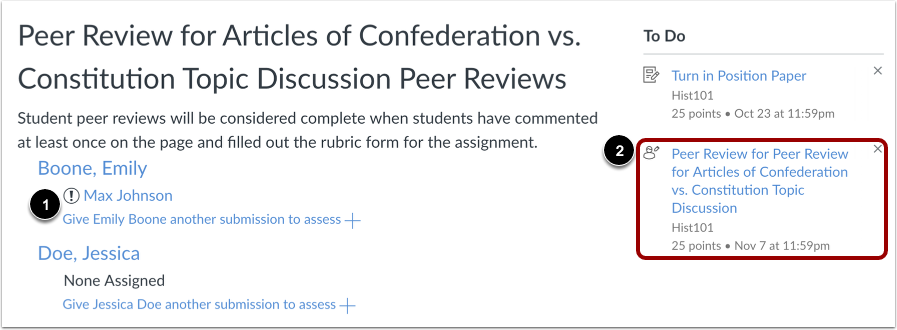
00:19: Cuando se haya asignado una revisión por pares, los estudiantes podrán ver una notificación en su Panel de Control.
00:23: Barra lateral de tareas pendientes o flujo de actividades. Los estudiantes también recibirán un correo electrónico.
00:27: notificación. Las revisiones por pares se asignan automáticamente solo a los estudiantes que tienen
00:31: completado los requisitos de la discusión.
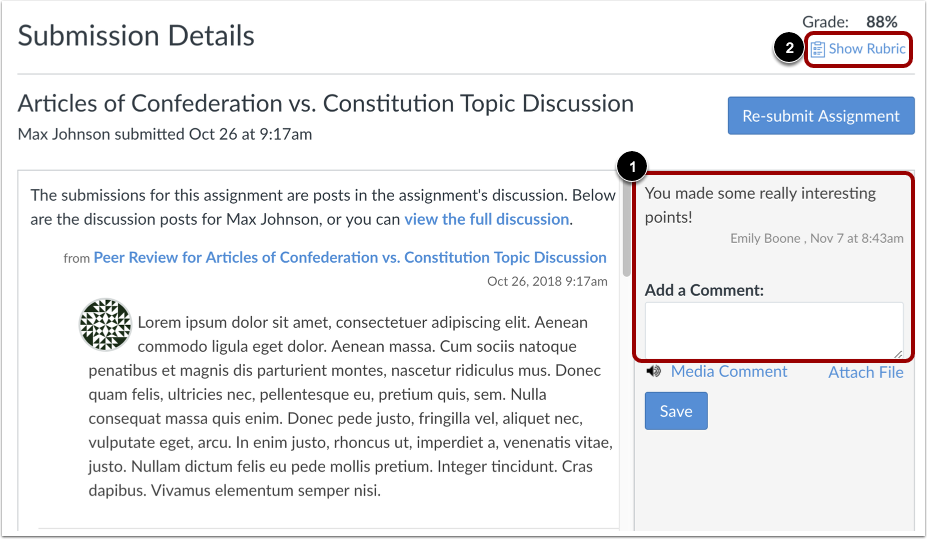
00:34: Para completar una revisión por pares, los estudiantes deben revisar la discusión y dejar un comentario.
00:38: en la página de detalles de envío. Los estudiantes no pueden ver los envíos anteriores.
00:42: comentarios de otros revisores, incluidos los comentarios de los asistentes de cátedra o
00:46: otros instructores.
00:49: También puedes asignar una rúbrica a la discusión calificada.
00:51: Si la discusión incluye una rúbrica, los estudiantes solo deben completar la rúbrica
00:56: para completar la revisión por pares. Sin embargo, puede optar por pedirles a sus estudiantes que...
01:00: También deja un comentario en la barra lateral. Se utiliza la puntuación de la rúbrica.
01:04: solo para una opinión de evaluación; debe revisar la discusión calificada y
01:08: asignar la calificación final.
01:11: Los estudiantes no reciben una calificación por completar una revisión por pares.
01:14: Si desea asignar puntos adicionales por revisiones por pares, puede crear una
01:18: no hay entrega de tarea en el Libro de Calificaciones y se asignan puntos manualmente
01:22: la página de revisión por pares para la discusión mostrará los nombres de los estudiantes que han completado el
01:26: revisión por pares.