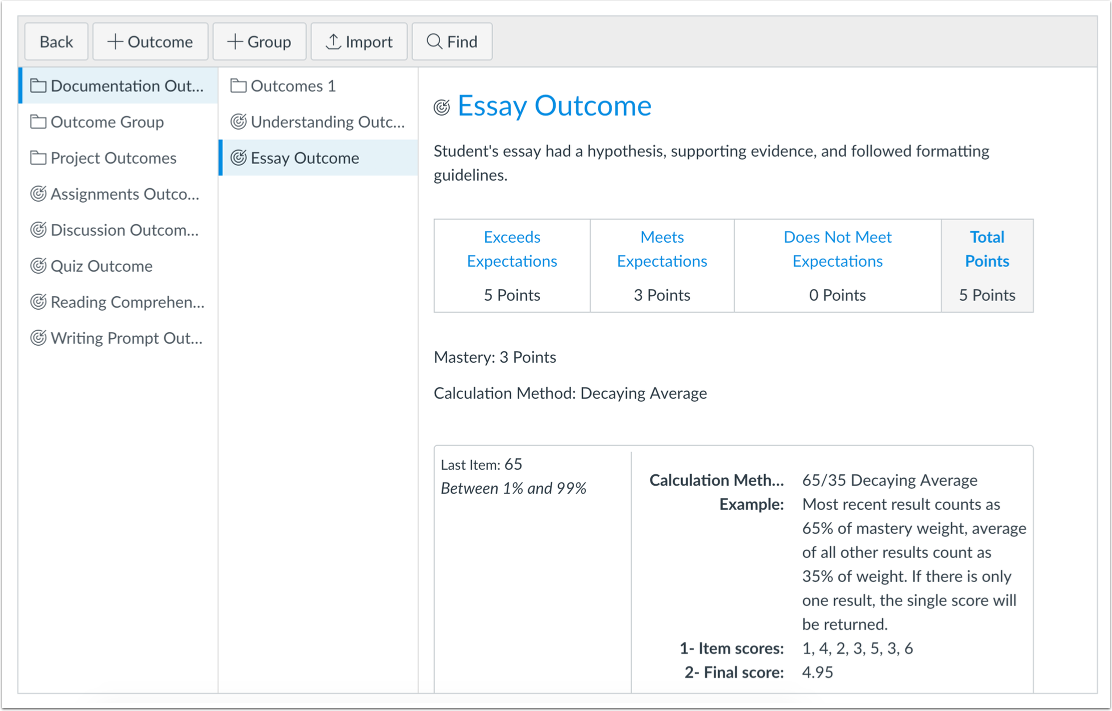
Puedes importar los resultados de tu curso de forma masiva mediante un archivo CSV. Una importación masiva te permite añadir nuevos resultados o actualizar los detalles de varios a la vez.
El archivo CSV debe tener el formato correcto según la Documentación del Formato de Importación de Resultados . Descargue un archivo outcome.csv de muestra con un grupo de resultados y seis resultados.
Una vez procesado su archivo CSV, recibirá una notificación por correo electrónico confirmando la importación exitosa o indicando errores en el archivo. Si hubo errores, el correo electrónico incluirá detalles sobre los primeros 100 errores, incluyendo la fila donde se produjo el error y una breve descripción.
Esta lección muestra cómo importar resultados en la vista clásica de la página Resultados. Si la página Resultados de su curso se visualiza de forma diferente a las imágenes de esta lección, aprenda a importar resultados en un curso con una cuenta que tenga habilitada la función "Gestión mejorada de resultados".
Notas:
- Actualmente, solo se admiten archivos CSV. Los archivos JSON serán compatibles en una próxima versión.
- La importación de resultados es un permiso del curso. Si no tiene permiso para importar resultados, su institución ha restringido esta función.
- En los resultados nuevos, el campo vendor_guid no debe contener dos puntos.
Resultados abiertos
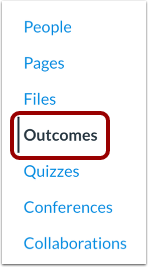
En Navegación del curso, haga clic en el enlace Resultados .
Resultados de importación
Haga clic en el botón Importar .
Subir archivo
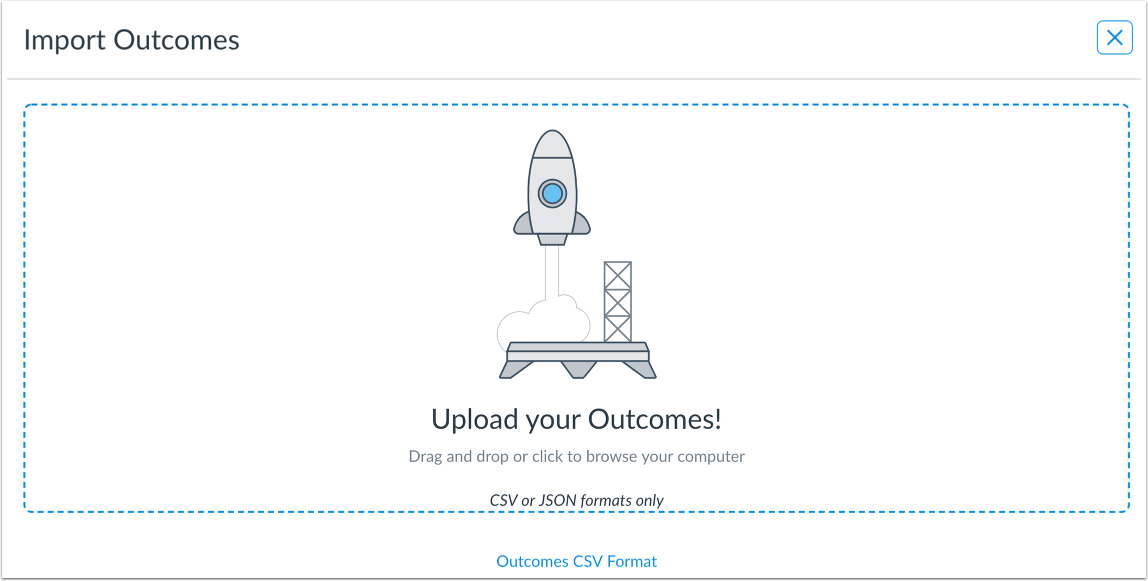
Arrastre y suelte su archivo CSV en el área de carga, o haga clic en el área de carga para elegir un archivo de su computadora.
Abrir archivo
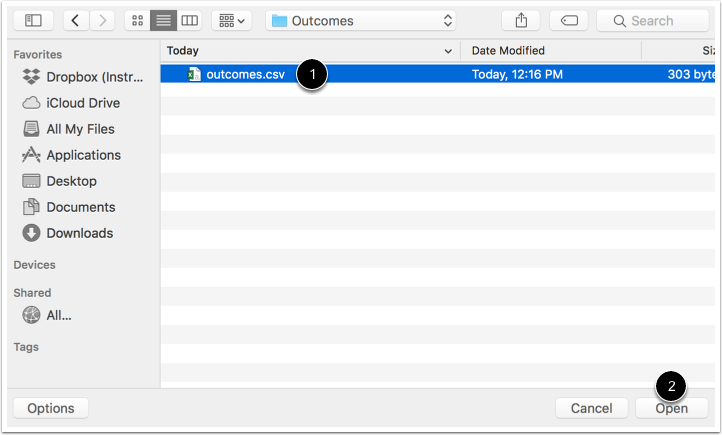
Localice el archivo CSV [1] y luego haga clic en el botón Abrir [2].
Ver el estado de la importación
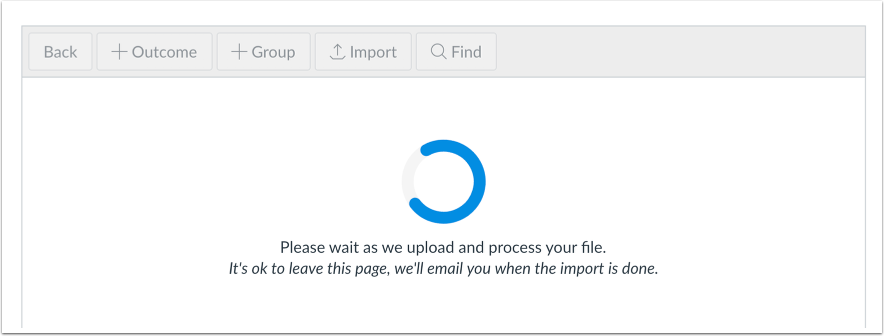
Canvas muestra una página de carga mientras se carga el archivo. La importación de archivos CSV grandes puede tardar un tiempo. Puede salir de la página de Resultados en cualquier momento sin interrumpir el proceso de importación.
Ver éxito de importación
Una vez que el archivo se haya importado correctamente, Canvas mostrará un mensaje de confirmación. También recibirá un correo electrónico indicando que la importación se realizó correctamente.
Ver errores y advertencias de importación
Si la importación no fue exitosa o si la importación alteró los resultados existentes, Canvas muestra un mensaje de error.
El mensaje de error se muestra para errores de importación de resultados y para advertencias de importación de resultados.
Recibirá un correo electrónico con detalles sobre los primeros 100 errores y advertencias. Cada error o advertencia incluirá el número de fila del archivo CSV y una descripción.
Los errores de importación detienen el proceso de importación por completo y deben corregirse para que los resultados se puedan importar correctamente. Los siguientes tipos de errores pueden ocurrir en archivos CSV:
- Faltan los encabezados obligatorios
- Otros encabezados se colocan después del encabezado de calificaciones.
- Hay encabezados no válidos presentes
- Faltan campos obligatorios
- El archivo de importación no contiene datos
- Cadena UTF-8 no válida
Cuando se produce una advertencia de importación, Canvas omite la fila afectada y continúa con la importación. Los siguientes tipos de advertencias pueden aparecer en archivos CSV:
- Los niveles de calificación tienen puntos faltantes
- Los niveles de calificación tienen valores de puntos no válidos
- Los niveles de calificación tienen puntos en orden incorrecto
- El tipo de objeto es incorrecto
- El grupo de padres se refiere a los resultados faltantes
- Los grupos de padres no son válidos
- El estado del flujo de trabajo no es válido
- Método de validación del cálculo no especificado
- El grupo recibe campos no válidos
- Las ediciones de resultados no están dentro del mismo contexto
Corrija los errores en el archivo CSV de acuerdo con la Documentación del formato de importación de resultados y vuelva a importar el archivo.
Ver resultados
Vea los resultados importados a su curso.