Puedes ver los resultados de la encuesta, con o sin calificación, después de que uno o más usuarios la hayan completado. También puedes verlos en la pestaña Moderar de los nuevos cuestionarios .
Notas:
- Las encuestas calificadas se muestran en el libro de calificaciones y en SpeedGrader, mientras que las encuestas no calificadas no.
- El informe de análisis de artículos no está disponible para encuestas.
- Puede filtrar las estadísticas de la encuesta utilizando las primeras 10 secciones de su curso.
Cuestionarios abiertos
En Navegación del curso, haga clic en el enlace Cuestionarios .
Encuesta abierta
Haga clic en el nombre de la encuesta.
Mostrar resultados de la encuesta de estudiantes
Para ver los envíos individuales, haga clic en el ícono Opciones [1] y seleccione el enlace Mostrar resultados de la encuesta de estudiantes [2].
Seleccionar resultado de la encuesta de estudiantes
En la sección "Estudiantes que han realizado la encuesta ", haga clic en el nombre de un estudiante [1]. También puede ver una lista de estudiantes que no han realizado la encuesta [2]. El icono de advertencia [3] indica que un envío necesita revisión.
Estadísticas de encuestas abiertas
En la barra lateral, puede ver todas las respuestas a la encuesta haciendo clic en el enlace Estadísticas de la encuesta .
Nota: Para ver las respuestas a las preguntas de ensayo, vea los envíos individuales o descargue el CSV de análisis del estudiante.
Ver y filtrar estadísticas
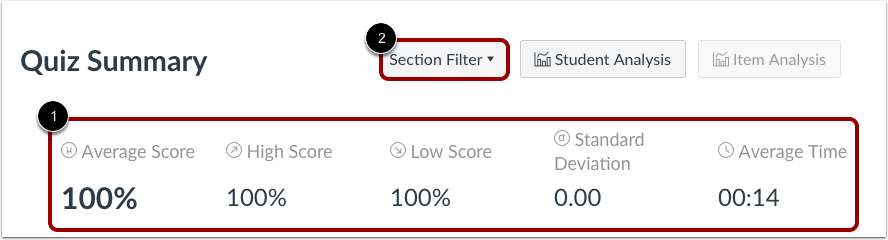
Consulte las estadísticas de la encuesta [1]. El resumen muestra todos los porcentajes de puntuación. También muestra la puntuación promedio, la puntuación máxima, la puntuación mínima, la desviación estándar (la distribución de los valores en todo el rango de puntuación) y el tiempo promedio de finalización.
Para filtrar las estadísticas de la encuesta, haga clic en el botón Filtro de sección [2] y seleccione la sección que desee ver. Tenga en cuenta que solo puede ver las primeras 10 secciones de su curso. Para acceder a resultados adicionales de la encuesta, genere un informe de análisis del estudiante.
Ver el informe de análisis de estudiantes
Al igual que las estadísticas de la prueba , también puede descargar los resultados de la encuesta haciendo clic en el botón Análisis de estudiantes .
Nota: De manera predeterminada, la hora enviada en el informe de análisis de estudiantes se muestra en UTC, no en su zona horaria configurada.