Los instructores pueden crear su propio portafolio de presentación en Canvas para recopilar evidencia de su trabajo académico o profesional. Estos portafolios también pueden compartirse con los estudiantes como ejemplos, lo que les proporciona una referencia de lo que se espera al crear sus propios portafolios de presentación.
Notas:
- Cada usuario puede crear hasta 100 portafolios de exhibición, y tanto los portafolios publicados como los borradores se incluyen en este límite.
- Tu portafolio es privado por defecto. Tus estudiantes no pueden ver tu trabajo a menos que les envíes tu enlace específico para compartir. El contenido guardado como borrador solo lo puedes ver tú.
Ver la transcripción del vídeo
00:07: ¿Cómo creo un portafolio de exhibición como instructor?
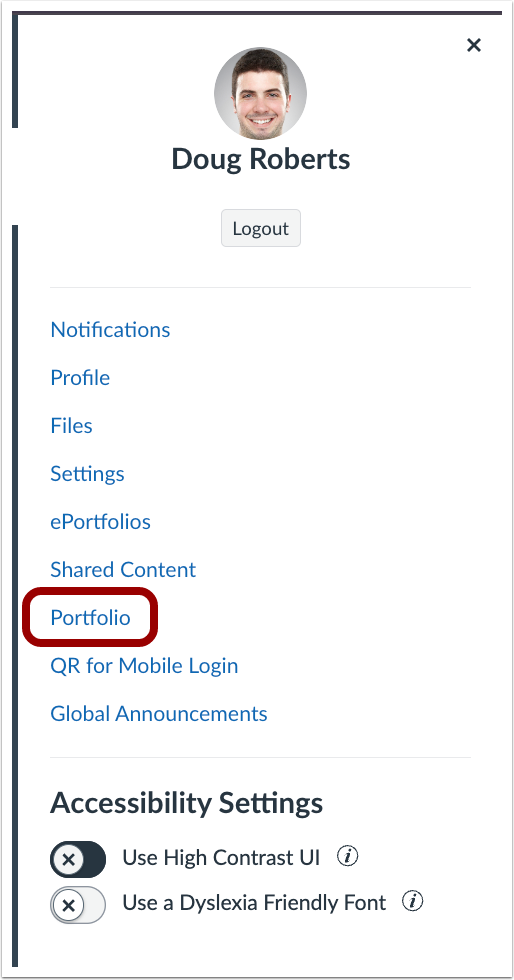
00:10: En el menú Navegación de usuario, haga clic en el enlace Cuenta y luego en el enlace Portafolio.
00:17: Para crear un portafolio guiado, haga clic en el menú desplegable Crear portafolio.
00:23: Luego, seleccione la opción Crear portafolio de exhibición.
00:27: Ingrese un nombre para la cartera.
00:30: Y instrucciones.
00:32: También puedes agregar una imagen de portada.
00:35: Para agregar un requisito de evidencia a una cartera, haga clic en el enlace Agregar requisito.
00:41: Puedes agregar una tarea del curso o crear un nuevo requisito.
00:46: Para crear una sección, haga clic en el enlace Agregar sección.
00:50: Para ordenar o eliminar secciones, haga clic en el enlace Administrar secciones.
00:55: Para guardar un portafolio como borrador, haga clic en el botón Guardar como borrador.
01:00: Para finalizar y compartir su portafolio, haga clic en el botón Publicar portafolio.
01:05: Cuando se publica un portafolio, puedes eliminar, exportar, compartir o editar tu trabajo.
01:12: Esta guía explicó cómo crear un portafolio de presentación como instructor.
Carteras abiertas
En la Navegación de usuario, haga clic en el enlace Portafolio .
Crear un portafolio
Haga clic en el botón Crear portafolio de exhibición [1]. Luego, seleccione la opción Crear portafolio de exhibición [2].
Agregar detalles de la cartera
Introduce un nombre para tu portafolio [1] e instrucciones [2]. También puedes añadir una imagen de portada [3].
Añadir evidencia
Para agregar evidencia a un portafolio, haga clic en el enlace Agregar evidencia [1]. Puede agregar una tarea del curso [2] o crear una nueva evidencia [3].
Nota: Las etiquetas agregadas a su evidencia se muestran en la sección Etiquetas.
Para obtener más información sobre cómo agregar evidencia, visita nuestra guía sobre cómo agregar evidencia en un portafolio de exhibición como instructor .
Agregar sección
Para crear una sección, haga clic en el enlace Agregar sección [1]. Para ordenar o eliminar secciones, haga clic en el enlace Administrar secciones [2].
Guardar como borrador
Para guardar un portafolio como borrador, haga clic en el botón "Guardar como borrador" [1]. Para finalizarlo y compartirlo, haga clic en el botón "Publicar portafolio" [2].
Cuando se publica un portafolio, puedes eliminarlo [1], exportación [2], compartir [3], o editar [4] tu trabajo.
Nota: Los portafolios se pueden exportar en varios formatos, como PDF, HTML o como descarga masiva de archivos. Al compartir un portafolio, puedes generar un enlace público único o compartirlo directamente en LinkedIn.