Puedes usar el Libro de Calificaciones para enviar mensajes a tus alumnos. Esta lección describe cómo enviar mensajes a los alumnos mediante la opción "Mensaje a los alumnos que".
También puedes enviar mensajes a los estudiantes individualmente desde el Libro de calificaciones usando la tarjeta de contexto del estudiante .
Los destinatarios de los mensajes se filtran según categorías de asignación específicas:
- Han entregado : estudiantes que han entregado la tarea, incluso si tiene calificación o no.
- Aún no enviado : estudiantes que no han enviado la tarea, incluso si se les ha asignado una calificación manualmente.
- No calificados : estudiantes cuyas tareas aún no han sido calificadas (entregadas o no entregadas).
- Puntuación inferior a [valor en puntos] : estudiantes que obtuvieron una calificación en su tarea inferior a X número de puntos.
- Obtuvieron más de [valor en puntos] : estudiantes que obtuvieron una calificación en su tarea superior a X número de puntos.
- Reasignado : estudiantes que han enviado una tarea y usted se la ha reasignado .
Aunque lo más probable es que se envíe un mensaje a varios estudiantes al mismo tiempo, cada estudiante recibe un mensaje individual, lo que garantiza que se mantenga la privacidad.
Nota: También puedes enviar mensajes a los estudiantes a través de la columna total .
Libro de calificaciones abierto
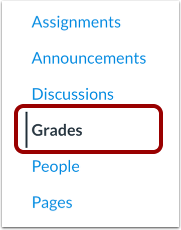
En Navegación del curso, haga clic en el enlace Calificaciones .
Abrir menú de tareas
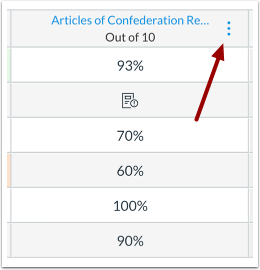
Coloque el cursor sobre el encabezado de la columna de la tarea o del grupo de tareas y haga clic en el ícono Opciones .
Mensaje a los estudiantes
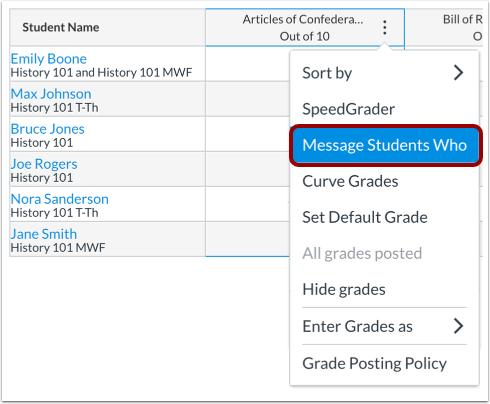
Haga clic en el enlace Enviar mensaje a los estudiantes .
Ver mensaje redactado
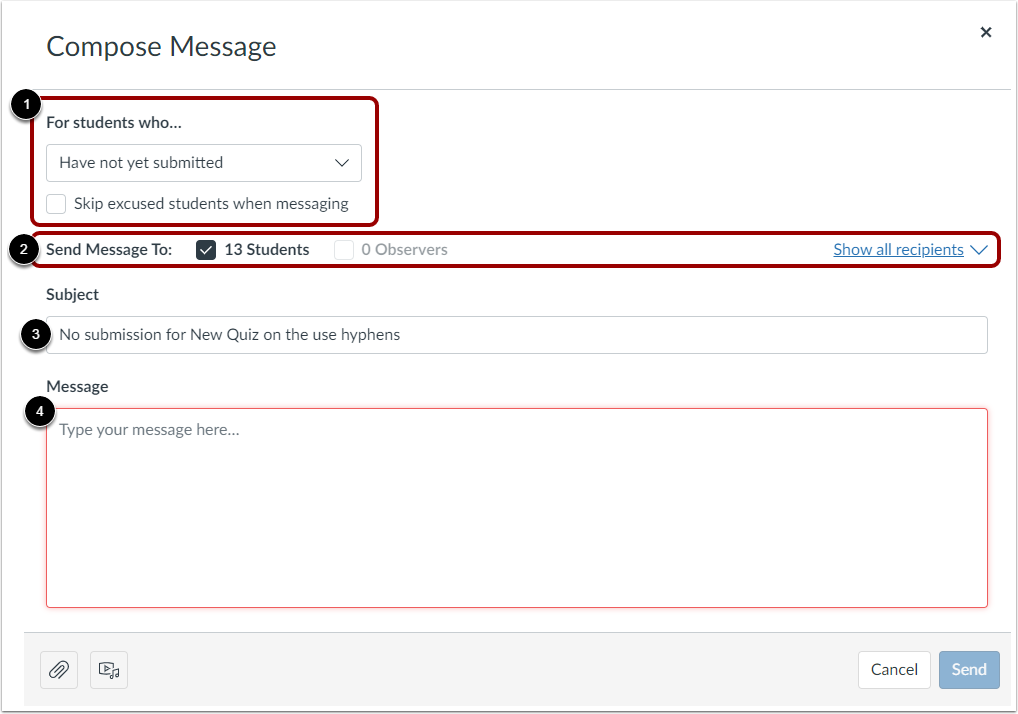
En la ventana Redactar mensaje, puede seleccionar una categoría de estudiantes a quienes enviar un mensaje [1], administrar los destinatarios por rol o individualmente [2], ingresar un título de mensaje [3] y redactar un mensaje [4].
Seleccionar categoría de mensaje
Seleccione una categoría de estudiantes para enviar mensajes en el menú desplegable "Para estudiantes que" . Por defecto, la categoría " Aún no han enviado " está seleccionada [1]. Para enviar mensajes a los estudiantes que ya han enviado, haga clic en el menú desplegable [2] y seleccione " He enviado" [3]. A continuación, haga clic en uno de los siguientes botones de opción:
- Todos los envíos [4]: Envíe un mensaje a los estudiantes que tengan algún envío.
- Envíos calificados [5]: envía un mensaje a los estudiantes que tienen envíos calificados.
- Envíos no calificados [6]: Enviar mensaje a los estudiantes que tienen envíos sin calificar.
Para enviar un mensaje a una categoría diferente de estudiantes, haga clic en el menú desplegable " Para estudiantes que..." [1]. Luego, seleccione una de las otras categorías disponibles para las tareas [2].
- Aún no entregado : Estudiantes que no han entregado la tarea, incluso si se les ha asignado una calificación manualmente. Tiene la opción de omitir a los estudiantes justificados.
- No calificados : Estudiantes cuyas tareas aún no han sido calificadas (entregadas o no entregadas).
- Obtuvo una calificación superior a [valor en puntos] : estudiantes que obtuvieron una calificación en su tarea superior a un valor de corte.
- Puntuación inferior a [valor en puntos] : estudiantes que obtuvieron una calificación en su tarea inferior a un valor de corte.
- Reasignado : Estudiantes que han entregado una tarea y se la has reasignado .
Para enviar mensajes a los estudiantes según un grupo de tareas o la columna Total , seleccione una de las siguientes categorías:
- Calificación total mayor a [valor porcentual] : Estudiantes cuya calificación total es mayor que un valor de corte.
- Calificación total inferior a [valor porcentual] : Estudiantes cuya calificación total es mayor que un valor de corte.
Nota: Las opciones de categorías disponibles varían según el tipo de tarea o grupo.
Introduzca el valor de corte
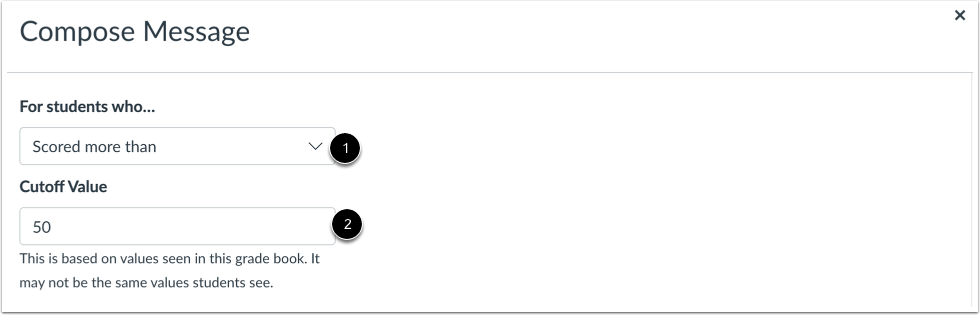
Si envía mensajes a estudiantes que obtuvieron una puntuación mayor o menor que un valor o cuyo puntaje total es mayor o menor que un valor [1], ingrese una cantidad de puntos en el campo Valor de corte [2].
Nota: El valor de corte se basa en los valores del libro de calificaciones abierto y esos valores pueden ser diferentes de los valores que los estudiantes ven en sus calificaciones.
Administrar destinatarios
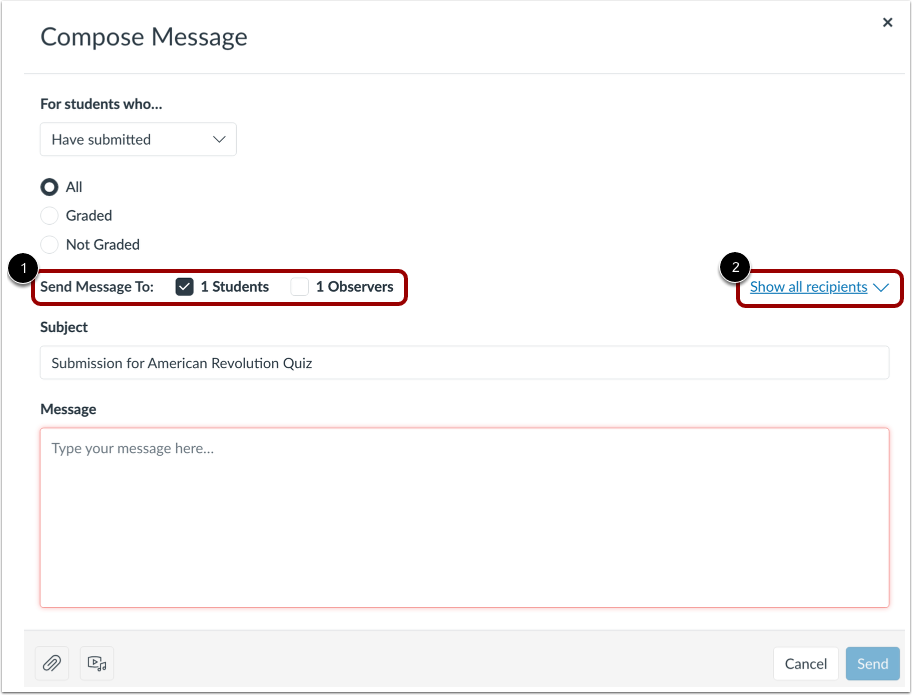
Para seleccionar o deseleccionar usuarios con un rol determinado, haga clic en las casillas de verificación en el campo Enviar mensaje a [1].
Para ver, agregar o eliminar usuarios específicos, haga clic en el enlace Mostrar todos los destinatarios [2].
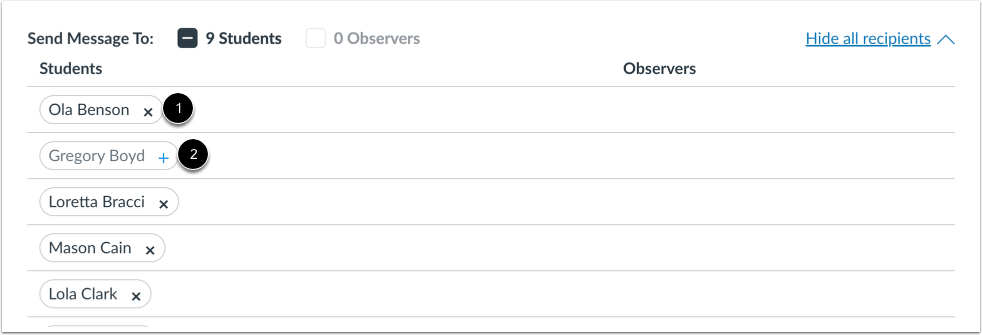
Al mostrar todos los destinatarios, puede administrar los destinatarios individuales incluidos en un mensaje. Para eliminar un usuario, haga clic en el icono " Eliminar" [1]. Para agregar un usuario, haga clic en el icono "Agregar" [2].
Introducir contenido del mensaje
De forma predeterminada, el asunto es un mensaje basado en tus selecciones. Para editarlo, introduce un asunto diferente en el campo Asunto [1].
Escriba un mensaje para los estudiantes en el campo Mensaje [2].
Para adjuntar un archivo al mensaje , haga clic en el botón Adjuntar [3].
Para crear una grabación multimedia o cargar un archivo multimedia , haga clic en el ícono Multimedia [4].
Para enviar el mensaje, haga clic en el botón Enviar [5].
Notas :