Puedes organizar cualquier columna del Libro de Calificaciones como prefieras. Puedes usar una organización predefinida por nombre de tarea, fecha de entrega, puntos o módulo, o puedes organizar las columnas manualmente. También puedes aumentar o disminuir manualmente el ancho de cualquier columna.
La opción de organizar columnas afecta a todas las columnas del Libro de Calificaciones. Para ver solo columnas específicas, también puede filtrarlas por tipo .
00:00: ¿Cómo organizo las columnas en el libro de calificaciones?
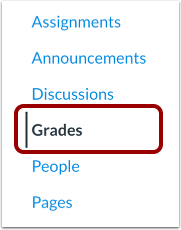
00:03: En Navegación del curso, haga clic en el enlace Calificaciones.
00:07: Haga clic en el icono de Configuración.
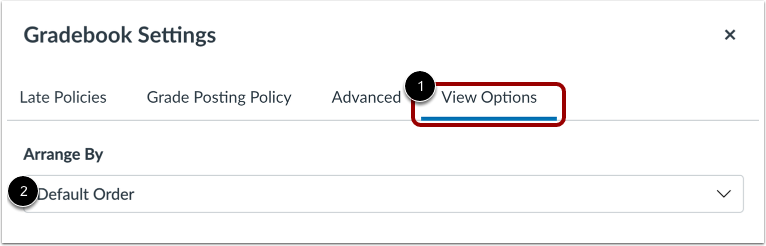
00:10: Haga clic en la pestaña Opciones de visualización.
00:13: Luego, haga clic en el menú desplegable "Organizar por". El orden predeterminado es el establecido en la página "Asignaciones".
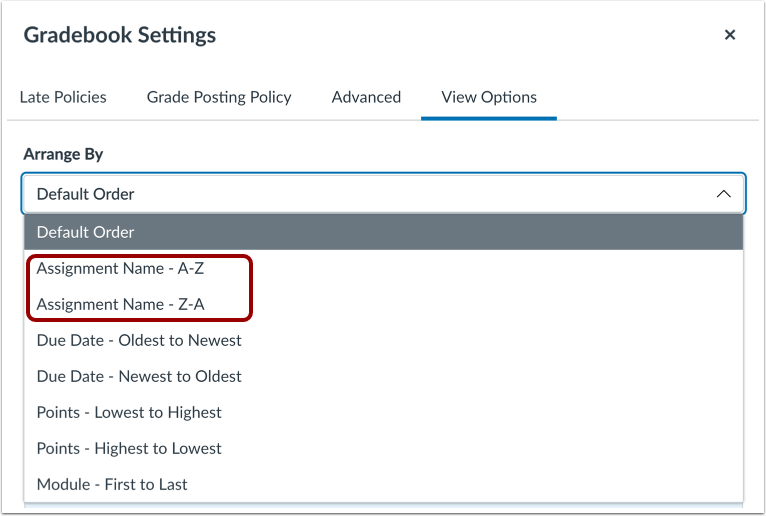
00:19: Para organizar las columnas por nombre de asignación, seleccione la opción Nombre de asignación - A-Z o la opción Nombre de asignación - A-Z.
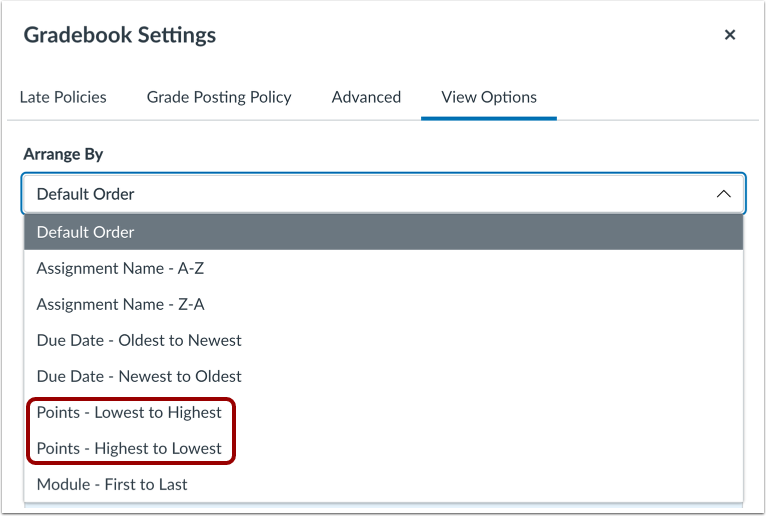
00:39: Para organizar las columnas por valor de punto, seleccione la opción Puntos: del más bajo al más alto o Puntos: del más alto al más bajo.
00:48: Haga clic en la opción seleccionada
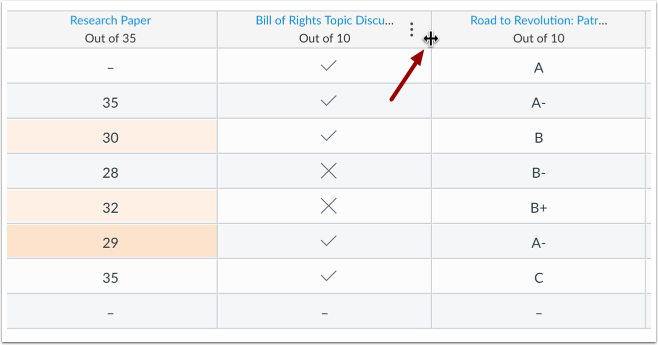
00:51: Puede aumentar o disminuir manualmente el tamaño de cualquier columna de tarea en el Libro de Calificaciones. Coloque el cursor sobre el encabezado de la tarea. Cuando aparezca el icono de la cruz, arrastre la columna de la tarea hasta el ancho deseado. El ancho de la columna se mantiene en el Libro de Calificaciones hasta que se ajuste su tamaño.
01:09: Esta guía explicó cómo organizar columnas en el libro de calificaciones.
Grados abiertos
En Navegación del curso, haga clic en el enlace Calificaciones .
Abrir la configuración del libro de calificaciones
Haga clic en el icono Configuración .
Organizar columnas
Haga clic en la pestaña Opciones de vista [1] y, a continuación, en el menú desplegable Organizar por [2]. El orden predeterminado es el establecido en la página Tareas.
Organizar por nombre de la tarea
Para organizar las columnas por nombre de asignación, seleccione la opción Nombre de asignación - A-Z o la opción Nombre de asignación - A-Z .
Organizar por fecha de vencimiento
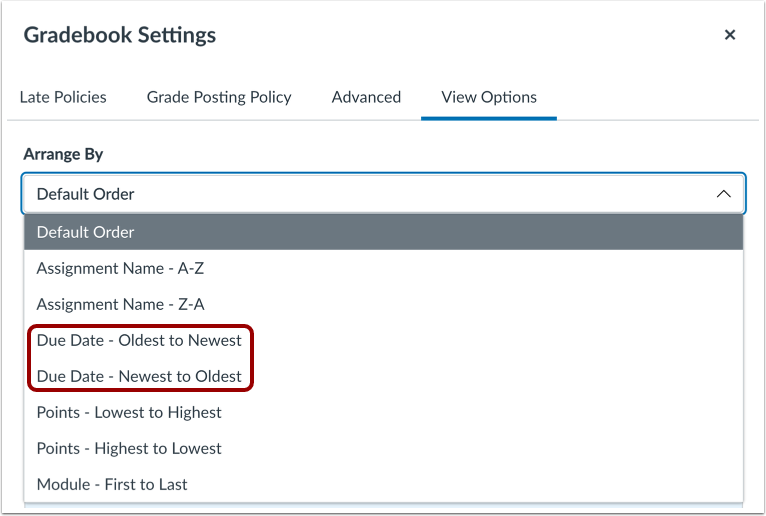
Para organizar las columnas por fecha de vencimiento, seleccione la opción Fecha de vencimiento: más antigua a más nueva o la opción Fecha de vencimiento: más nueva a más antigua .
Las tareas sin fecha de entrega se consideran tareas nuevas.
Notas:
- Las tareas diferenciadas con una o más fechas de vencimiento que no estén asignadas a todos solo se pueden ordenar alfabéticamente.
- Si organiza un libro de calificaciones con tareas diferenciadas por fecha de vencimiento, el orden de clasificación se restablecerá cuando actualice la página.
Organizar por puntos
Para organizar las columnas por valor de punto, seleccione la opción Puntos: más bajo al más alto o Puntos: más alto al más bajo .
Organizar por módulo
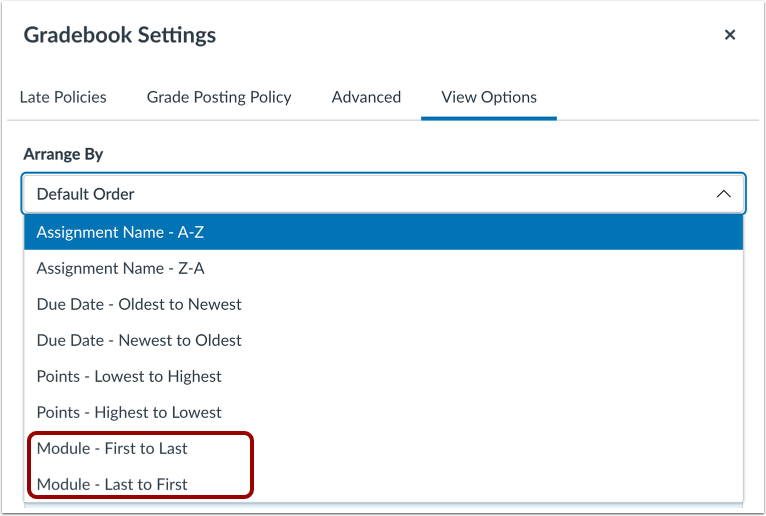
Para organizar las columnas por módulo, seleccione la opción Módulo - Primero al último o Módulo - Último al primero .
Los módulos están organizados según el orden en la página Módulos.
Aplicar configuración
Para aplicar la configuración de la columna, haga clic en el botón Aplicar configuración .
Organizar columnas manualmente
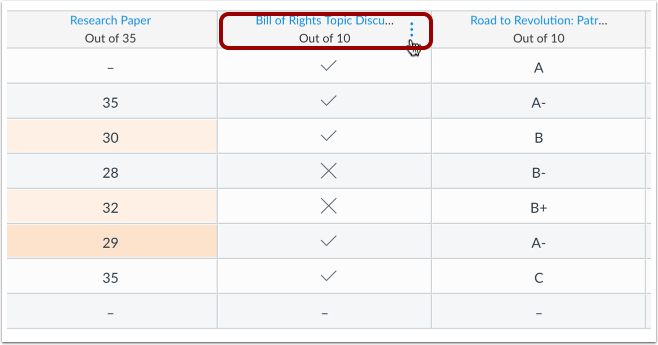
También puede organizar las columnas manualmente. Para organizar manualmente una columna de tarea, haga clic en el encabezado y arrástrelo a la ubicación deseada. La colocación manual se mantiene en el Libro de Calificaciones hasta que se reordene la columna.
Notas :
- Al reordenar manualmente las columnas, cualquier tarea nueva que se añada al Libro de Calificaciones se mostrará al final. Para colocar la tarea en su ubicación, organícela manualmente o restablezca el orden del Libro de Calificaciones organizando las columnas con una de las opciones del menú Ver.
- Si la columna Total está visible en tu curso, también puedes moverla al principio del Libro de Calificaciones. La columna Total se puede organizar manualmente solo entre las columnas Nombre del Estudiante y Notas.
Cambiar el tamaño de las columnas
Puede aumentar o disminuir manualmente el tamaño de cualquier columna de tarea en el Libro de Calificaciones. Coloque el cursor sobre el encabezado de la tarea. Cuando aparezca el icono de la cruz, arrastre la columna de la tarea hasta alcanzar el ancho deseado. El ancho de la columna se mantiene en el Libro de Calificaciones hasta que se ajuste su tamaño.