00:07: ¿Cómo muevo o reordeno un elemento del módulo?
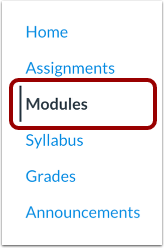
00:10: En Navegación del curso, haga clic en el enlace Módulos.
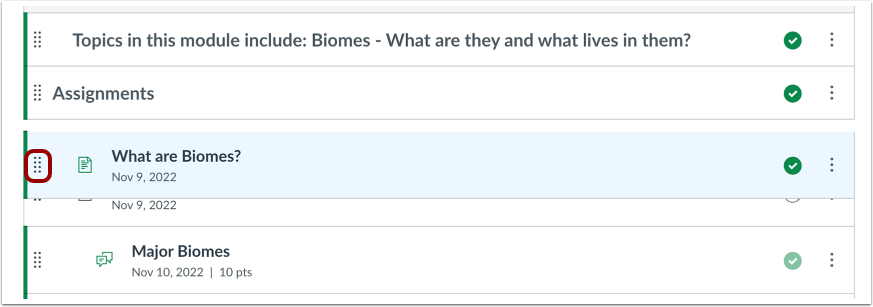
00:14: Puede utilizar la opción de arrastrar y soltar para reordenar los elementos del módulo.
00:17: Haga clic en el controlador de arrastre junto al nombre del elemento del módulo.
00:20: Suelte el elemento del módulo en la ubicación deseada soltando el mouse.
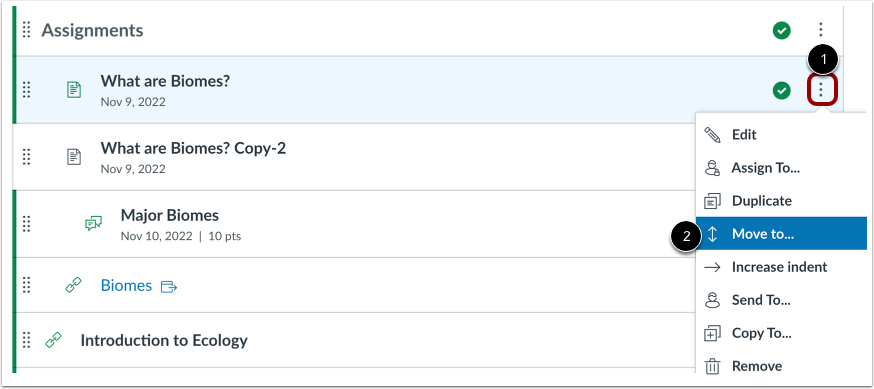
00:25: También puede usar la opción Mover a para reordenar un elemento del módulo. Haga clic en
00:30: el ícono Opciones y seleccione el enlace Mover a...
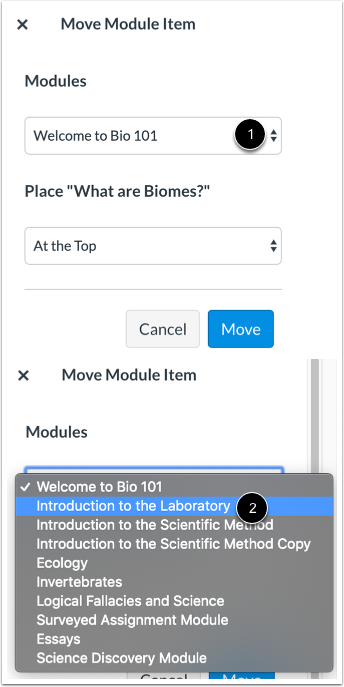
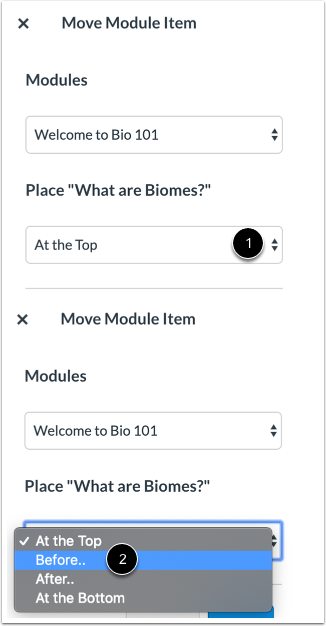
00:35: En la barra lateral Mover elemento del módulo, haga clic en el menú desplegable Módulos.
00:40: Luego, seleccione un módulo de la lista. Si desea conservar el elemento en la lista existente...
00:44: módulo, seleccione el nombre del módulo existente.
00:47: Sin embargo, si desea mover el elemento a otro módulo, seleccione
00:52: el nuevo módulo llamado,
00:54: En el menú desplegable Lugar, seleccione la ubicación del elemento que está moviendo.
00:58: Puedes mover el elemento del módulo para que sea el primer elemento del módulo, antes
01:02: un elemento específico, después de un elemento específico o el último elemento del módulo.
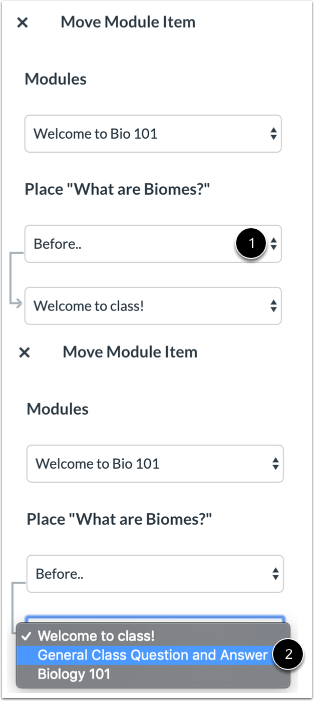
01:07: Si seleccionó la opción Antes o Después, haga clic en el tercer menú desplegable.
01:13: Seleccione el elemento del módulo que debe estar antes o después del elemento del módulo
01:17: te estás moviendo, tal y como lo indica la opción seleccionada en el menú anterior.
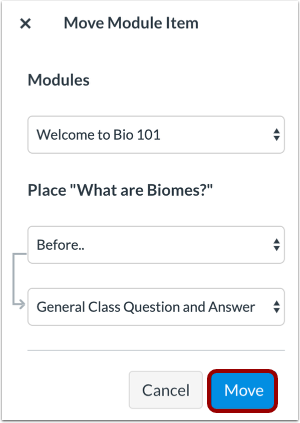
01:23: Si desea mover el elemento del módulo a otra ubicación, cambie la barra lateral
01:27: opciones de ubicación nuevamente.
01:29: Haga clic en el botón Mover.
01:32: Esta guía explicó cómo mover o reordenar un elemento del módulo.