Si su institución lo habilita, puede cambiar temporalmente la vista del Libro de Calificaciones para que las calificaciones se muestren como si todas las tareas sin calificar tuvieran una puntuación de cero. Esta configuración es solo un cambio visual y no afecta las calificaciones de los estudiantes ni de otros usuarios del Libro de Calificaciones.
Al habilitar esta configuración, Canvas no rellenará con ceros el Libro de Calificaciones para las entregas de los estudiantes en tareas individuales. Solo los grupos de tareas y las columnas de totales incluirán visualmente las puntuaciones de cero en los porcentajes generales de cada estudiante. Las calificaciones reales de los estudiantes no se ven afectadas.
Notas :
- Si la opción Ver sin calificar como 0 no aparece en su libro de calificaciones, su institución no ha habilitado esta opción.
- La opción "Ver sin calificar como 0" también se aplica a las exportaciones CSV. El archivo CSV muestra columnas para las puntuaciones actual y final: la puntuación actual refleja el total e ignora las tareas no entregadas, y la puntuación final las contabiliza como cero.
Ver la transcripción del vídeo
00:05: ¿Cómo puedo ver las puntuaciones totales en el libro de calificaciones como si todas las tareas no calificadas tuvieran calificación cero?
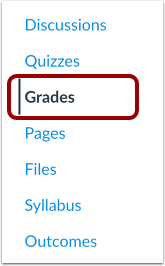
00:11: En Navegación del curso, haga clic en el enlace Calificaciones.
00:15: Haga clic en el icono de Configuración.
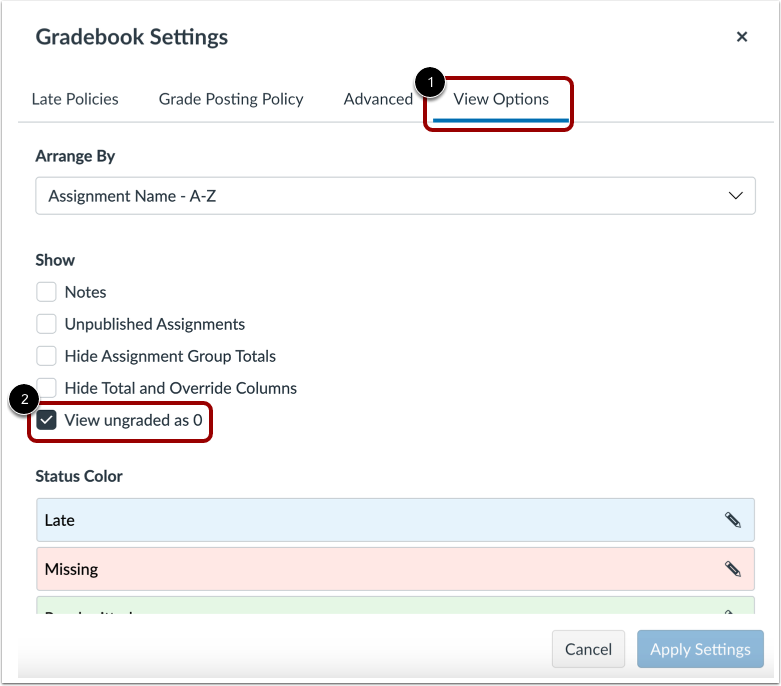
00:17: En la pestaña Opciones de visualización, haga clic en la casilla de verificación Ver sin calificar como 0.
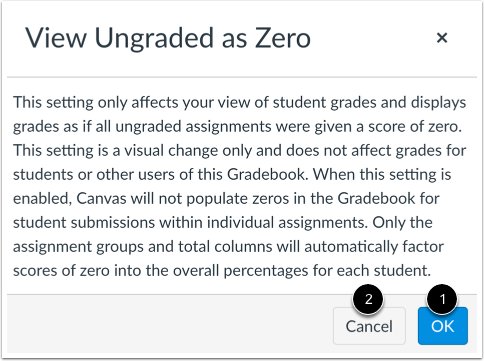
00:23: Aparece una advertencia para informarle que esta configuración es solo un cambio visual y no afecta las calificaciones de los estudiantes ni de otros usuarios de este libro de calificaciones.
00:32: Para continuar y ver las tareas sin calificar con cero calificaciones, haga clic en el botón Aceptar. Para volver al Libro de Calificaciones, haga clic en el botón Cancelar.
00:41: Haga clic en el botón Aplicar configuración.
00:43: La opción "Ver sin calificar como 0" se muestra como encabezado en todas las columnas del grupo de tareas y en la columna Total para indicar que esta función está activada en el Libro de Calificaciones. Esto indica que los totales del libro de calificaciones y del grupo de tareas se muestran como si todas las tareas sin calificar tuvieran cero puntos.
01:02: Las calificaciones reales de los estudiantes no se ven afectadas.
01:05: Para desactivar la opción "Ver sin calificar como 0", haga clic en el icono de Configuración. Luego, haga clic en la pestaña "Opciones de vista" y desmarque la casilla "Ver sin calificar como 0".
01:16: Para guardar los cambios, haga clic en el botón Aplicar configuración.
01:20: Esta guía explicó cómo ver los puntajes totales en el libro de calificaciones como si todas las tareas no calificadas tuvieran calificación cero.
Grados abiertos
En Navegación del curso, haga clic en el enlace Calificaciones .
Abrir la configuración del libro de calificaciones
Haga clic en el icono Configuración .
Ver sin calificar como cero
En la pestaña Opciones de vista [1], haga clic en la casilla de verificación Ver sin calificar como 0 [2].
Nota: Si la opción Ver sin calificar como 0 no aparece en su libro de calificaciones, esta opción no ha sido habilitada por su institución.
Ver mensaje de advertencia
Aparece una advertencia para informarle que esta configuración es solo un cambio visual y no afecta las calificaciones de los estudiantes ni de otros usuarios de este libro de calificaciones.
Para continuar y ver las tareas sin calificar con cero, haga clic en el botón Aceptar [1]. Para volver al Libro de Calificaciones, haga clic en el botón Cancelar [2].
Aplicar configuración
Haga clic en el botón Aplicar configuración .
Ver libro de calificaciones
La opción "Ver sin calificar como 0" se muestra como encabezado en todas las columnas del grupo de tareas [1] y en la columna Total [2] para indicar que esta función está activada en el Libro de Calificaciones. Esto indica que los totales del Libro de Calificaciones y del grupo de tareas se muestran como si todas las tareas sin calificar tuvieran cero puntos. Las calificaciones reales de los estudiantes no se ven afectadas.
Nota: La opción "Ver sin calificar como 0" no rellenará con ceros el Libro de Calificaciones las entregas de los estudiantes dentro de tareas individuales. Solo los grupos de tareas y las columnas de totales incluirán visualmente las puntuaciones de cero en los porcentajes generales de cada estudiante.
Desactivar la vista sin calificar como cero
Para desactivar la opción "Ver sin calificar como 0", haga clic en el ícono Configuración [2]. Luego, haga clic en la pestaña Opciones de vista [2] y desmarque la casilla "Ver sin calificar como 0" [3].
Para guardar los cambios, haga clic en el botón Aplicar configuración [4].