Al crear o editar los detalles de una tarea , puede optar por usar Lucid Education Suite como tipo de entrega. El tipo de entrega de Lucid permite a los estudiantes conectarse y enviar documentos de Lucidchart o Lucidspark. Lucidchart es una aplicación inteligente de diagramación que permite visualizar ideas, sistemas y procesos complejos. Lucidspark es una aplicación de pizarra virtual que permite a los equipos idear, diseñar y desarrollar mejores ideas.
Con tu cuenta de Canvas, obtienes acceso completo y gratuito a Lucid Education Suite para la colaboración visual. Antes de acceder a Lucid desde Canvas, debes configurar y conectar tu cuenta gratuita de Lucid .
Notas:
- También puede crear tareas de ingreso de texto en línea donde los estudiantes pueden incrustar documentos Lucid en el Editor de contenido enriquecido.
- Al incluir la variable Context.id.history en las claves de desarrollador , Lucid puede rastrear y gestionar mejor los cursos copiados y las tareas duplicadas. Esto mejora la consistencia y la facilidad de uso al reutilizar contenido. Sin embargo, no se admite la duplicación del uso de Lucid en el Editor de Contenido Enriquecido.
- Obtenga más información sobre el uso de Lucid en Canvas .
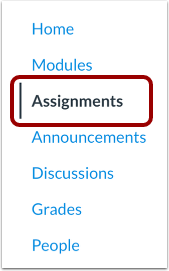
Tareas abiertas
En Navegación del curso, haga clic en el enlace Tareas .
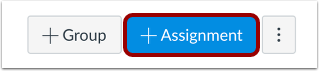
Agregar tarea
Haga clic en el botón Agregar tarea .
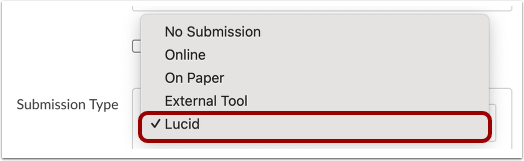
Seleccione el tipo de envío de Lucid
En el menú desplegable Tipo de envío , seleccione la opción Lucid .
Nota: Si no ve la opción Lucid, consulte con su administrador de Canvas. Si es necesario, su administrador puede gestionar la ubicación de la aplicación externa de integración de Lucid.
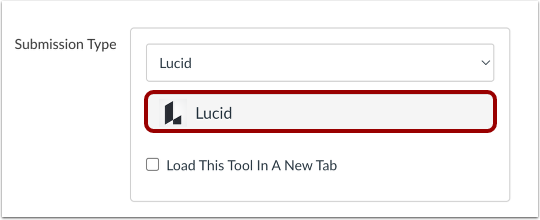
Seleccione la aplicación Lucid
Haga clic en el botón Lucid .
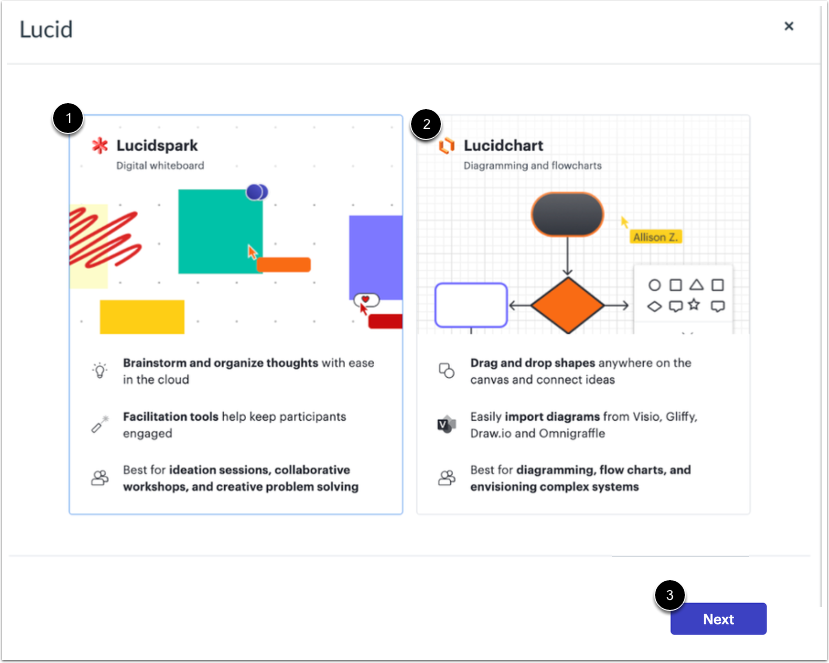
Seleccione Lucidspark [1] o Lucidchart [2] como tipo de envío. Luego, haga clic en el botón Siguiente [3].
Nota: Si aún no se ha conectado a su cuenta gratuita de Lucid, debe configurar y conectar su cuenta gratuita.
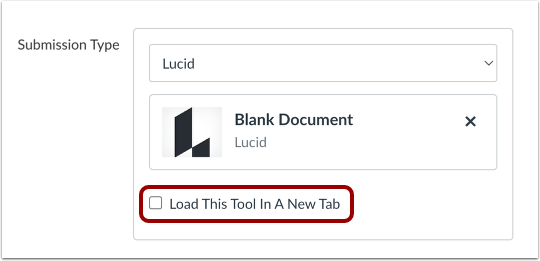
Para cargar la tarea en una nueva pestaña, haga clic en la casilla de verificación Cargar esta herramienta en una nueva pestaña .
Ingrese los detalles restantes de la tarea .
Guardar y publicar
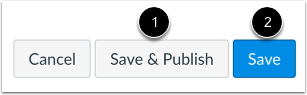
Si está listo para publicar su tarea, haga clic en el botón Guardar y publicar [1]. Si desea crear un borrador y publicarlo más tarde, haga clic en el botón Guardar [2].
Notas: