00:07: ¿Cómo puedo retrasar la publicación de una discusión hasta una fecha específica en un...
00:11: ¿curso?
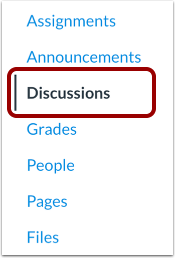
00:12: En Navegación del curso, haga clic en el enlace Discusiones.
00:17: Para crear una nueva discusión, haga clic en el botón Agregar discusión.
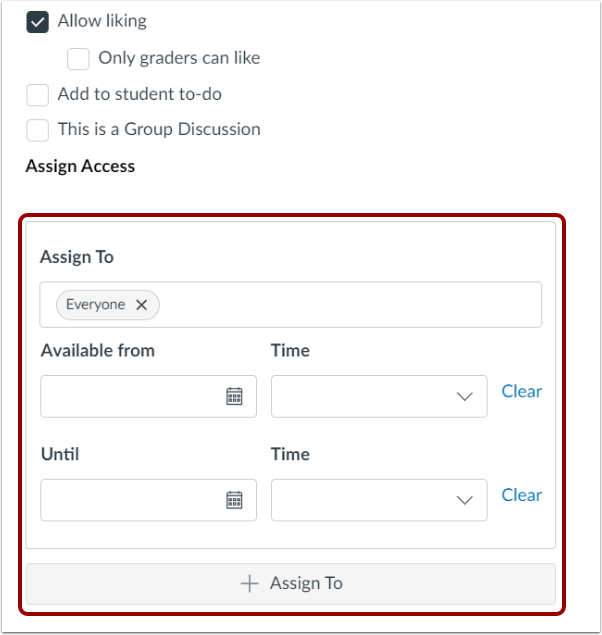
00:21: Crea la discusión y ve a la sección Asignar acceso.
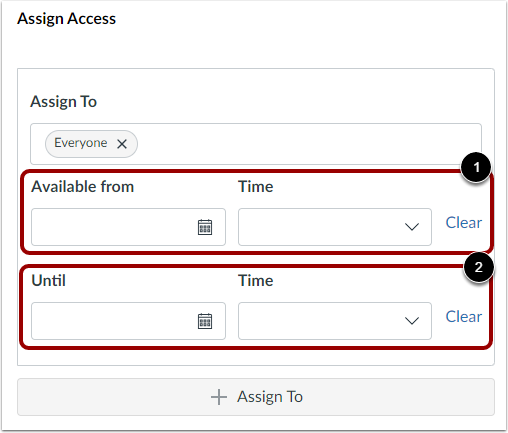
00:26: Para que su discusión esté disponible en el futuro, en una fecha específica o durante un
00:30: rango de fechas específico, ingrese las fechas y horas en Disponible desde y
00:34: Hasta campos, o haga clic en los iconos del calendario para seleccionar fechas. Para
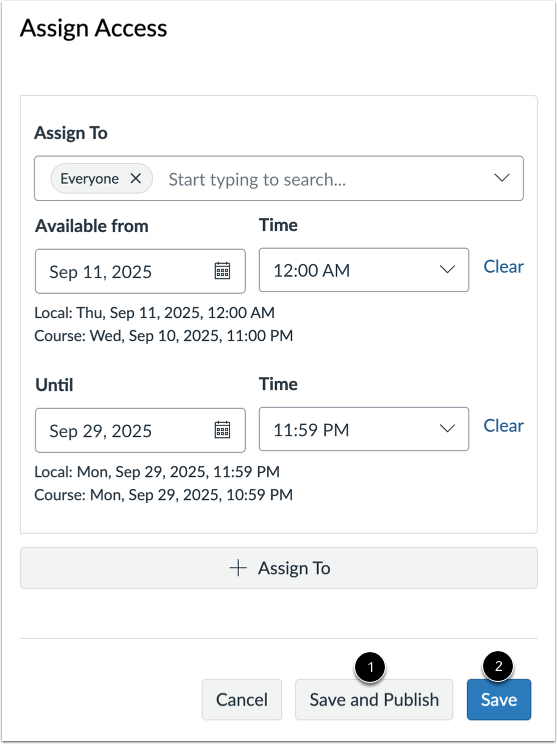
00:38: retrasar la publicación de su discusión, seleccionar una fecha futura para Disponible desde
00:42: campo. No es necesario introducir fechas en
00:46: ambos campos, así que si quieres retrasar tu publicación pero quieres que tu...
00:50: la publicación aparecerá indefinidamente, puedes dejar el campo Hasta en blanco.
00:55: Si está listo para publicar su discusión, haga clic en el botón Guardar y publicar.
01:01: Si desea crear un borrador de su discusión y publicarlo más tarde, haga clic en el botón
01:05: Botón guardar.
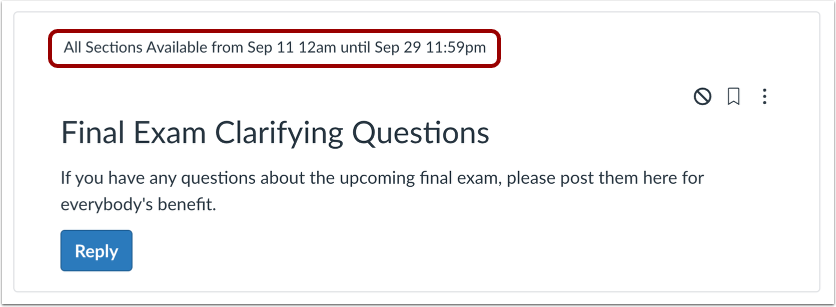
01:07: Los detalles de la tarea se muestran en el tema de discusión.
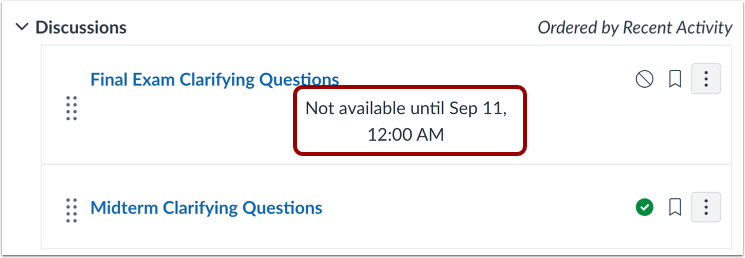
01:11: En la página Índice de Discusiones, un mensaje indica que hay una discusión retrasada
01:15: "no está disponible hasta" la fecha de inicio de disponibilidad.
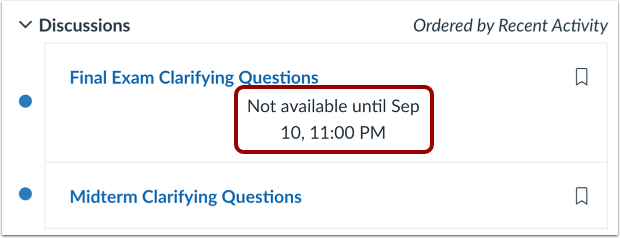
01:19: Los estudiantes pueden abrir discusiones publicadas, pero no tienen acceso a ellas hasta que
01:24: las fechas de disponibilidad. Si abren una discusión retrasada, una
01:28: el mensaje indica que "no disponible hasta" la fecha de inicio de disponibilidad.
01:33: Esta guía explicó cómo retrasar la publicación de una discusión hasta una fecha específica.
01:37: en un curso.