00:07: ¿Cómo puedo ver y ordenar las respuestas de la discusión como instructor?
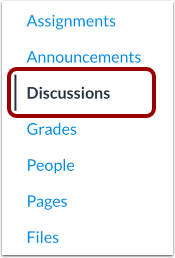
00:11: En Navegación del curso, haga clic en el enlace Discusiones.
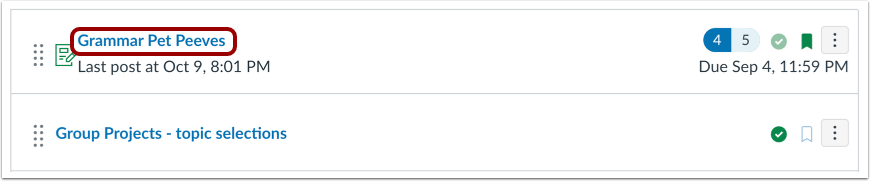
00:15: Haga clic en el nombre de la discusión.
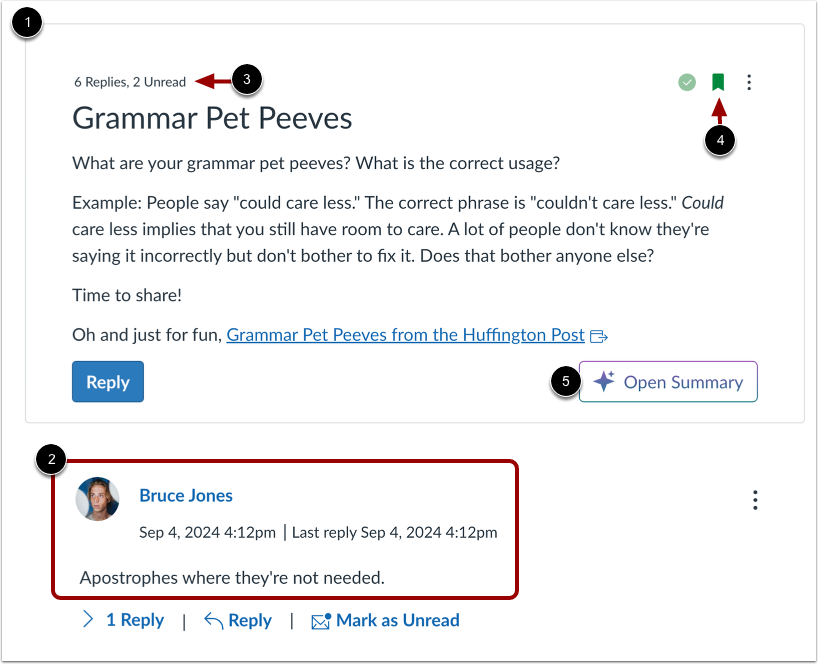
00:18: Las discusiones incluyen un tema de discusión y respuestas de discusión.
00:23: En el campo de tema, puedes ver el número total de respuestas y no leídos.
00:27: respuestas en la discusión.
00:29: También puedes recibir notificaciones de la actividad de discusión suscribiéndote
00:34: a la discusión. Para suscribirse a una discusión, haga clic en "Suscribirse".
00:38: icono. Te suscribes automáticamente a cualquier discusión.
00:42: creas o respondes a.
00:44: Para cancelar la suscripción, haga clic en el icono Cancelar suscripción.
00:48: Si la función de resúmenes de discusión está habilitada para su institución y
00:53: abre el botón de resumen, se muestra una pantalla que te permite ver una IA generada
00:57: resumen de la discusión.
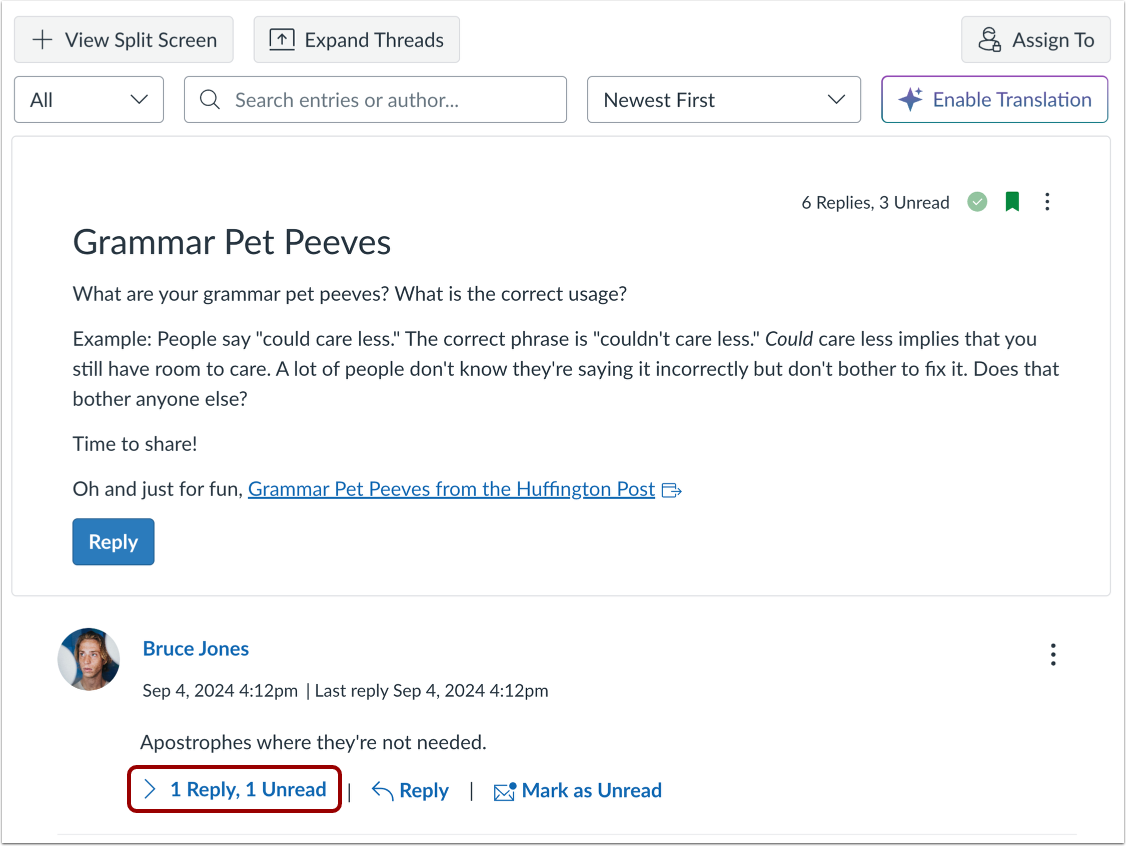
00:59: Para ver las respuestas enhebradas en una pantalla dividida
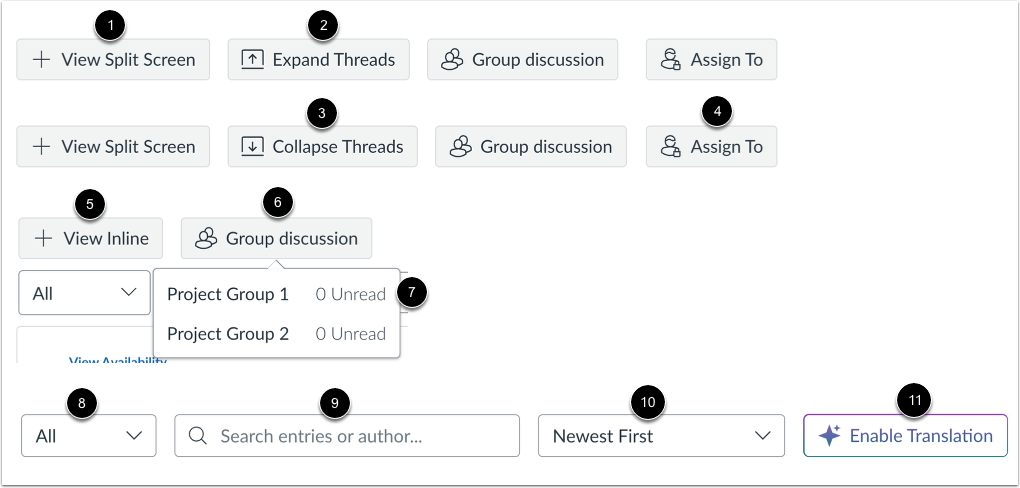
01:02: barra lateral, haga clic en el botón Ver pantalla dividida.
01:06: Para ver todas las respuestas del hilo a la vez, haga clic en el botón Expandir hilos.
01:11: Puedes contraer las respuestas del hilo haciendo clic en
01:13: el botón Contraer hilos. Al expandir o contraer todas las discusiones
01:18: hilos, se expandirán o contraerán automáticamente
01:20: la próxima vez que veas la discusión.
01:23: Para asignar la discusión a secciones o estudiantes específicos, haga clic en Asignar
01:27: Al botón.
01:29: Para ver las respuestas enhebradas en línea.
01:31: Haga clic en el botón Ver en línea.
01:34: Para ver el recuento de respuestas no leídas para cada discusión grupal, haga clic en la Lista de grupos
01:38: botón. Haz clic en el enlace del grupo para ver las respuestas.
01:43: Para filtrar las respuestas, haga clic en el menú desplegable Filtrar.
01:45: Puedes filtrar por todas las respuestas o respuestas no leídas.
01:50: Para buscar aplicaciones o autores específicos, ingrese sus términos en la búsqueda
01:54: campo.
01:56: De forma predeterminada, las respuestas de la discusión se ordenan por fecha, de la más nueva a la más antigua.
02:00: Para invertir el orden de clasificación, haga clic en el botón Ordenar. El seleccionado
02:04: el orden de clasificación se convierte automáticamente en el nuevo predeterminado para la discusión.
02:09: Si la opción de discusión anónima está habilitada para la discusión, una
02:13: aparece un mensaje indicando que los nombres de los estudiantes y las fotos de perfil están ocultos,
02:17: Sin embargo, su nombre y foto de perfil son visibles para todos los miembros del curso.
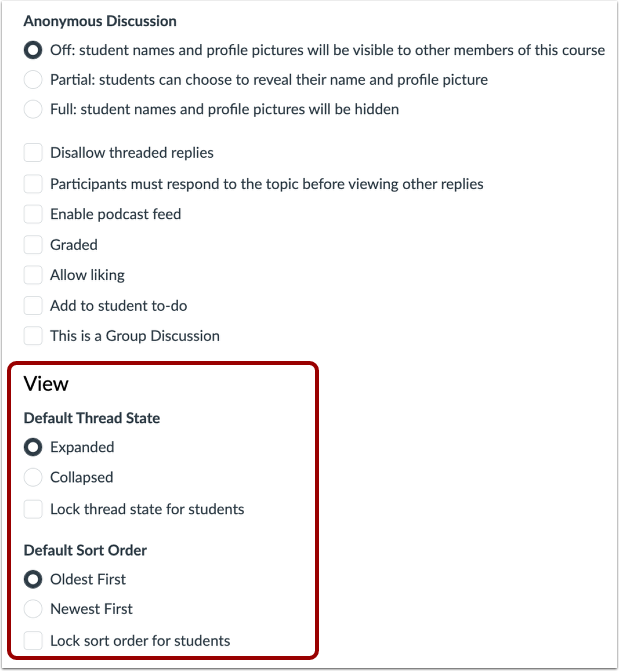
02:23: Puede configurar los ajustes de visualización de las respuestas en una discusión, incluido el hilo,
02:27: colapso, expansión y opciones de clasificación.
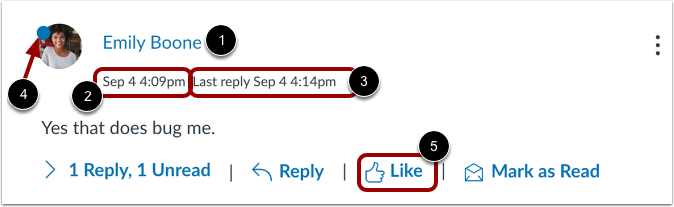
02:31: En las respuestas de la discusión, puedes ver el nombre del usuario que publicó la
02:35: respuesta, la fecha y hora en que se publicó su respuesta, y la fecha y hora
02:39: se publicó la última respuesta del hilo.
02:42: Las respuestas no leídas se indican mediante el ícono No leído
02:46: Si permite que los estudiantes den "Me gusta" a las respuestas en una discusión, un ícono de "Me gusta"
02:50: aparece junto a cada respuesta en la discusión.
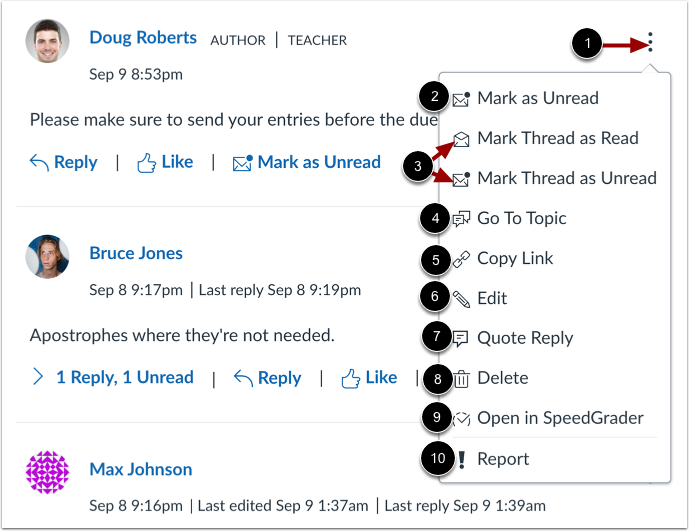
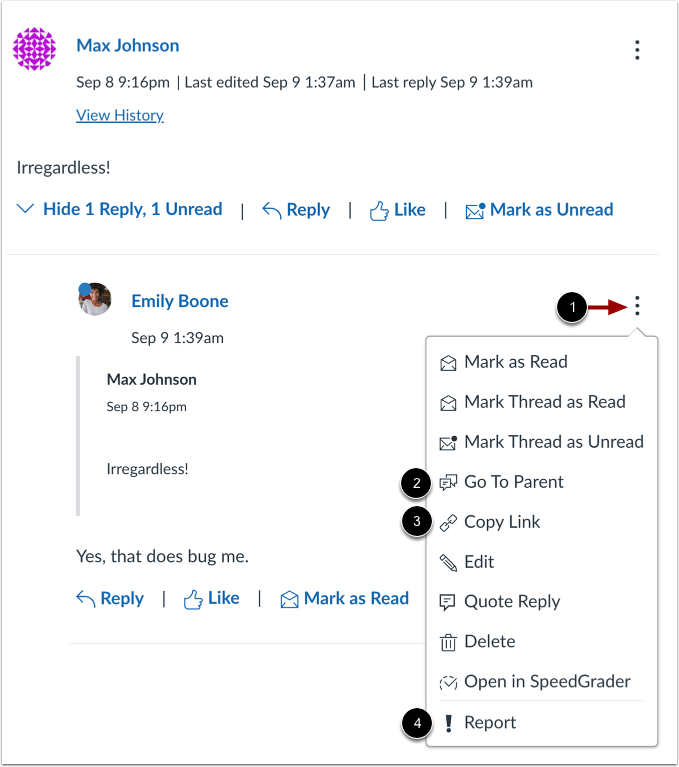
02:54: Para ver las opciones del menú para una respuesta, haga clic en el ícono de opciones.
02:57: Puedes marcar respuestas como leídas, no leídas, marcar, en hilo
03:01: responde como rojo /, no leído, volver a la copia del tema.
03:05: El enlace permanente, a la respuesta específica, editar la respuesta, citar, la respuesta,
03:09: eliminar la respuesta abrir la respuesta en el calificador de velocidad o reportar la respuesta
03:14: si habilitó la configuración para no permitir respuestas en hilo, la marca
03:18: el hilo se lee, marcar el hilo como no leído y citar, las opciones de respuesta sí
03:22: no se muestra.
03:24: Puedes ver el nombre del usuario que eliminó una respuesta y la fecha y hora
03:28: la respuesta fue eliminada.
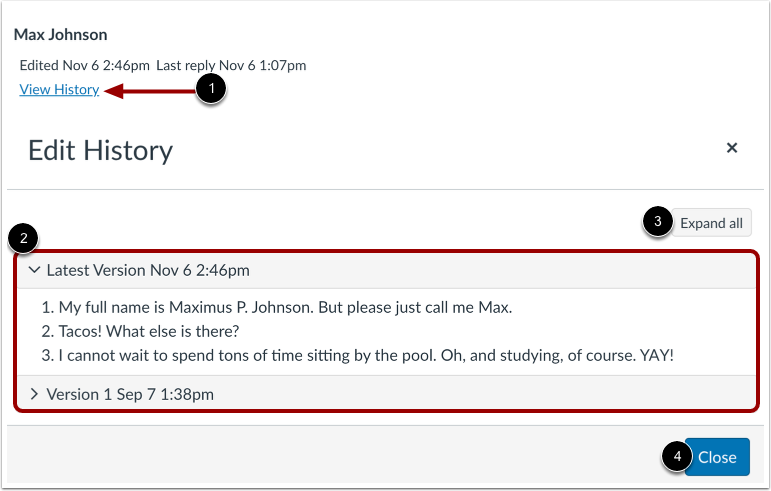
03:30: Si permite que los estudiantes editen sus publicaciones de discusión, puede ver el historial de edición
03:35: de su publicación. Para ver el historial, haga clic en "Ver historial".
03:39: enlace.
03:41: En la ventana Editar historial, puede ver cualquier versión con la fecha y la hora
03:45: sello del correo del estudiante.
03:48: Para expandir todas las versiones, haga clic en el botón Expandir todo.
03:52: Para volver a la discusión, haga clic en el botón Cerrar.
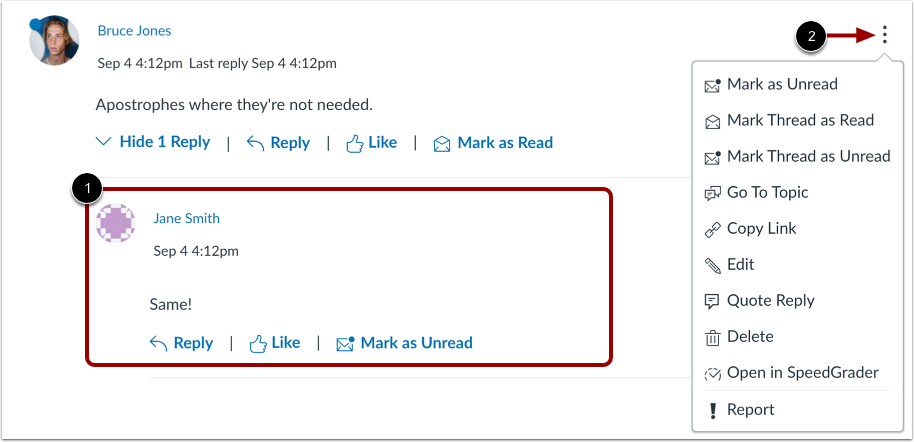
03:56: Al ver las respuestas del hilo de discusión en línea, puede contraer y expandir la
04:01: Hilos de discusión haciendo clic en los botones para expandir y contraer hilos.
04:05: Cuando se colapsa la respuesta de un hilo de discusión.
04:08: Puedes ver la respuesta, indicadores que muestran el número de respuestas no leídas y el total
04:12: para ampliar las respuestas del hilo de discusión.
04:15: En línea, haga clic en el enlace de número de respuestas.
04:18: Ver las respuestas leídas y no leídas
04:22: Para ver el menú de opciones para la respuesta de la discusión, haga clic en el ícono Opciones.
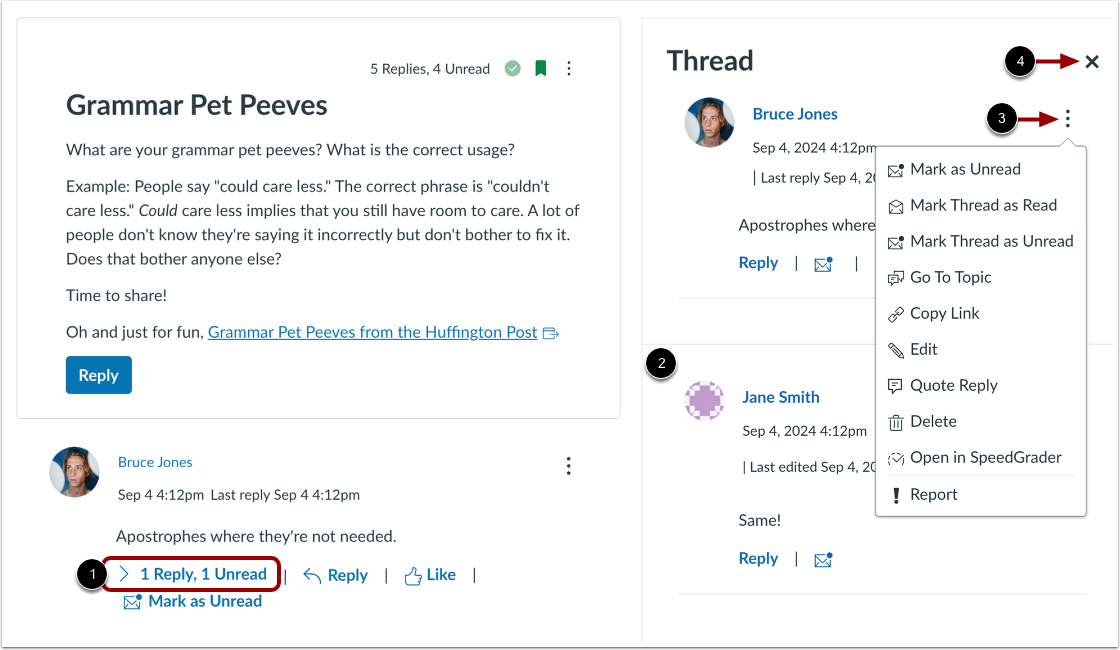
04:27: Al ver las respuestas del hilo de discusión en pantalla dividida, puedes contraerlo y
04:31: Expandir la barra lateral de respuestas del hilo de discusión. Cuando una discusión...
04:35: la respuesta del hilo está colapsada, puedes ver los indicadores de respuesta que muestran la
04:39: número de respuestas no leídas y total. Para ampliar
04:44: en la barra lateral de respuestas del hilo de discusión, haga clic en el enlace de número de respuestas.
04:48: Ver las respuestas leídas y no leídas
04:51: Para ver las opciones de respuestas en hilo, haga clic en el ícono Opciones.
04:56: Para contraer la barra lateral de respuestas del hilo de discusión, haga clic en el ícono Cerrar.
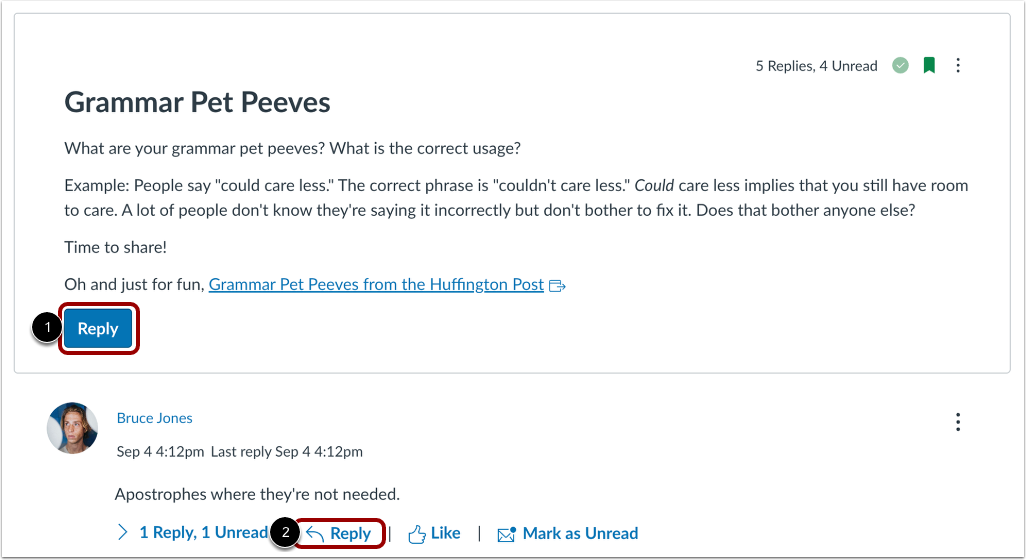
05:01: Para responder al tema de discusión,
05:04: haga clic en el botón Responder.
05:06: Para responder a una respuesta de discusión, haga clic en el enlace Responder.
05:10: Para ver el menú de Opciones de una respuesta encadenada, haga clic en el ícono Opciones. En
05:15: discusiones en hilo, si estás viendo una respuesta dentro de una respuesta, regresa al original
05:20: Responda haciendo clic en la opción "Ir al padre". Para copiar un enlace permanente.
05:24: Para una respuesta específica, haga clic en la opción Copiar enlace. Para denunciar
05:28: una respuesta, haga clic en la opción Informar.
05:31: Esta guía explicó cómo ver y ordenar las respuestas de una discusión como instructor.