Abrir SpeedGrader
Abre SpeedGrader desde cualquier tarea, discusión calificada o cuestionario. También puedes abrir SpeedGrader desde el Libro de Calificaciones .
Envío abierto de estudiantes
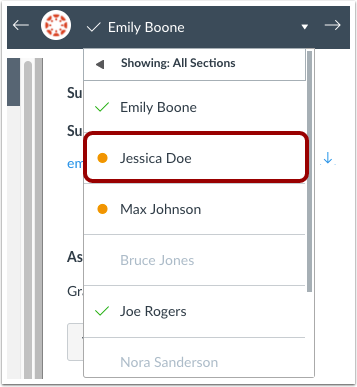
Utilice la lista de estudiantes para localizar un trabajo entregado por un estudiante.
Reconocimiento de voz abierto
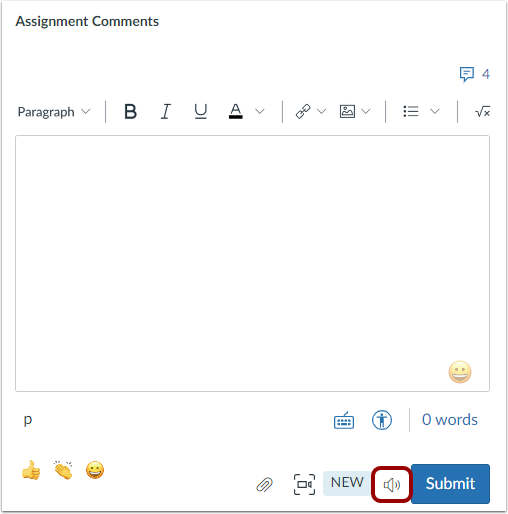
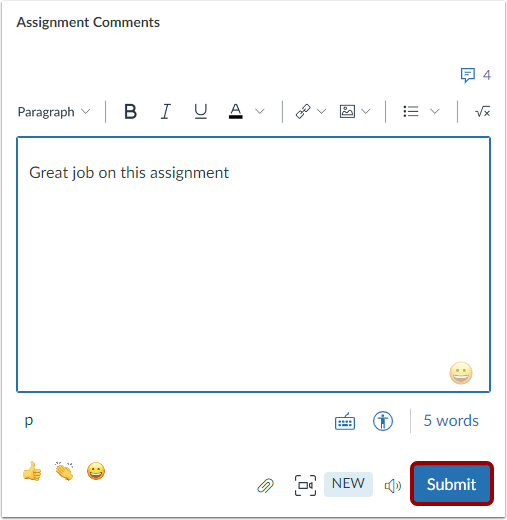
En el área Comentarios de la tarea, haga clic en el ícono de comentario de Reconocimiento de voz .
Nota: Si la tarea es compatible con Mejoras de la tarea, la sección Comentarios de la tarea puede mostrarse como Comentarios para este intento.
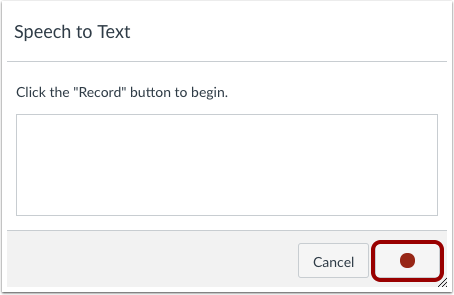
Haga clic en el botón Grabar .
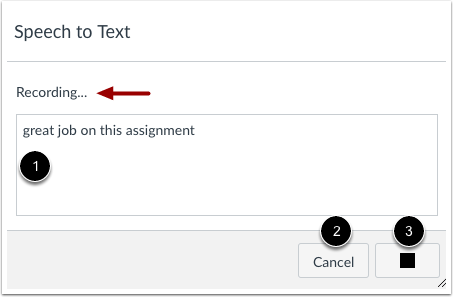
El cuadro de diálogo indica que la función está grabando. Comparta sus comentarios en voz alta; su discurso se transcribirá a texto en tiempo real [1].
Si desea volver a grabar el texto convertido, haga clic en el botón Cancelar [2]. De lo contrario, aplique el texto grabado en SpeedGrader haciendo clic en el botón Detener [3].
Si es necesario, modifique el texto en el cuadro de comentarios. Luego, haga clic en el botón "Enviar" .
Obtenga más información sobre cómo dejar comentarios en SpeedGrader .