El Centro de aplicaciones es su puerta de entrada a potentes herramientas de enseñanza que se integran fácilmente en un curso de Canvas.
00:07: ¿Cómo uso el Centro de aplicaciones de Canvas en un curso?
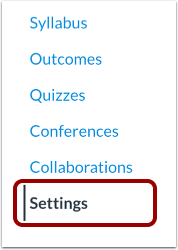
00:10: En Navegación del curso, haga clic en el enlace Configuración.
00:14: Haga clic en la pestaña Aplicaciones.
00:16: El Centro de Aplicaciones muestra todas las aplicaciones disponibles en tu curso. También puedes filtrar por instaladas y no instaladas.
00:24: O utilice el campo de búsqueda para localizar una aplicación específica.
00:28: Para ver una descripción rápida de una aplicación, pase el cursor sobre ella.
00:32: Para ver todos los detalles, haga clic en la aplicación.
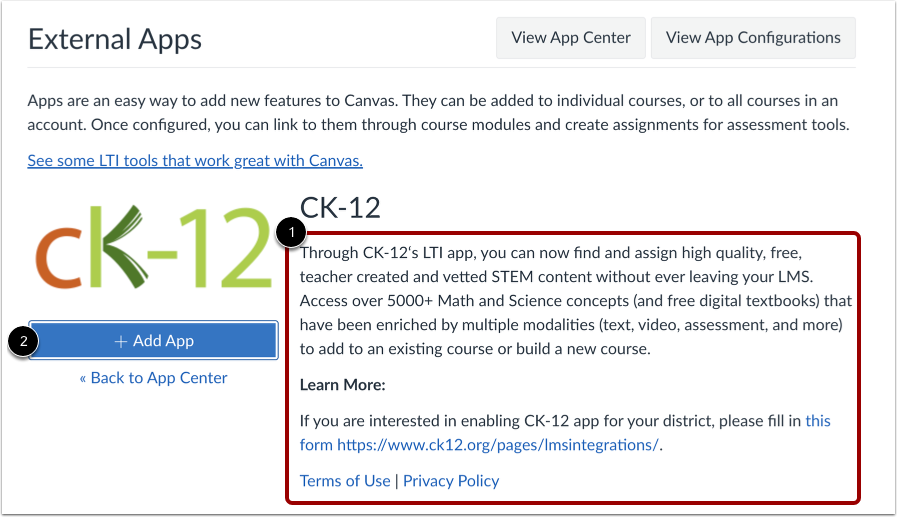
00:35: En la página de detalles, puedes ver una descripción de la aplicación.
00:39: Cuando esté listo para instalar la aplicación con las credenciales adecuadas, puede agregar la aplicación como una herramienta para su curso.
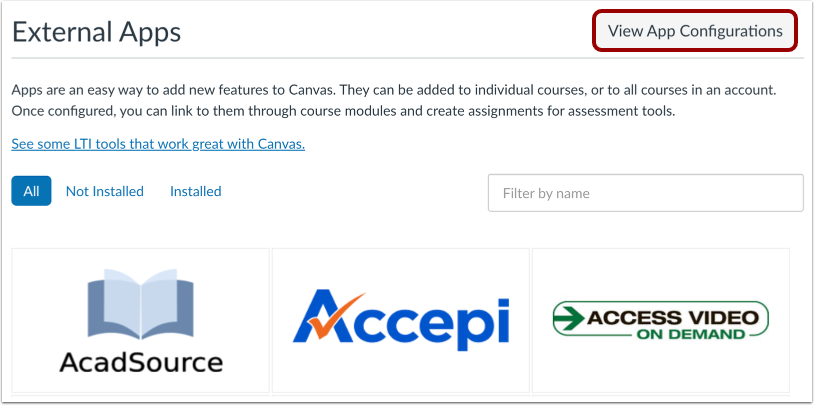
00:46: Para ver las aplicaciones y configuraciones existentes en su curso, haga clic en el botón Ver configuraciones de aplicaciones.
00:53: Puedes ver todas las aplicaciones configuradas en tu curso.
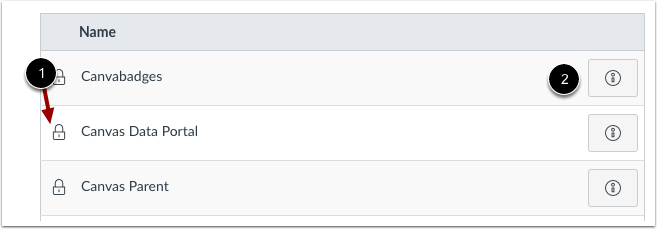
00:56: Las aplicaciones que su administrador de Canvas configuró a nivel de cuenta muestran un ícono de candado
01:02: Puede ver la ubicación de la aplicación haciendo clic en el ícono de Información.
01:07: La ubicación muestra la ubicación de la aplicación, como la Navegación del curso o el Editor de contenido enriquecido, para que sepa dónde aparece en su curso.
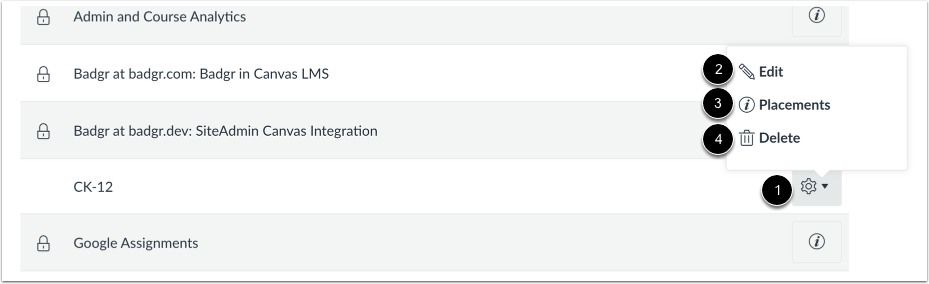
01:15: Para ver la configuración de una aplicación externa a nivel de curso, haga clic en el icono de Configuración. Para editar la aplicación, haga clic en el enlace Editar. Para ver las ubicaciones de la aplicación, haga clic en el enlace Ubicaciones. Para eliminar la aplicación, haga clic en el enlace Eliminar.
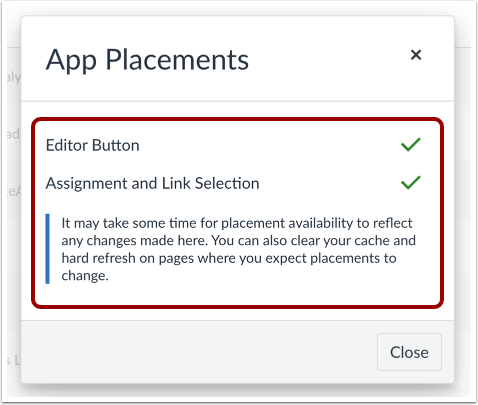
01:31: Ubicaciones de aplicaciones muestra los lugares en Canvas donde se puede usar tu aplicación.
01:35: Esta guía explicó cómo utilizar el Centro de aplicaciones de Canvas en un curso.
Abrir configuración
En Navegación del curso, haga clic en el enlace Configuración .
Abrir aplicaciones
Haga clic en la pestaña Aplicaciones .
Ver el Centro de aplicaciones
El Centro de Aplicaciones muestra todas las aplicaciones disponibles en tu curso [1]. También puedes filtrar por no instaladas [2] e instaladas [3], o usar el buscador para encontrar una aplicación específica [4].
Ver aplicación
Para ver una descripción rápida de una aplicación, pase el cursor sobre ella. Para ver todos los detalles, haga clic en ella.
Ver detalles de la aplicación
En la página de detalles, puedes ver una descripción de la aplicación [1]. Cuando estés listo para instalarla con las credenciales correctas, puedes agregarla como herramienta para tu curso [2].
Nota: El Centro de Aplicaciones de Canvas no siempre contiene toda la información sobre una aplicación. Visite el Centro de Aplicaciones Edu para obtener información completa sobre la aplicación externa que desea configurar.
Ver configuraciones de la aplicación
Para ver las aplicaciones y configuraciones existentes en su curso, haga clic en el botón Ver configuraciones de aplicaciones .
Ver aplicaciones a nivel de cuenta
Puedes ver todas las aplicaciones configuradas en tu curso.
Las aplicaciones configuradas por el administrador de Canvas a nivel de cuenta muestran un icono de candado [1]. Puedes ver la ubicación de la aplicación haciendo clic en el icono de información [2]. Esta ubicación muestra la ubicación de la aplicación, como la Navegación del curso o el Editor de contenido enriquecido, para que sepas dónde aparece en tu curso.
Administrar aplicaciones a nivel de curso
Para ver la configuración de una aplicación externa a nivel de curso, haga clic en el icono "Configuración" de la aplicación [1]. Para editar la aplicación, haga clic en el enlace "Editar" [2]. Para ver las ubicaciones de la aplicación, haga clic en el enlace "Ubicaciones" [3]. Para eliminar la aplicación, haga clic en el enlace "Eliminar" [4].
Ver ubicaciones de aplicaciones
Ubicaciones de aplicaciones muestra los lugares en Canvas donde se puede usar tu aplicación.
Nota: Es posible que veas el mensaje "No hay ubicaciones habilitadas". Este mensaje indica que la aplicación no tiene ubicaciones especificadas en Canvas. Sin embargo, la aplicación funcionará correctamente.