Como instructor, puedes compartir anuncios individuales en tu curso con otros instructores de tu institución. También puedes copiar un anuncio individual en otro curso .
Al compartir un anuncio, todos los recursos que contenga (imágenes, archivos, etc.) se incluirán en el archivo compartido. La configuración del anuncio, incluyendo las fechas de publicación retrasadas, también se incluye en el anuncio compartido.
Notas:
- Para compartir el contenido del curso, debes tener habilitado el permiso para agregar/editar/eliminar contenido del curso.
- El contenido compartido no cuenta para las cuotas del curso o de los usuarios.
- Puede utilizar la función Enviar a para enviarse contenido del curso a usted mismo.
Anuncios abiertos
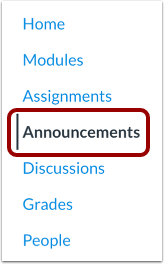
En Navegación del curso, haga clic en el enlace Anuncios .
Anuncio abierto
Haga clic en el nombre del anuncio que desea enviar.
Abrir opciones de anuncio
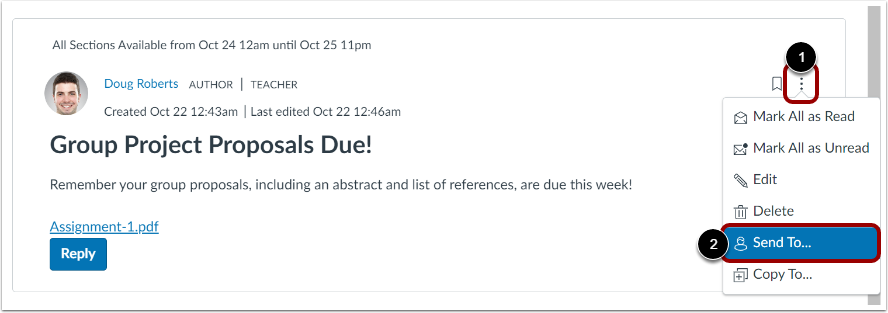
Haga clic en el icono Opciones [1] y seleccione la opción Enviar a... [2].
Seleccionar destinatario
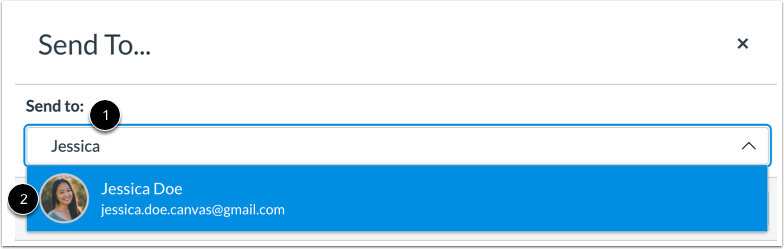
Para enviar su anuncio a otro instructor, haga clic o escriba en el campo "Enviar a " [1]. Luego, haga clic en el nombre del instructor para recibir su anuncio [2].
Nota: Puede enviar el anuncio a varios instructores a la vez.
Ver destinatarios
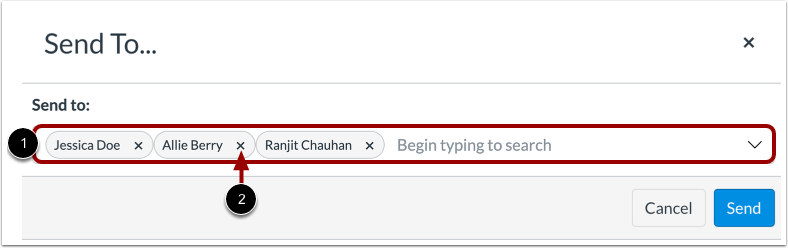
Puede ver todos los destinatarios seleccionados en el campo Enviar a [1]. Para eliminar un destinatario, haga clic en el icono Eliminar [2].
Nota: Para compartir el anuncio contigo mismo, agrega tu nombre al campo Enviar a.
Enviar anuncio
Haga clic en el botón Enviar .
Ver notificaciones enviadas
Canvas muestra una notificación cuando el contenido se envía correctamente.
Ver contenido compartido
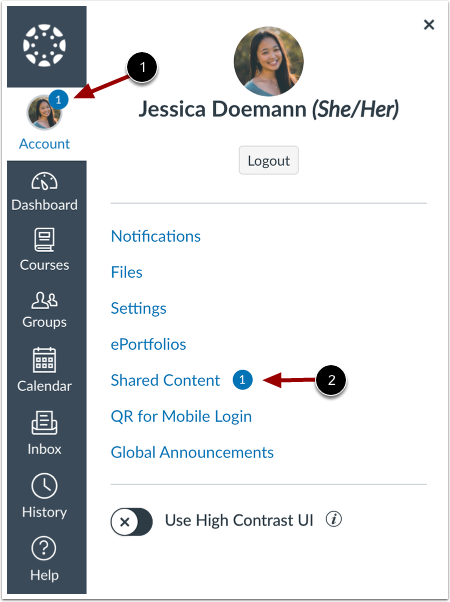
Cuando un instructor recibe contenido compartido, aparece una insignia en el ícono de la cuenta del instructor [1] y en el enlace de Contenido compartido [2].
Aprenda a gestionar el contenido recibido .