Si cuenta con el permiso de su institución, puede crear nuevas asignaturas desde su aula principal. Las nuevas asignaturas se crean como estructuras de cursos que pueden albergar el contenido y las inscripciones de su institución.
Al crear un curso desde el aula principal, se le añade automáticamente como instructor. No hay otras inscripciones en el curso, aunque puede añadir usuarios a un nuevo curso. Además, los cursos nuevos no contienen contenido propio. En el nuevo curso, puede crear contenido nuevo y añadir contenido existente mediante la herramienta de importación de cursos y compartiendo contenido de un curso existente.
Como alternativa, puede crear un nuevo curso para usarlo como espacio de pruebas. Un espacio de pruebas es un curso sin estudiantes inscritos donde puede crear, modificar y previsualizar el contenido y la estructura del curso sin la intervención de los estudiantes. Posteriormente, puede compartir o importar el contenido de su espacio de pruebas a cursos activos.
Notas:
- Si no puede iniciar un curso como se muestra en estas instrucciones, su institución ha desactivado esta función. Algunas instituciones ofrecen cursos al profesorado automáticamente mediante importaciones del SIS (sistema de información estudiantil). Para obtener ayuda para crear un nuevo curso, contacte con su administrador de Canvas.
- Si su institución utiliza una plantilla de curso, su nuevo curso se completará con el contenido de esa plantilla.
Iniciar una nueva asignatura
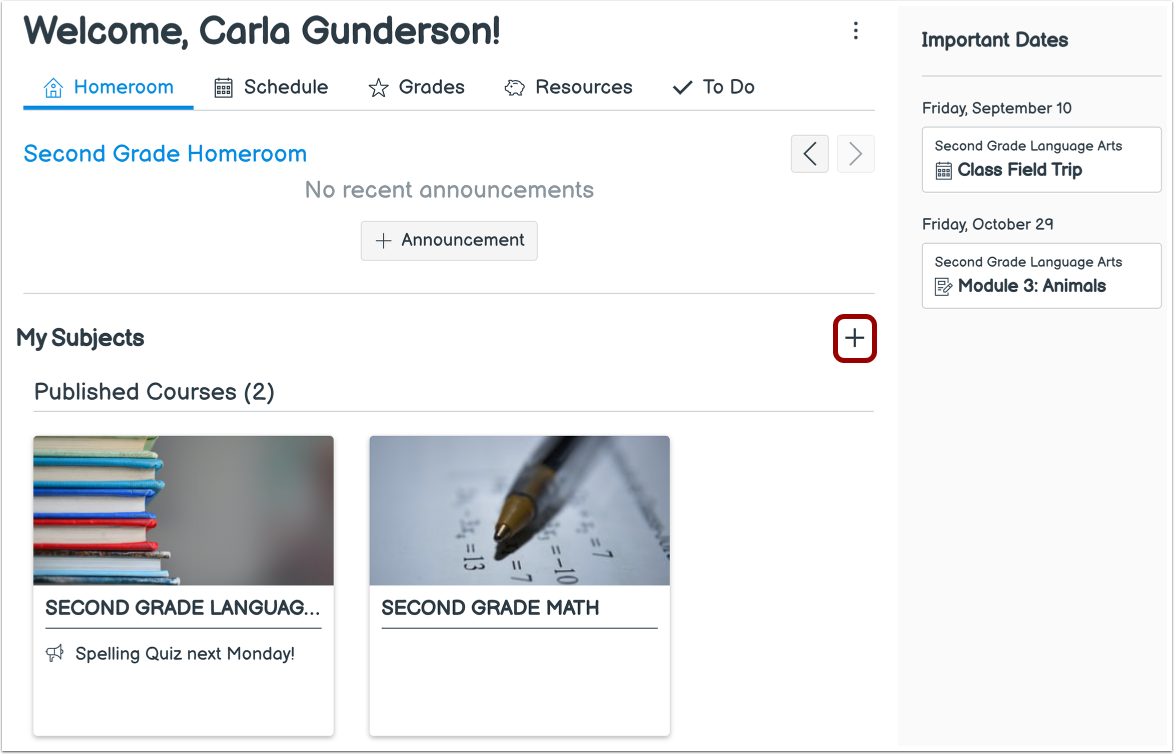
En el aula, haga clic en el ícono Iniciar una nueva asignatura .
Nota: Si no ve este ícono en Canvas, su institución ha deshabilitado esta función.
Crear asunto
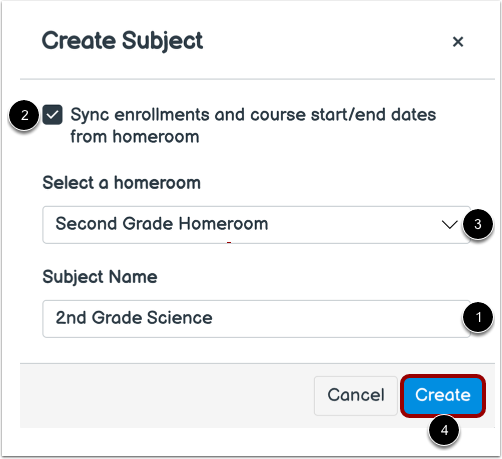
Escriba el nombre de su curso en el campo Nombre de la materia [1].
Para sincronizar las inscripciones y las fechas de inicio y fin de las asignaturas desde tu aula, haz clic en la casilla "Sincronizar inscripciones y fechas de inicio y fin de curso desde el aula" [2]. A continuación, selecciona el aula desde la que deseas sincronizar mediante el menú desplegable "Seleccionar aula" [3].
Para crear su tema, haga clic en el botón Crear [4].
Nota: Los cursos de aula concluidos no se muestran en el menú desplegable Seleccionar un aula.
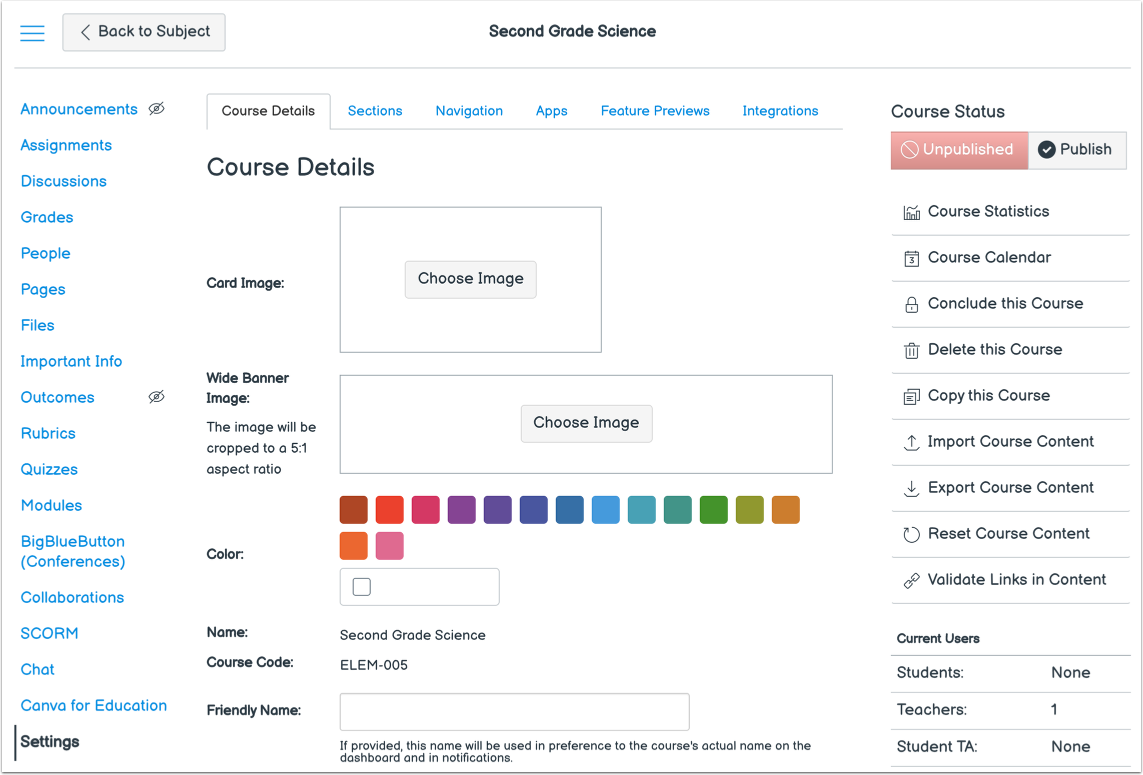
Ver Asunto
Visualiza el nuevo tema. Según las preferencias de tu institución, puedes usar la Lista de verificación de configuración del curso o el Tutorial de configuración del curso de Canvas para completar tu curso en cualquier momento.