Puedes previsualizar un cuestionario en "Nuevos Cuestionarios". La vista previa del cuestionario te permite previsualizar y probar las preguntas y la configuración desde la perspectiva del estudiante. Al previsualizar un cuestionario, también puedes enviarlo y ver la página de resultados del estudiante.
Si aún no ha creado un cuestionario, puede crearlo en Nuevos cuestionarios .
Nota: La vista previa del cuestionario no admite la visualización de códigos de acceso de estudiantes, filtrado de direcciones IP ni intentos múltiples.
00:07: ¿Cómo puedo obtener una vista previa de un cuestionario en Nuevos cuestionarios?
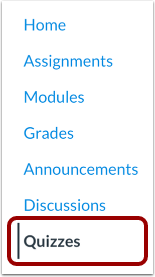
00:10: En Navegación del curso, haga clic en el enlace Cuestionarios.
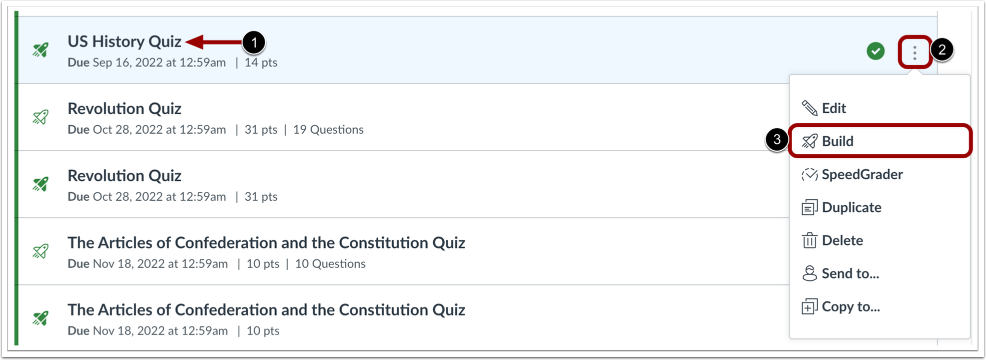
00:14: Para obtener una vista previa de una prueba, busque la prueba que desea abrir.
00:18: Para abrir nuevos cuestionarios desde un cuestionario existente, haga clic en el ícono Opciones
00:22: y luego haga clic en el enlace Construir.
00:25: Para obtener una vista previa del cuestionario, haga clic en el botón Vista previa.
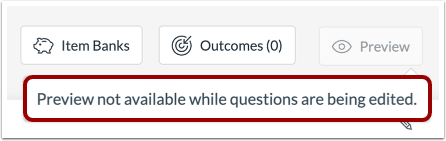
00:28: Si actualmente está editando la prueba, no podrá abrir la Vista previa de la prueba.
00:33: Al obtener una vista previa de una prueba, esta muestra un borde de vista previa de color.
00:37: Puedes ingresar una respuesta a cualquier tipo de pregunta.
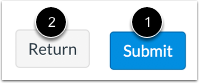
00:41: Para enviar la prueba, haga clic en el botón Enviar.
00:45: Para salir del cuestionario y regresar al área en Canvas donde se abrió el cuestionario,
00:49: haga clic en el botón Regresar.
00:52: Si envía una prueba mientras está en modo de vista previa, se abrirá la Vista previa de la prueba.
00:56: La página de resultados. Los elementos y puntos mostrados en la página de resultados corresponden
01:00: a la configuración del cuestionario para restringir la vista de los resultados de los estudiantes.
01:05: Para salir de la vista previa del cuestionario, haga clic en el botón Salir de la vista previa.
01:09: Esta guía explicó cómo obtener una vista previa de un cuestionario en Nuevos cuestionarios.
Cuestionarios abiertos
En Navegación del curso, haga clic en el enlace Cuestionarios .
Nota: También puedes acceder a los cuestionarios desde la página Tareas.
Abrir página de compilación
Para obtener una vista previa de una prueba, busque la prueba que desea abrir [1].
Para abrir nuevos cuestionarios desde un cuestionario existente, haga clic en el ícono Opciones [2] y luego haga clic en el enlace Crear [3].
Vista previa del cuestionario
Para obtener una vista previa del cuestionario, haga clic en el botón Vista previa .
Ver mensaje de error
Si actualmente está editando la prueba, no podrá abrir la Vista previa de la prueba.
Ver vista previa del cuestionario
Al previsualizar un cuestionario, este muestra un borde de vista previa de color [1]. Puede ingresar una respuesta a cualquier tipo de pregunta [2].
La vista previa muestra la mayoría de las configuraciones, incluyendo calculadoras, temporizador, orden aleatorio de preguntas y la opción de una pregunta a la vez. La vista previa del cuestionario no permite mostrar los códigos de acceso de los estudiantes, el filtrado de direcciones IP ni los intentos múltiples.
Enviar cuestionario
Para enviar la prueba, haga clic en el botón Enviar [1].
Para salir de la prueba y regresar al área en Canvas donde se abrió la prueba, haga clic en el botón Regresar [2].
Ver página de resultados
Si envía un cuestionario en modo de vista previa, se abrirá la página de resultados. Los elementos y puntos que se muestran en la página de resultados corresponden a la configuración del cuestionario para restringir la vista de los resultados de los estudiantes .
Vista previa de salida
Para salir de la vista previa del cuestionario, haga clic en el botón Salir de la vista previa .