00:07: ¿Cómo puedo ver los resultados del desglose del rango de Caminos de maestría para una tarea?
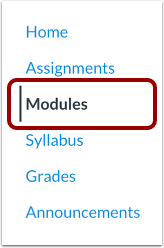
00:11: En Navegación del curso, haga clic en el enlace Módulos.
00:15: Haga clic en el nombre de la tarea de Caminos de maestría.
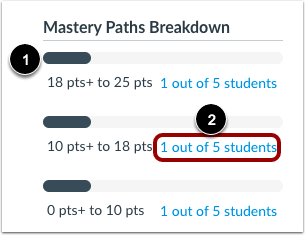
00:18: En la barra lateral, vea la sección Desglose de caminos de maestría.
00:23: La sección muestra cada uno de los tres rangos y el número de estudiantes que obtuvieron puntajes
00:28: en cada rango.
00:30: La barra de color muestra el porcentaje de estudiantes en ese rango.
00:34: Para ver los detalles de un rango, haga clic en el enlace con los resultados de los estudiantes.
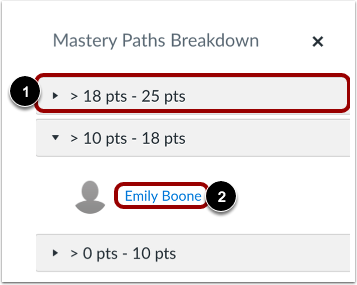
00:39: La ventana de desglose muestra los nombres de los estudiantes en el rango seleccionado.
00:44: Si desea ver los nombres de los estudiantes en otro rango, haga clic en el encabezado del rango.
00:48: el rango actual colapsará y el rango seleccionado se expandirá.
00:52: Para ver los resultados de un estudiante específico
00:54: en un rango, haga clic en el nombre del estudiante.
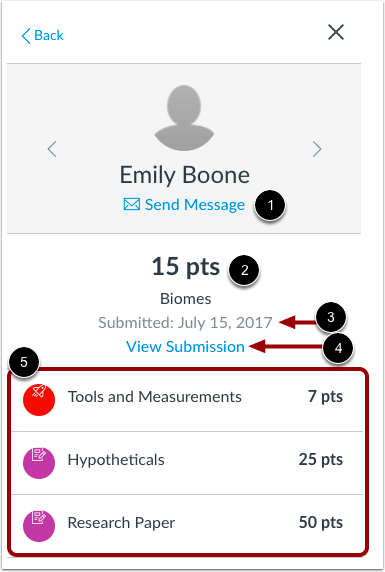
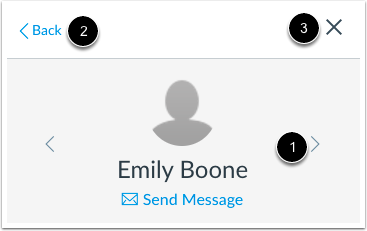
00:58: Al ver un estudiante específico, puede ver los detalles sobre ese estudiante a continuación.
01:03: El nombre del estudiante, puede hacer clic en el enlace enviar mensaje, que abre una nueva pestaña del navegador
01:07: En las conversaciones, puedes ver el dominio de los estudiantes.
01:11: ruta Fuente del elemento puntuación y fecha de envío.
01:15: Si desea ver el envío del estudiante, haga clic en el enlace Ver envío,
01:19: que abre la página de detalles de envío del estudiante en una nueva pestaña del navegador.
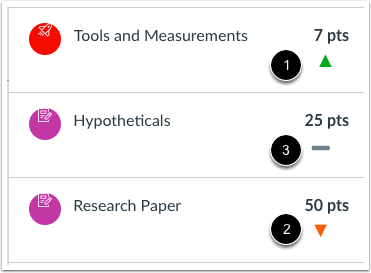
01:24: También puedes ver los elementos condicionales en la Ruta de Maestría que tienen
01:28: se le ha asignado al estudiante. Cada elemento incluye los puntos posibles para
01:32: la tarea. Si los elementos condicionales incluyen calificación
01:36: tareas, Canvas muestra un ícono que indica
01:39: la puntuación del estudiante comparada con la puntuación de la tarea original.
01:43: La comparación utiliza puntuaciones porcentuales del elemento fuente y condicionales.
01:47: elemento. Por ejemplo, si un estudiante obtuvo un 80% en
01:51: el elemento fuente y el 85% en el elemento condicional, un
01:55: aparece la flecha verde.
01:58: Una flecha verde indica que un estudiante obtuvo una puntuación más alta.
02:02: Una flecha roja indica que un estudiante obtuvo una puntuación más baja.
02:06: Y una barra gris indica que el puntaje fue igual.
02:10: Las calificaciones de los estudiantes son visibles en el libro de calificaciones.
02:13: Para ver a otro estudiante en el mismo rango de puntuación,
02:16: haga clic en la flecha Siguiente o Anterior.
02:19: Para regresar a la lista de nombres y rangos de estudiantes, haga clic en el enlace Atrás.
02:24: Para cerrar la ventana de desglose, haga clic en el ícono Cerrar.
02:28: Esta guía explicó cómo ver la Maestría.
02:30: Resultados del desglose del rango de rutas para una tarea.