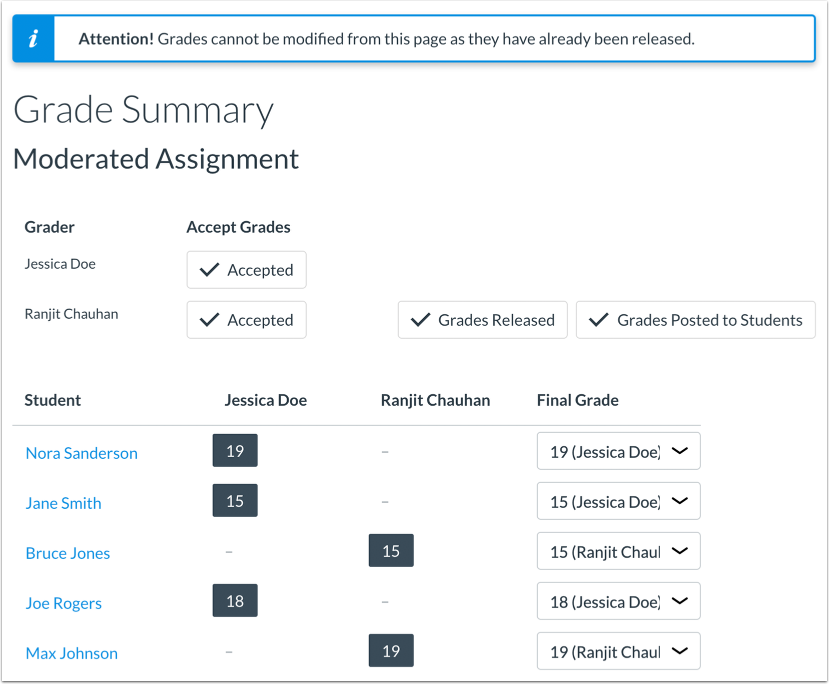
Una tarea moderada admite hasta dos calificaciones provisionales y una calificación del moderador. Sin embargo, las calificaciones provisionales no se incluyen en el Libro de Calificaciones y solo son visibles para los moderadores. Los estudiantes no pueden ver los comentarios ni las calificaciones hasta que se publiquen. Puede seleccionar las calificaciones directamente en la página Moderar o al revisar la entrega y los comentarios de la tarea moderada.
Nota: Una vez publicada una calificación, no se puede modificar en la página Moderar; todo el contenido se considera de solo lectura para referencia histórica. Sin embargo, las calificaciones sí se pueden modificar en el Libro de Calificaciones.
Tareas abiertas
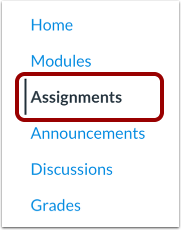
En Navegación del curso, haga clic en el enlace Tareas .
Asignación abierta
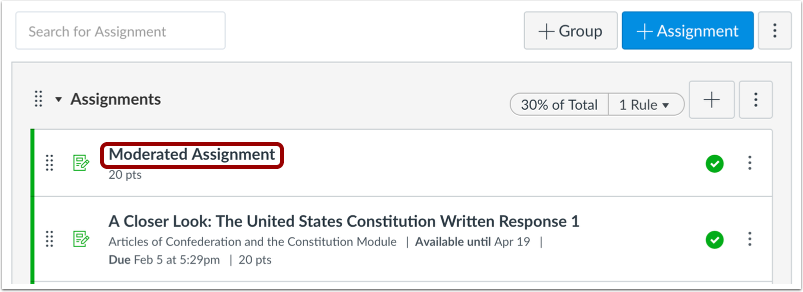
Haga clic en el título de la tarea.
Abrir página moderada
Haga clic en el botón Moderar .
Nota: Su tarea debe publicarse antes de poder agregar estudiantes al conjunto de moderación.
Confirmar calificaciones finales
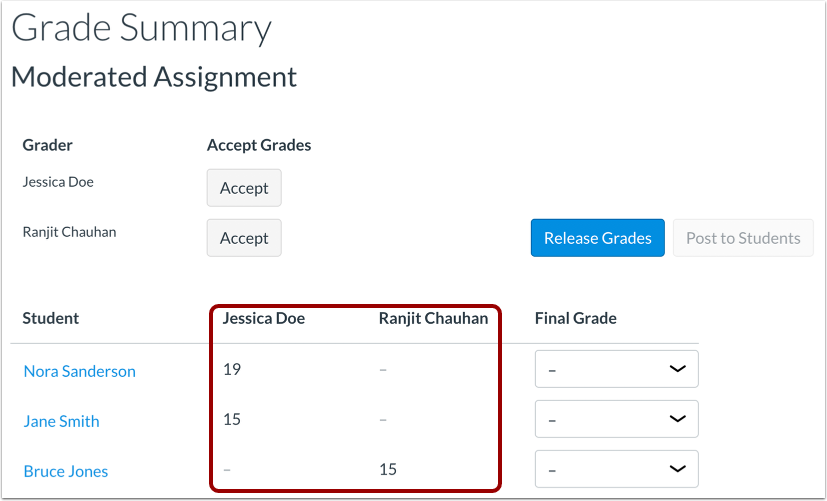
Confirmar que todos los estudiantes hayan recibido una calificación por parte de un calificador.
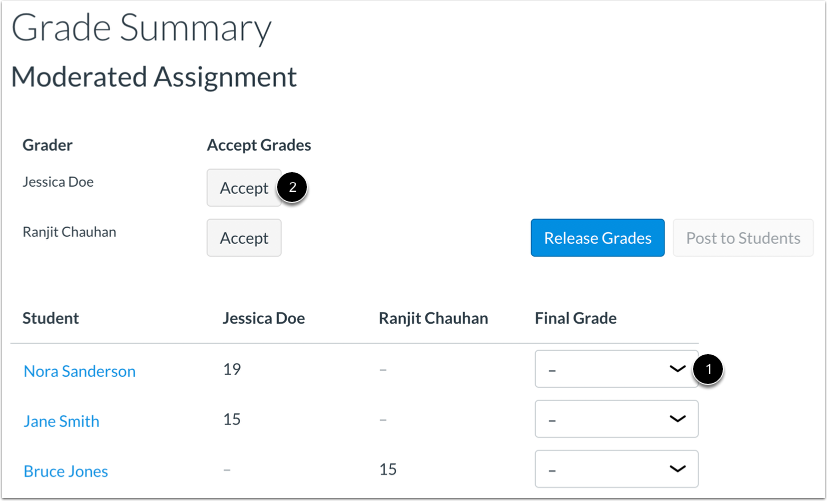
Si un estudiante aún no tiene una calificación final, puede aplicar una calificación aceptando calificaciones para un calificador o utilizando el menú desplegable Calificación final para asignar una calificación.
Ver envíos de SpeedGrader
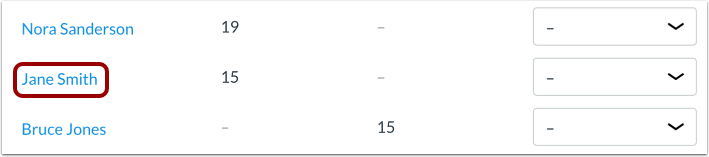
Si desea ver un envío en SpeedGrader, haga clic en el nombre del estudiante.
Nota: Si la tarea también es anónima, los nombres de los estudiantes anonimizados se vinculan al envío de ese estudiante específico.
Seleccionar calificaciones finales
Para seleccionar una calificación final para cada estudiante, haga clic en el menú desplegable Calificación final y seleccione el nombre del calificador [1].
Para seleccionar todas las calificaciones como calificaciones finales, haga clic en el botón "Aceptar" [2]. Una vez seleccionadas, la página "Resumen de calificaciones" confirma que las calificaciones han sido aceptadas.
Notas:
- Si el botón Aceptar está desactivado, o si la tarea no muestra el botón Aceptar en absoluto, una o más entregas han sido calificadas por varios calificadores e incluyen conflictos de calificación que debe resolver manualmente.
- La aceptación de calificaciones de un calificador es irreversible. Sin embargo, puedes cambiar la calificación final asignada a un estudiante asignándole una calificación personalizada, si es necesario.
- Cualquier anotación o rúbrica que no haya sido seleccionada quedará inaccesible una vez que se publique la calificación.
Establecer calificación personalizada
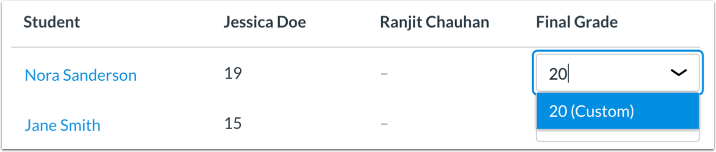
Para asignar una calificación personalizada a un estudiante, seleccione el texto en el menú desplegable y escriba la calificación. Presione la tecla Intro o Retorno para guardarla.
Calificaciones de lanzamiento
Cuando esté listo para publicar calificaciones, haga clic en el botón Publicar calificaciones .
Nota: Una vez publicada una calificación, no se puede modificar en la página Moderar; todo el contenido se considera de solo lectura para referencia histórica. Sin embargo, las calificaciones aún se pueden modificar en el Libro de Calificaciones.
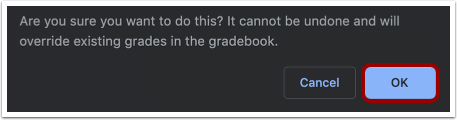
Confirmar calificaciones
Canvas confirma que desea publicar las calificaciones en el Libro de Calificaciones. Para continuar, haga clic en el botón Aceptar .
Grados posteriores
Cuando esté listo para publicar las calificaciones de la tarea para que sean visibles para los estudiantes, haga clic en el botón Publicar para estudiantes .
Nota: Una vez publicada una calificación, no se puede modificar en la página Moderar; todo el contenido se considera de solo lectura para referencia histórica. Sin embargo, las calificaciones sí se pueden modificar en el Libro de Calificaciones.
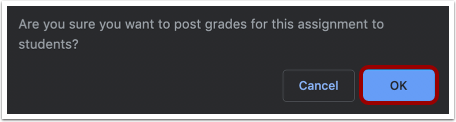
Confirmar calificaciones
Canvas confirma que desea publicar las calificaciones de esta tarea para los estudiantes. Para continuar, haga clic en el botón Aceptar .
Ver calificaciones publicadas
Canvas confirma que las calificaciones de la tarea se publicaron en el Libro de Calificaciones y se enviaron a los estudiantes. Las calificaciones en la página Moderar no se pueden cambiar.