El Libro de Calificaciones de Dominio del Aprendizaje ayuda a instructores y administradores a evaluar los estándares de resultados utilizados en los cursos de Canvas. Este libro de calificaciones ayuda a las instituciones a medir el aprendizaje de los estudiantes para la acreditación y a evaluar mejor sus necesidades.
La vista predeterminada en el Libro de calificaciones de dominio del aprendizaje es ver a todos los estudiantes al mismo tiempo, pero también puede ver a los estudiantes individualmente usando la Vista individual.
Notas:
- El Libro de Calificaciones de Dominio del Aprendizaje es actualmente una función opcional del curso. Para habilitarlo, aprenda a administrar las opciones de la función en la lección sobre funciones del curso .
- Su institución puede personalizar los nombres y colores de los niveles de maestría.
- Cuando agrega una rúbrica a una tarea moderada, los resultados asociados se muestran en el Libro de calificaciones de dominio del aprendizaje solo después de que se publiquen las calificaciones finales.
- Los estudiantes también pueden ver los resultados de un curso si la opción Libro de calificaciones de dominio del aprendizaje del estudiante está habilitada.
- Cuando las opciones de la página de calificaciones de estudiantes "Dominio del aprendizaje predeterminado" y "Libro de calificaciones de dominio del aprendizaje de estudiantes" están habilitadas, se activa la opción "Estudiantes predeterminados para el curso de dominio del aprendizaje". Esto permite a los instructores configurar la pestaña "Dominio del aprendizaje" como la vista predeterminada de calificaciones de los estudiantes.
Grados abiertos
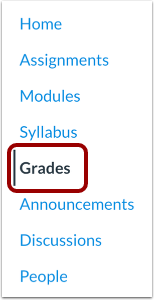
En Navegación del curso, haga clic en el enlace Calificaciones .
Libro de calificaciones de dominio del aprendizaje abierto
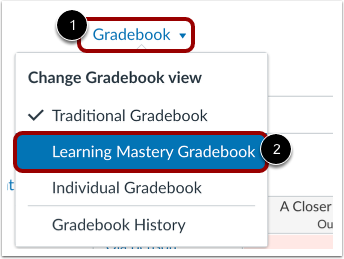
Haga clic en el menú Libro de calificaciones [1] y, a continuación, haga clic en el enlace Libro de calificaciones de dominio del aprendizaje [2].
Ver el libro de calificaciones de dominio del aprendizaje
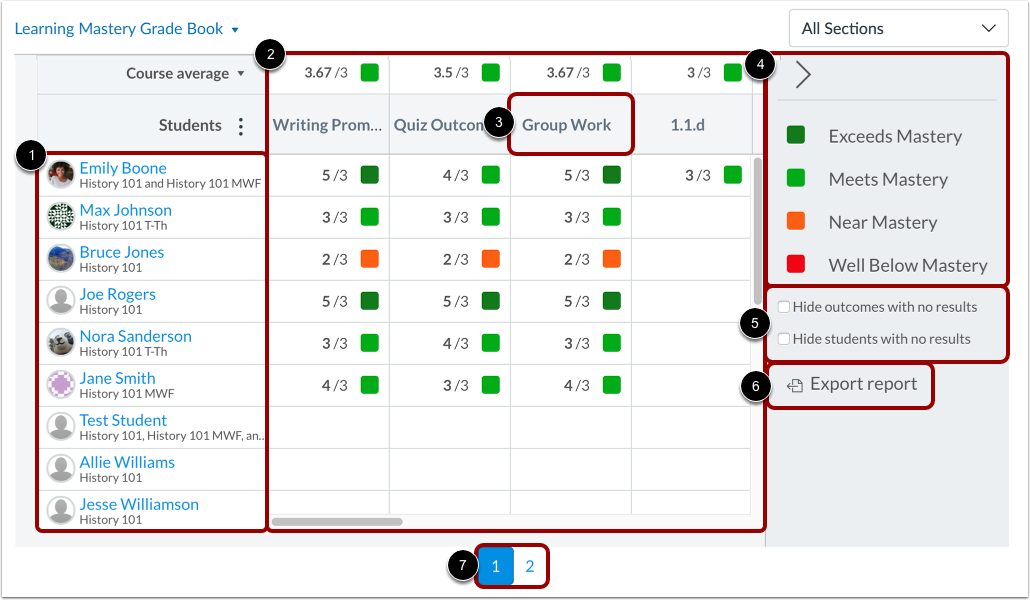
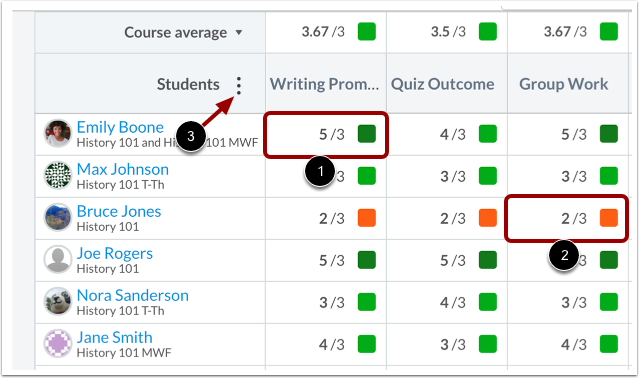
El Libro de Calificaciones de Dominio del Aprendizaje está organizado como el libro de calificaciones de tareas, con los nombres de los estudiantes y las secciones a la izquierda [1]. Al igual que en el libro de calificaciones de tareas, puede hacer clic en el nombre de un estudiante para acceder a su página de Calificaciones. Cada columna contiene un resultado del curso y la calificación de cada estudiante [2]. Al igual que en el libro de calificaciones de tareas, las columnas se pueden ordenar, redimensionar y reordenar. Haga clic en el encabezado de una columna de resultados para ordenarlos por puntuación [3].
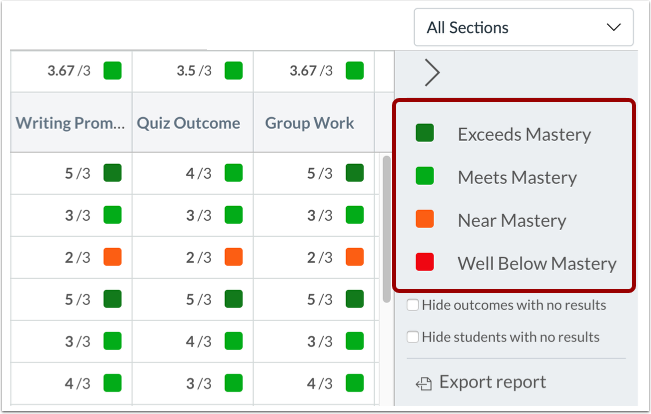
El Libro de Calificaciones de Dominio del Aprendizaje también incluye una barra lateral que muestra los niveles de resultados del curso [4]. Esta barra se puede minimizar y expandir pulsando el icono de la flecha gris en la parte superior. Puede filtrar los resultados o a los estudiantes sin resultados [5]. También puede exportar un informe de los resultados de los estudiantes [6].
El Libro de Calificaciones de Dominio del Aprendizaje muestra 20 estudiantes por página. Utilice los botones de navegación numerados para ver más estudiantes en otras páginas [7].
Nota: Los filtros Ocultar resultados y Ocultar estudiantes persisten para el curso mientras se usa el mismo navegador web.
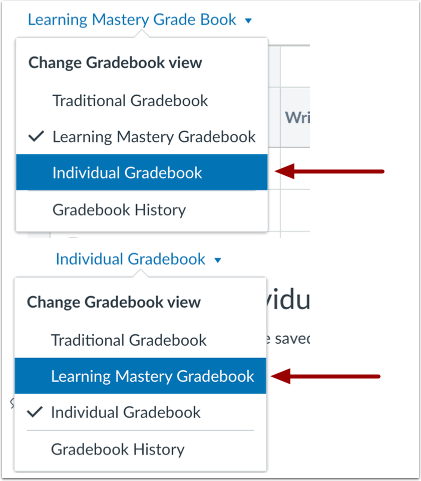
Cambiar al libro de calificaciones individual
El Libro de Calificaciones tiene dos vistas. El Libro de Calificaciones de Dominio del Aprendizaje permite ver a todos los estudiantes y resultados simultáneamente. El Libro de Calificaciones Individual permite a los instructores evaluar a un estudiante y un resultado a la vez, y es totalmente accesible para lectores de pantalla. Ambas vistas conservan la misma configuración del Libro de Calificaciones. Puede cambiar de vista del Libro de Calificaciones en cualquier momento.
Obtenga más información sobre la vista individual del libro de calificaciones de dominio del aprendizaje .
Ver las puntuaciones de los estudiantes
Las puntuaciones individuales de cada estudiante dentro de cada resultado se basan en los valores del resultado. El primer número indica la puntuación obtenida por el estudiante. El segundo número indica el umbral de dominio, que es el mínimo que los estudiantes necesitan para alcanzar el dominio del resultado. Por ejemplo, si un estudiante obtiene una puntuación de 5/3, ha obtenido 2 puntos por encima del umbral de dominio base de 3 puntos [1]. Si un estudiante obtiene una puntuación de 2/3, no ha obtenido suficientes puntos para alcanzar el umbral de dominio [2].
Nota: Para ver los puntajes de inscripciones inactivas o concluidas o los puntajes de estudiantes no evaluados, haga clic en el ícono Opciones en la columna Estudiantes [3].
Ver detalles de los resultados
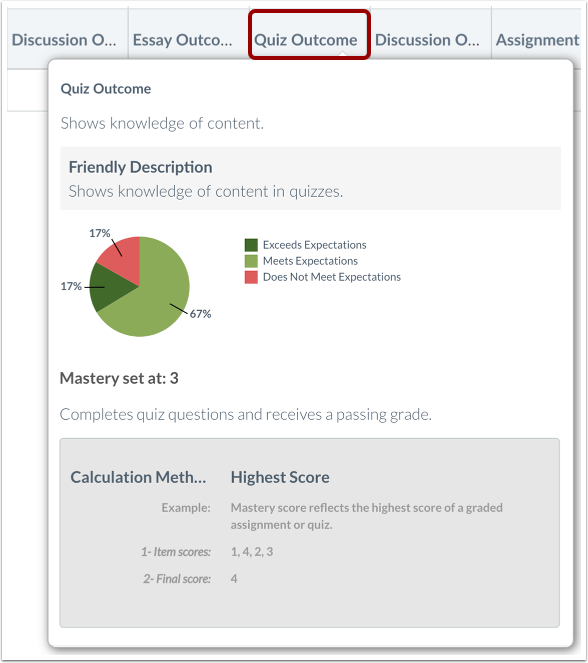
Pase el cursor sobre el título del resultado para ver un desglose de cada resultado. El gráfico circular muestra cómo se dividieron las puntuaciones individuales de los estudiantes según las calificaciones de los criterios de resultados.
Ver niveles de dominio del curso
Las puntuaciones están codificadas por colores para mostrar los resultados y el nivel alcanzado por cada estudiante. Vea los niveles de resultados y los colores en la barra lateral. Para filtrar las puntuaciones por niveles específicos de dominio del aprendizaje, haga clic en el nivel de resultado en la barra lateral.
Los niveles de puntuación se calculan con base en la mitad del umbral de dominio del resultado. Por ejemplo, si el umbral de dominio es de 3 puntos, la mitad de 3 es 1,5. Las puntuaciones entre 1,6 y 2,9 se consideran cercanas al dominio, mientras que las puntuaciones inferiores a 1,5 se consideran de nivelación. Por lo tanto, una puntuación de 2/3 del estudiante sería superior a 1,5 y se consideraría cercana al dominio.
Nota: Su administrador puede personalizar los colores y niveles de los resultados para su institución .
Ver estadísticas del curso
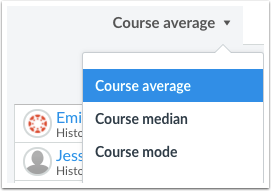
Las estadísticas de resultados de todo el curso o de una sección del mismo se pueden consultar según el promedio, la mediana o la modalidad del curso. Seleccione la estadística que prefiera en el menú desplegable junto al indicador de puntuación de cada resultado.
El promedio del curso se calcula sumando todas las puntuaciones obtenidas y dividiendo el total de las puntuaciones de dominio. La moda del curso se calcula encontrando la puntuación más frecuente. La mediana del curso se calcula ordenando las puntuaciones en orden ascendente y encontrando la puntuación media. Estas estadísticas del curso también muestran resultados de nivel codificados por colores según los resultados.
Nota: Si un resultado está alineado con varios elementos, las estadísticas del libro de calificaciones siempre se generarán a partir del puntaje de resultado más alto del estudiante dentro de ese curso.
Informe de exportación
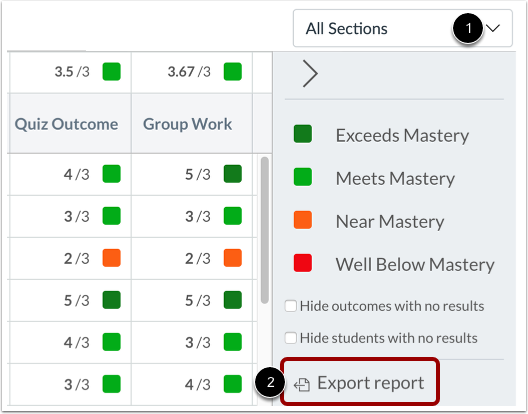
Haga clic en el menú desplegable " Todas las secciones" para verlas por sección [1]. Haga clic en el enlace "Exportar informe" para descargar un archivo CSV del Libro de Calificaciones de Dominio del Aprendizaje [2].
Ver informe
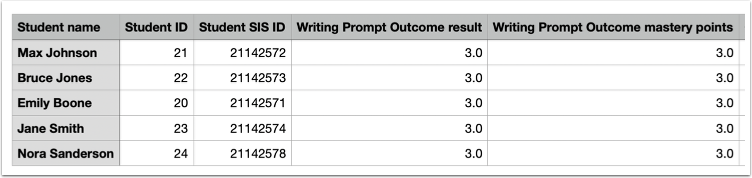
El informe de resultados del aprendizaje de los estudiantes incluirá las siguientes columnas en el archivo CSV:
- Nombre del estudiante
- Identificación de estudiante
- ID SIS del estudiante
- [Resultado] resultado
- [Resultado] puntos de maestría
Nota: Todos los resultados de aprendizaje en el Libro de calificaciones de dominio del aprendizaje se incluirán en el informe.
Vista del estudiante
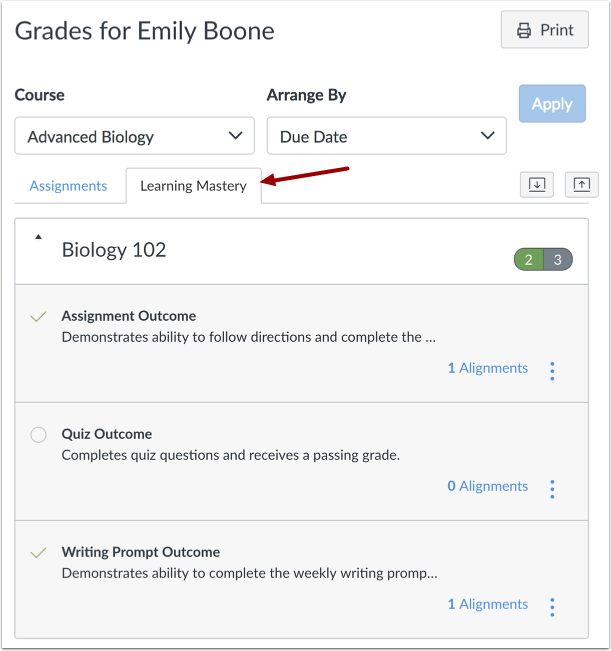
En la página Calificaciones del Estudiante, puede permitir que cada estudiante vea sus puntuaciones haciendo clic en la pestaña Dominio del Aprendizaje. Los estudiantes pueden ver los resultados y expandirlos para ver elementos individuales.
Para mostrar a los estudiantes sus puntuaciones, visite la Configuración del curso y abra la pestaña Opciones de funciones. Luego, active la opción "Libro de calificaciones de dominio del aprendizaje del estudiante".
Notas:
- Los nombres de los resultados son los mismos que en el Libro de Calificaciones de Dominio del Aprendizaje, a menos que cree un nombre personalizado para la vista del estudiante. Aprenda a crear nombres de resultados personalizados .
- Los estudiantes no pueden ver los resultados de una tarea mientras está silenciada.