Puedes calificar manualmente las preguntas de los cuestionarios en SpeedGrader con mejoras de rendimiento y usabilidad . La calificación manual es necesaria para las preguntas de ensayo y de carga de archivos, pero también puedes revisar las puntuaciones de las preguntas calificadas automáticamente.
Si desea calificar la misma pregunta del cuestionario individualmente para cada estudiante, aprenda cómo calificar una pregunta del cuestionario a la vez .
Notas:
- Los cuestionarios que extraen preguntas de un banco de preguntas cambiarán el orden de las preguntas para cada estudiante. El orden de las preguntas para cada entrega puede variar dentro de SpeedGrader.
- La calificación del cuestionario no se marcará como completada y no se enviarán notificaciones a los estudiantes hasta que cada pregunta incluya un valor de puntuación. Si el valor de la pregunta es cero, esta debe cambiarse manualmente del valor predeterminado sin puntuación a cero.
- Actualmente, solo puedes acceder a SpeedGrader a través del Libro de calificaciones con nuevos cuestionarios.
- Al usar una rúbrica con nuevos cuestionarios, asegúrese de calificar primero las preguntas individuales antes de completar la rúbrica. Si la rúbrica se califica primero, al actualizar las puntuaciones del cuestionario, se sobrescribirá la calificación de la rúbrica con la puntuación total de las preguntas.
- Si la interfaz de usuario se ve diferente a la de esta lección, es posible que la opción "Mejoras de rendimiento y usabilidad para SpeedGrader" esté desactivada. Para obtener más información, consulte la guía: ¿Cómo califico las preguntas de un cuestionario en SpeedGrader?
Cuestionarios abiertos
En Navegación del curso, haga clic en Cuestionarios .
Abrir SpeedGrader
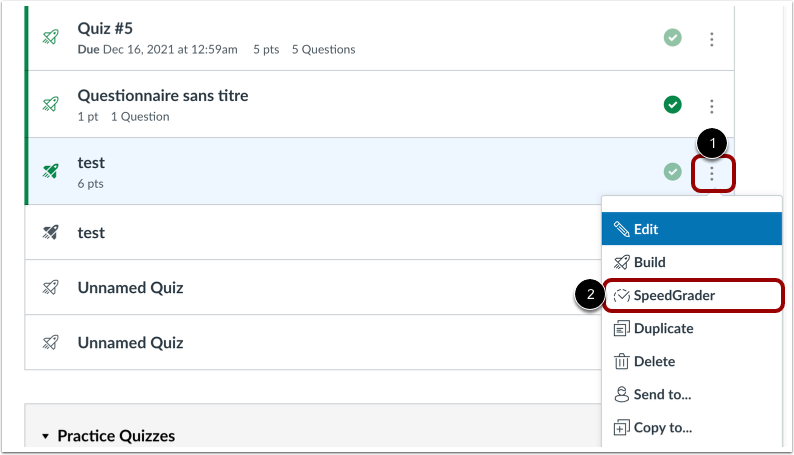
En la página de Cuestionarios, haga clic en el ícono Opciones del cuestionario que desea calificar [1], luego haga clic en el enlace SpeedGrader [2].
Ver pregunta
Para ver una pregunta, desplácese por el cuestionario para localizar la pregunta específica.
Si es necesario calificar manualmente una pregunta, puede hacer clic en el número de pregunta directamente dentro de la ventana de notificación.
Asignar puntuación
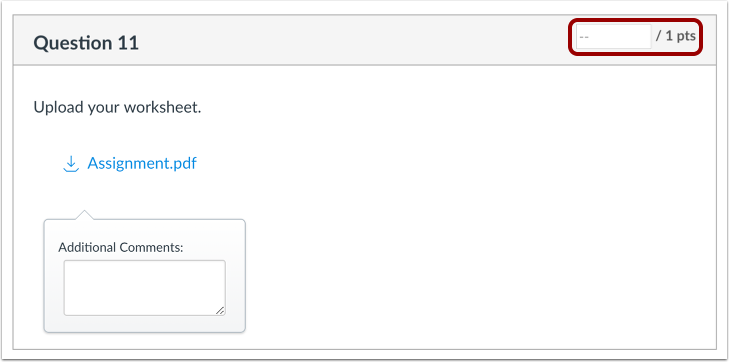
En el campo Puntos , ingrese la puntuación de la pregunta.
Asignar calificación
También puede introducir puntos de corrección para ajustar la puntuación de un estudiante en todo el cuestionario [1]. Para asignar una puntuación al cuestionario, haga clic en el botón "Actualizar puntuaciones" [2].