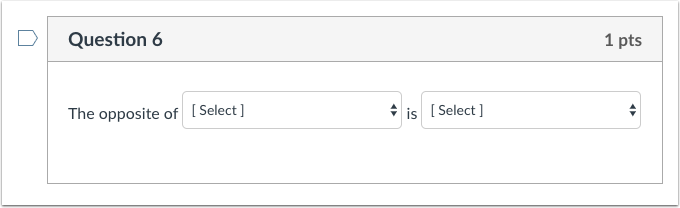
Puedes crear una pregunta con varias opciones para que los estudiantes seleccionen su respuesta. Puedes crear una oración con varias respuestas, como se muestra en esta lección, o usar los mismos pasos para crear una lista.
Agregar pregunta
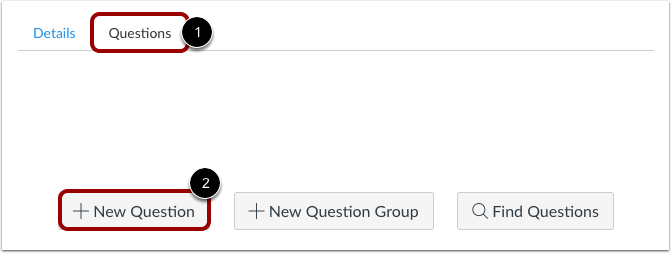
Con la pestaña Preguntas [1] seleccionada dentro de una nueva prueba, haga clic en el botón Nueva pregunta [2].
Establecer nombre, tipo y puntos
Las preguntas del cuestionario no se numeran automáticamente para los instructores. Para añadir un nombre personalizado a su pregunta, introdúzcalo en el campo de texto de la pregunta [1]. Los nombres personalizados facilitan la identificación de las preguntas. Independientemente del nombre, los estudiantes siempre las ven en orden numérico (es decir, Pregunta 1, Pregunta 2).
Haga clic en el menú desplegable y seleccione el tipo de pregunta Múltiples menús desplegables [2].
Ingrese la cantidad de puntos que vale la pregunta (los totales de la prueba se calculan en función del total combinado de preguntas) [3].
Nota: Los puntos del cuestionario admiten hasta dos decimales. Si se introducen más de dos decimales, el valor se redondeará a la centésima más cercana.
Ingrese los detalles de la pregunta
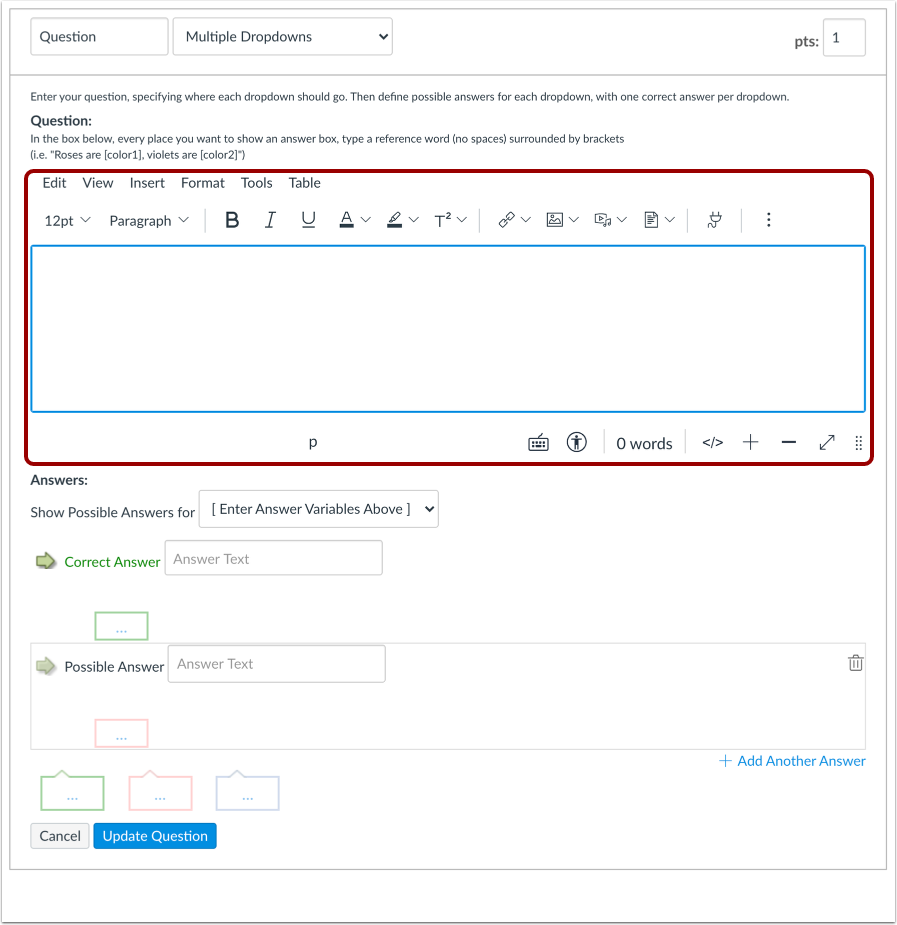
Escribe tu pregunta en el Editor de Contenido Enriquecido. También puedes usarlo para incluir videos, imágenes, ecuaciones matemáticas o actividades flash.
Crear palabras de referencia
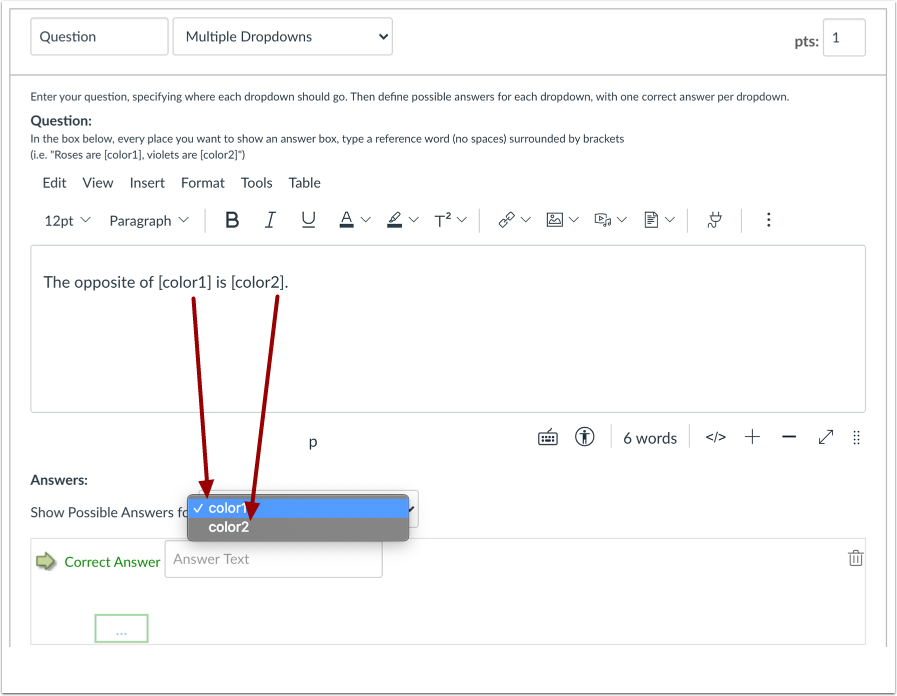
Ahora, reemplace las palabras que desea que los estudiantes ingresen en la pregunta con palabras de referencia. Estas palabras deben ir entre corchetes y no pueden contener espacios, puntos ni otros caracteres no alfanuméricos. Al colocar una palabra entre corchetes, esta aparecerá en el menú desplegable "Mostrar posibles respuestas" .
Por ejemplo, el rojo ha sido reemplazado por [color1] y el azul ha sido reemplazado por [color2].
Ingrese respuestas para la primera palabra de referencia
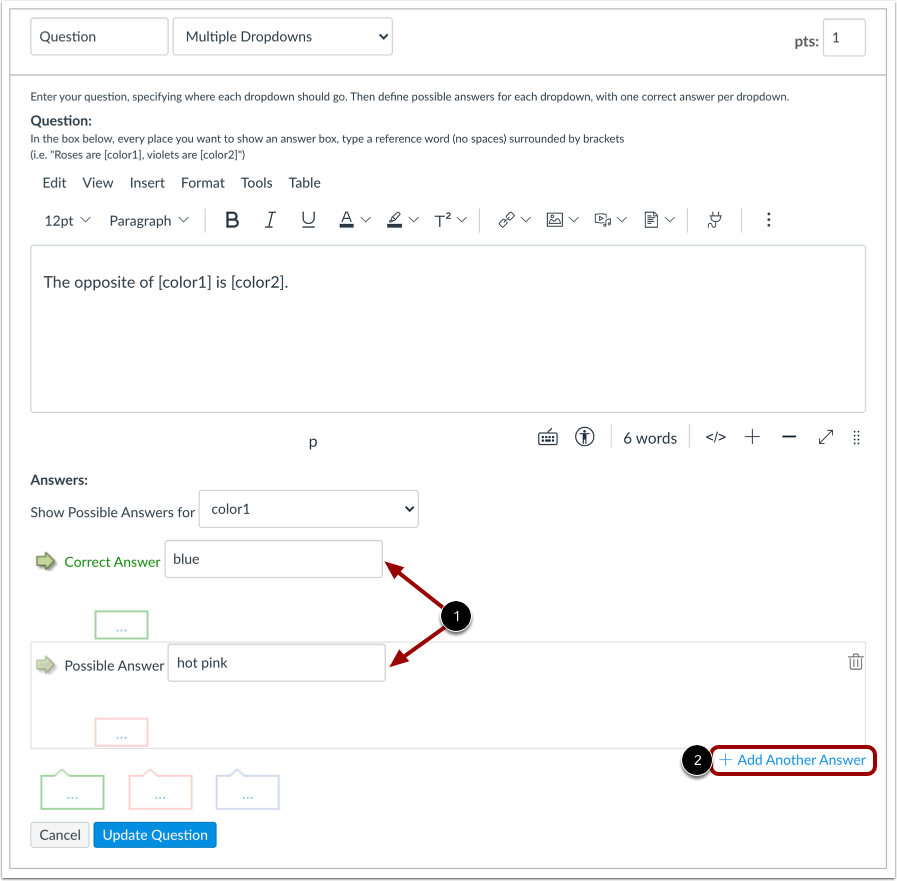
Para cada elemento del menú desplegable, introduzca una respuesta correcta y todos los demás distractores. Escriba la respuesta correcta y los distractores en los campos "Respuesta posible" [1]. Haga clic en el enlace "Añadir otra respuesta" [2] para añadir más distractores.
Nota : El menú desplegable muestra un máximo de 100 caracteres para los estudiantes que realizan una prueba.
Elija la respuesta correcta
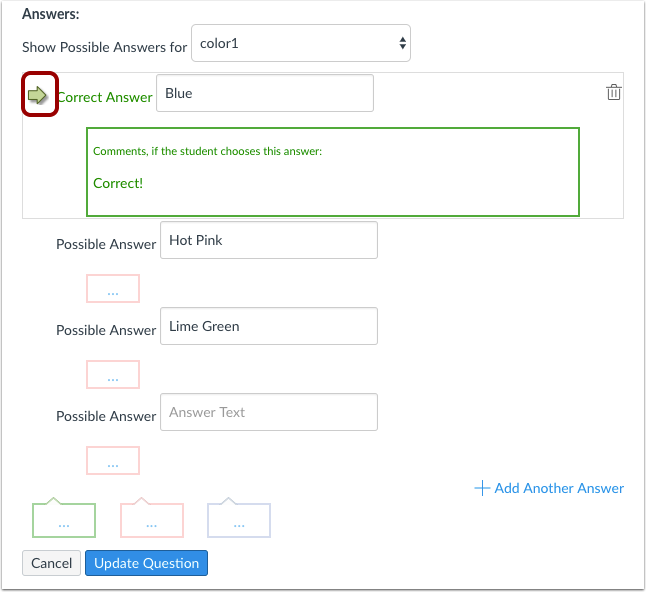
Pase el cursor a la izquierda de cualquier respuesta para ver una flecha verde fantasma. Haga clic en la flecha verde a la izquierda de la respuesta correcta. Sabrá cuál es la correcta porque tanto la flecha como el comentario que la rodea se volverán verdes. En este ejemplo, la primera respuesta es la correcta.
Ingrese respuestas para palabras de referencia adicionales
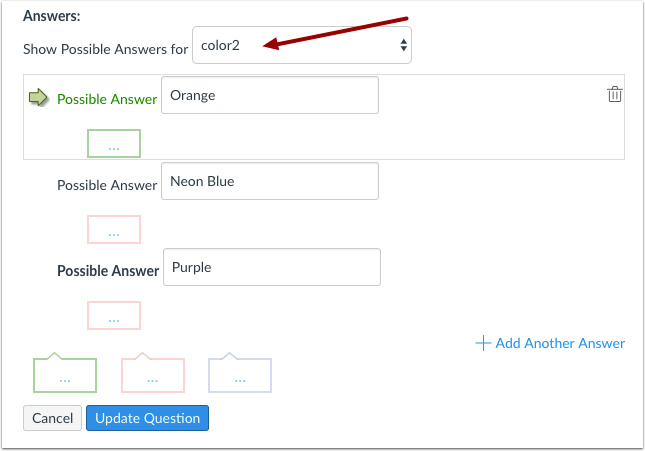
Seleccione el segundo elemento del menú desplegable y cree las respuestas asociadas. Repita este proceso para todas las palabras de referencia que contenga su pregunta.
Ingrese el texto de comentarios
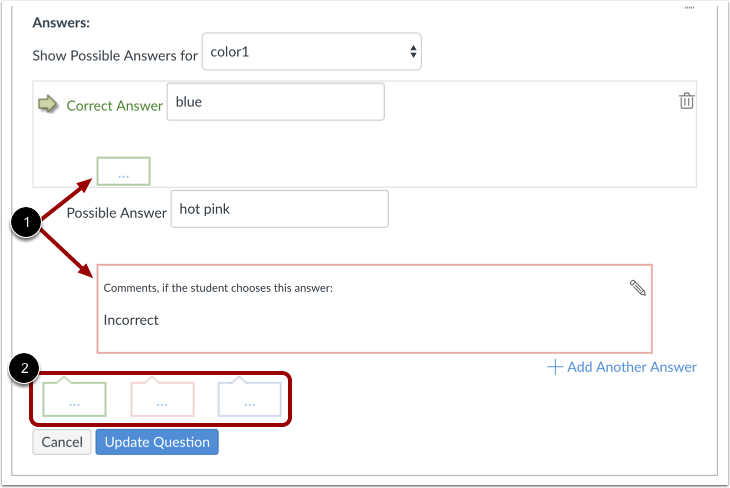
Puede optar por dar retroalimentación a los estudiantes en los campos de comentarios de las respuestas. Para dejar comentarios sobre una respuesta específica, haga clic en el campo de comentarios debajo de la respuesta [1].
También puede crear comentarios generales para la pregunta del cuestionario [2]. Los estudiantes que seleccionen la respuesta correcta verán los comentarios en el campo verde. Los estudiantes que seleccionen una respuesta incorrecta verán los comentarios en el campo rojo. Todos los estudiantes verán los comentarios en el campo azul.
Nota: Cualquier comentario aplicable es visible tan pronto como se envía una prueba y no se puede ocultar a los estudiantes.
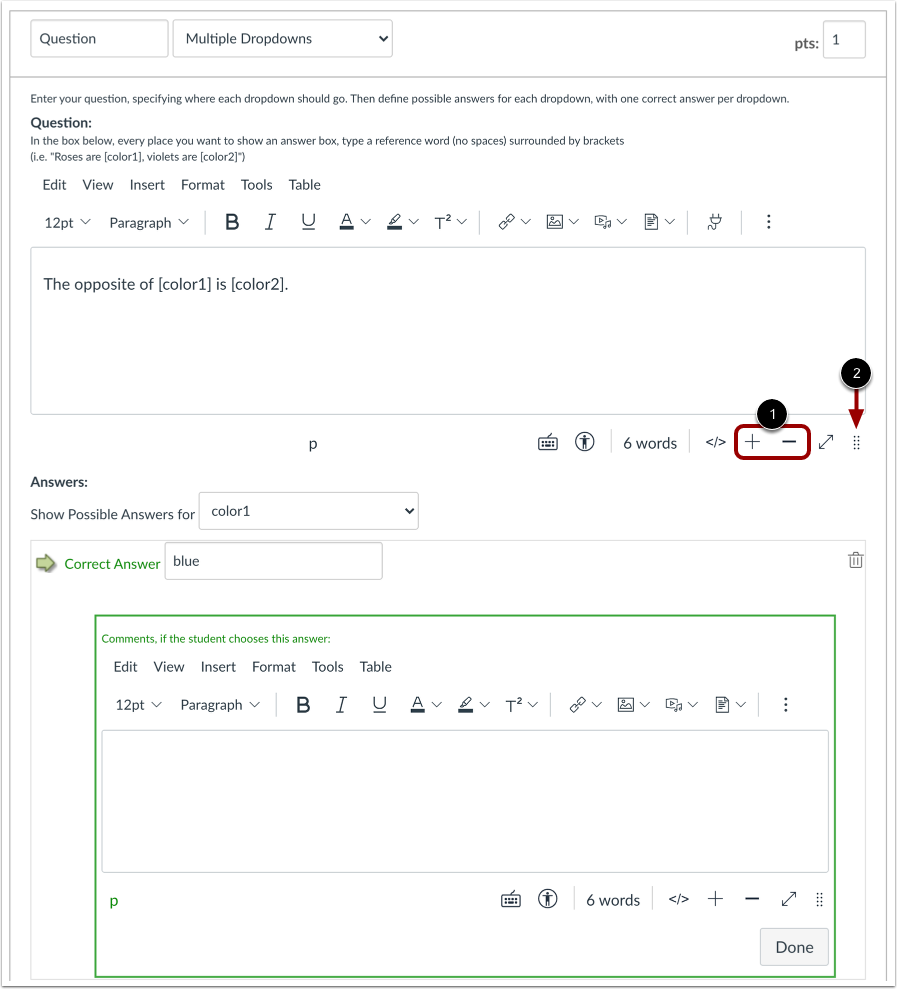
Para cambiar el tamaño del Editor de contenido enriquecido , haga clic en los iconos Más y Menos [1]. También puede hacer clic y arrastrar el icono Cambiar tamaño [2].
Pregunta de actualización
Haga clic en el botón Actualizar pregunta .
Agregue preguntas individuales adicionales según sea necesario.
Pregunta sobre la vista de estudiante para múltiples menús desplegables
Esto es lo que ven los estudiantes cuando encuentran una pregunta con menús desplegables múltiples en un examen.
Vista de estudiante para múltiples menús desplegables Comentarios
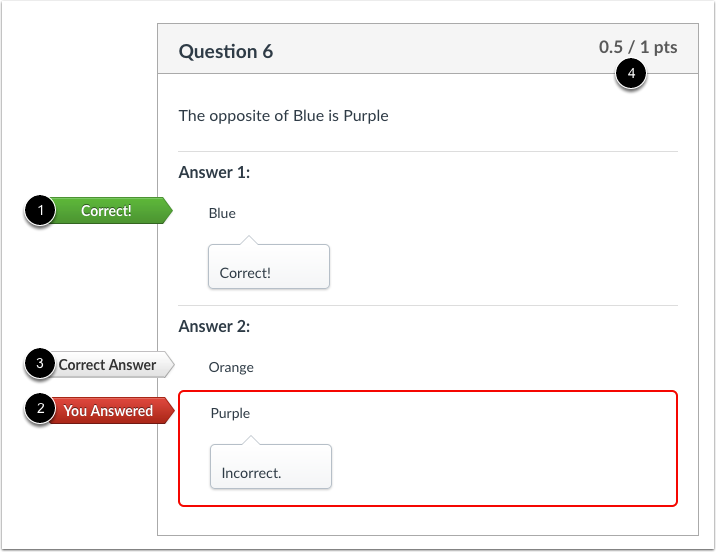
Si permite que los estudiantes vean las respuestas correctas, estas se marcarán con una bandera verde [1]. Las incorrectas se marcarán con una bandera roja [2] y las correctas no indicadas por el estudiante se marcarán con una bandera gris [3]. Se asignará una puntuación parcial si se completan correctamente algunos espacios en blanco [4].